Substackのライブ機能、種類が多すぎてわからない人へ|音声配信・動画・スケジュール完全ガイド
「Substackのライブ機能って、種類が多すぎてわからない…」 「結局どれを使えばいいの?」 Substackのライブ機能は、 動画配信 音声のみ配信 スケジュール配信 共同配信 など、4種類以上あります。 2025年から無料購読者10人

「Substackのライブ機能って、種類が多すぎてわからない…」
「結局どれを使えばいいの?」
Substackのライブ機能は、
- 動画配信
- 音声のみ配信
- スケジュール配信
- 共同配信
など、4種類以上あります。
2025年から無料購読者10人いれば誰でも使えるようになり、特にカメラなしで使える"音声のみ配信"が音声発信したい人に人気です。
Substack Liveは単なる配信機能ではなく、"購読者を増やすための集客装置"でもあります。
XスペースやZoomと違って「配信→自動アーカイブ→新規購読者獲得」の仕組みが組み込まれているのが最大の強みです。
この記事では、
- 4種類の機能
- 他サービス(Xスペース・Discord・Zoom)との違い
- 始め方
- 購読者を増やす6つの戦略
まで、噛み砕いて解説します。
Substackのライブ機能は4種類ある
最初に、全体像を整理しましょう。
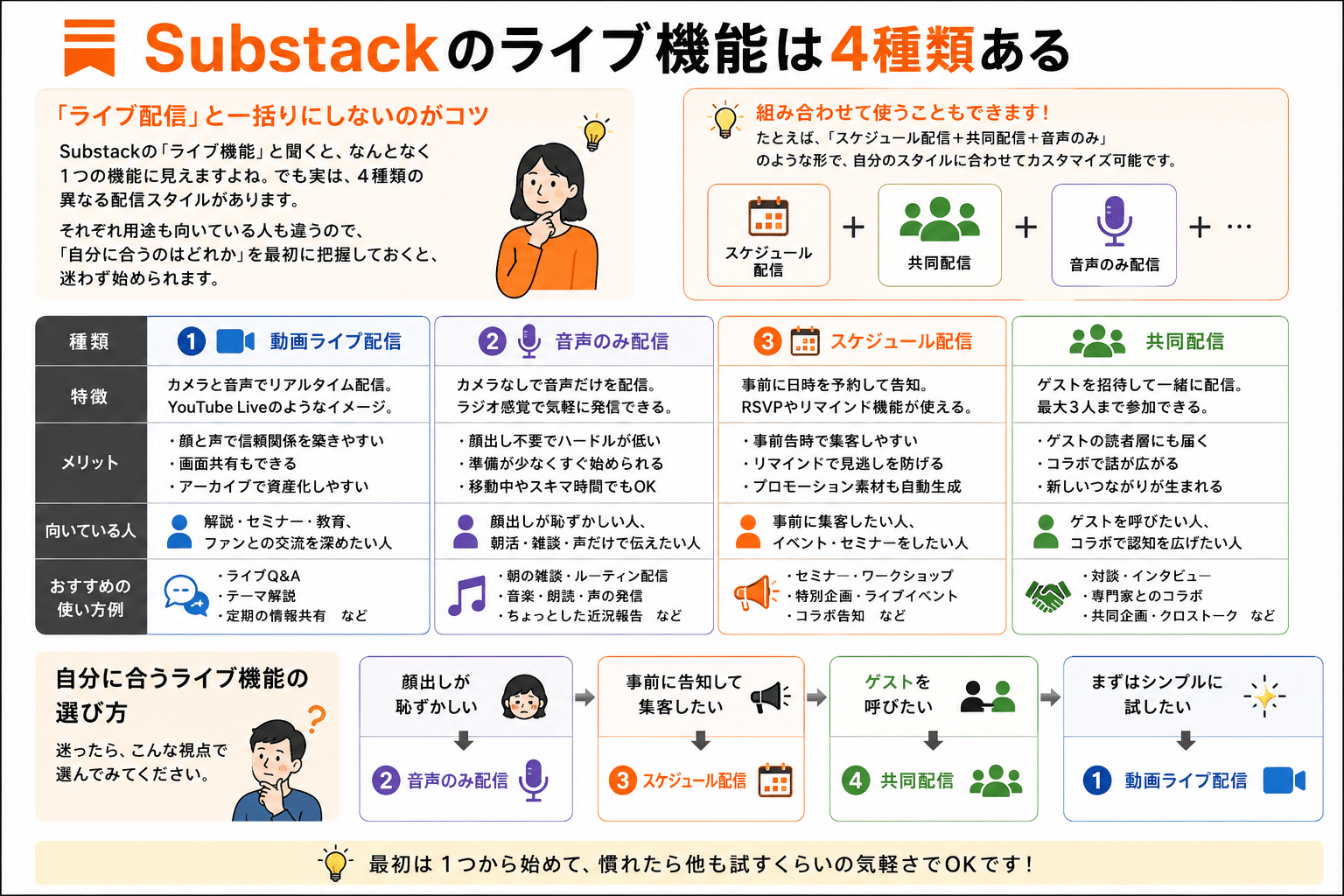
「ライブ配信」と一括りにしないのがコツ
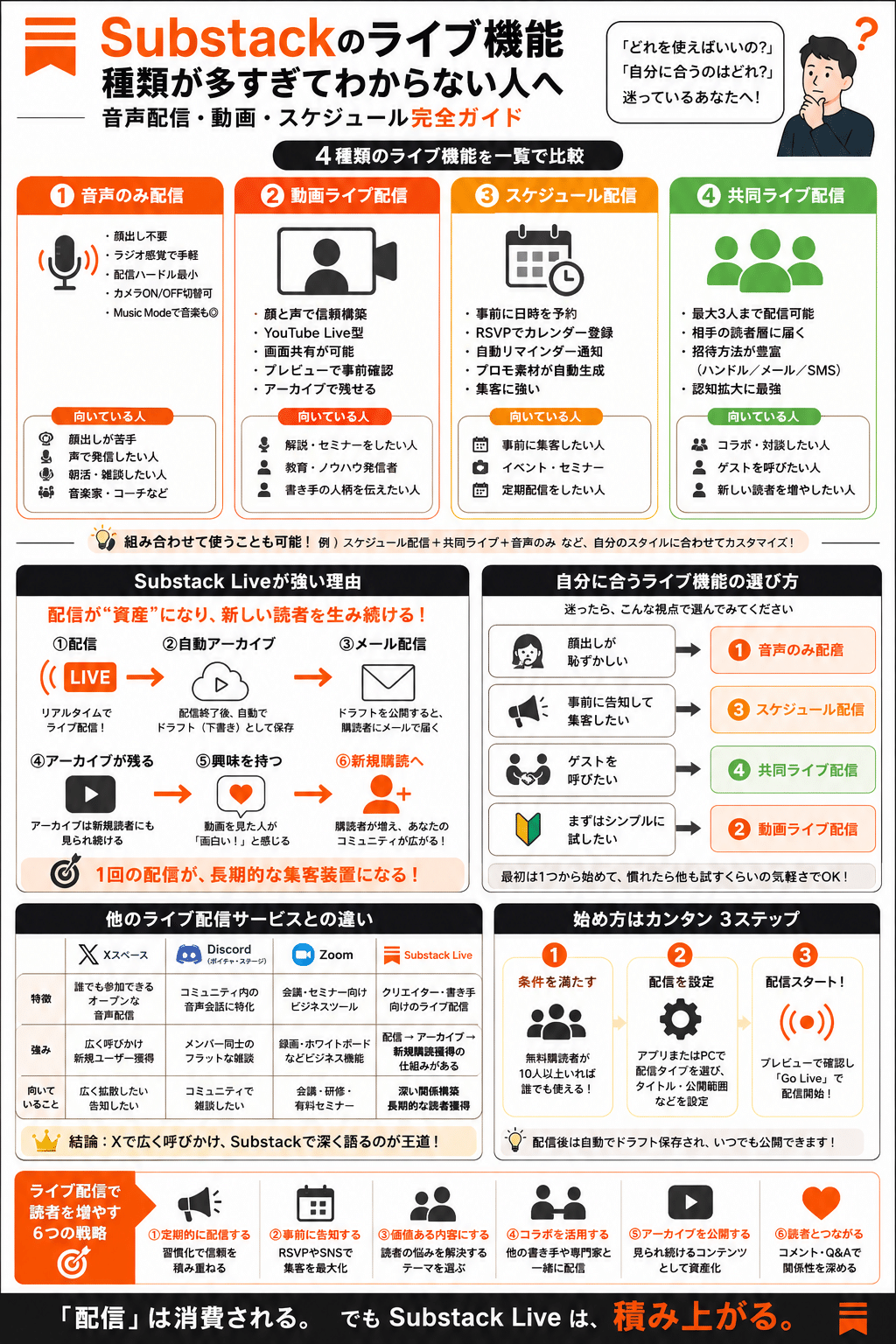
Substackの「ライブ機能」と聞くと、なんとなく1つの機能に見えますよね。でも実は、4種類の異なる配信スタイルがあります。
それぞれ用途も向いている人も違うので、「自分に合うのはどれか」を最初に把握しておくと、迷わず始められます。
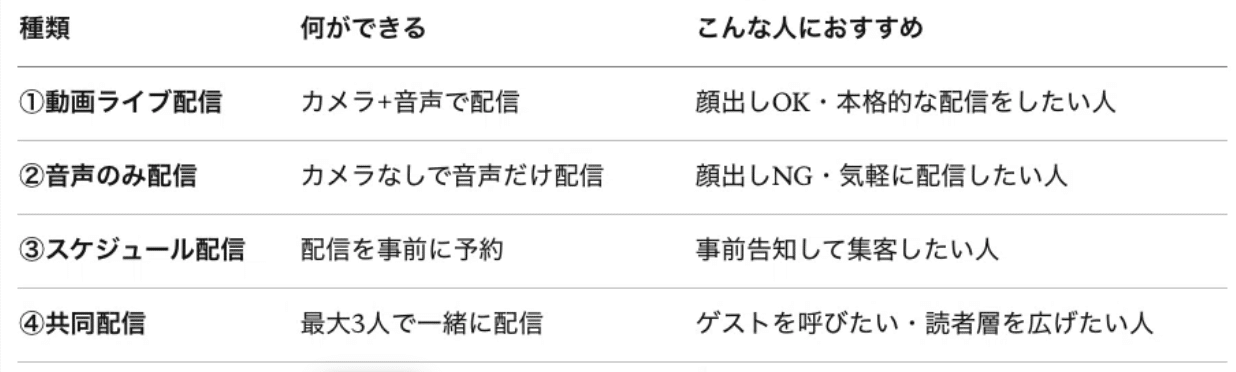
4種類のライブ機能を一覧で比較
4種類の機能を表で整理すると、こうなります。
組み合わせて使うこともできます。
たとえば、「スケジュール配信+共同配信+音声のみ」のような形で、自分のスタイルに合わせてカスタマイズ可能です。
自分に合うライブ機能の選び方
迷ったら、こんな視点で選んでみてください。
・顔出しが恥ずかしい → 2. 音声のみ配信
・事前に告知して集客したい → 3. スケジュール配信
・ゲストを呼びたい → 4. 共同配信
・まずはシンプルに試したい → 1. 動画ライブ配信
最初は1つから始めて、慣れたら他も試すくらいの気軽さでOKです。
他のライブ配信サービスとの違い
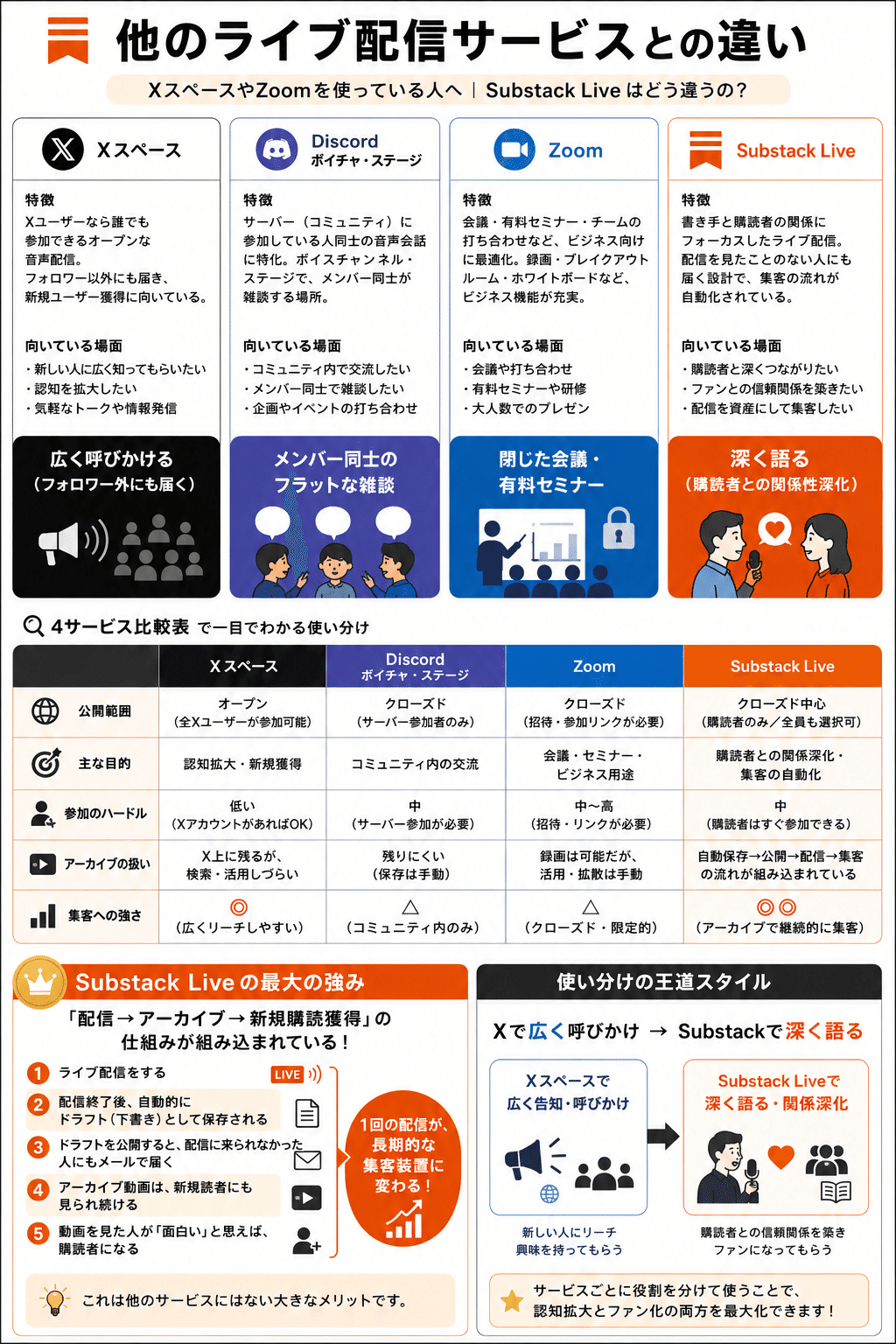
「すでにXスペースやZoomを使ってるけど、Substack Liveとはどう違うの?」という疑問にお答えします。
Xスペースとの違い
Xスペースは、Xユーザーなら誰でも参加できるオープンな音声配信です。フォロワーじゃない人にも届くため、新規ユーザー獲得に向いています。
一方、Substack Liveは購読者だけに届くクローズドな配信(設定で「全員」も選択可)。深い関係を築きたい読者と、じっくり話せる場所です。
・Xスペース:広く呼びかける(フォロワー外にも届く)
・Substack Live:深く語る(購読者との関係性深化)
Discordボイチャ・ステージとの違い
Discordはサーバー(コミュニティ)に参加している人同士の音声会話に特化しています。ボイスチャンネル・ステージなどを使って、メンバー同士で雑談する場所です。
Substack Liveは、書き手と購読者との関係にフォーカスしています。書き手のニュースレターを読んでいるファンとの配信です。
・Discordボイチャ:メンバー同士のフラットな雑談
・Substack Live:書き手→読者(または相互)の発信型コミュニケーション
Zoomとの違い
Zoomは会議・有料セミナー・チームの打ち合わせなど、ビジネス向けに最適化されたサービスです。録画機能、ブレイクアウトルーム、ホワイトボードなど、ビジネス機能が充実しています。
Substack Liveは、クリエイター・書き手向けのサービス。配信を見たことのない人にも届く設計で、配信→アーカイブ→集客の流れが自動化されています。
・Zoom:閉じた会議・有料セミナー(参加者を募集して開催)
・Substack Live:オープンなトークイベント(配信→アーカイブで集客)
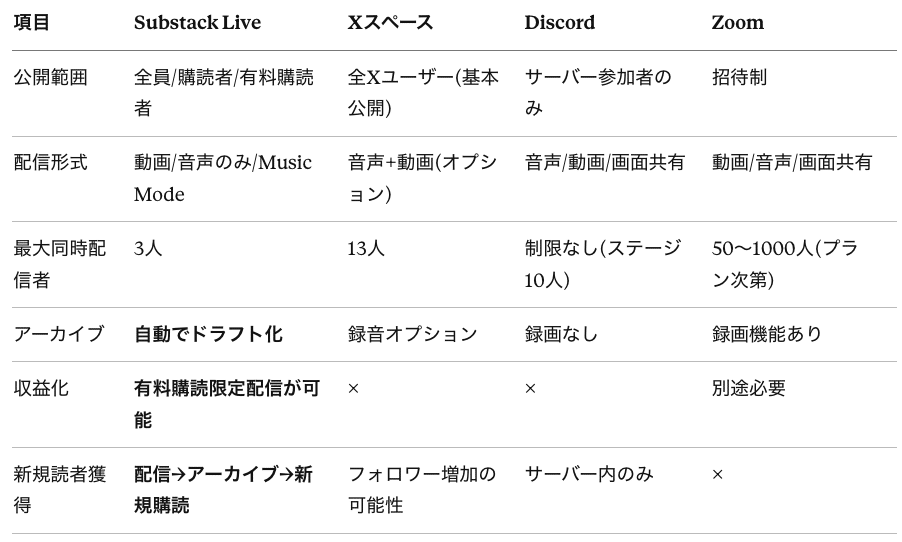
4サービス比較表で一目でわかる使い分け
まとめると、こうなります。
Substack Liveの最大の強み
ここが他のサービスと決定的に違うポイント。
Substack Liveには、「配信→アーカイブ→新規購読獲得」の仕組みが組み込まれています。
具体的にはこんな流れです。
1:ライブ配信をする
2:配信終了後、自動的にドラフト(下書き)として保存される
3:ドラフトを公開すると、配信に来られなかった人にもメールで届く
4:アーカイブ動画は、新規読者にも見られ続ける
5:動画を見た人が「面白い」と思えば、購読者になる
つまり、1回の配信が、長期的な集客装置に変わるということ。これは他のサービスにはない大きなメリットです。
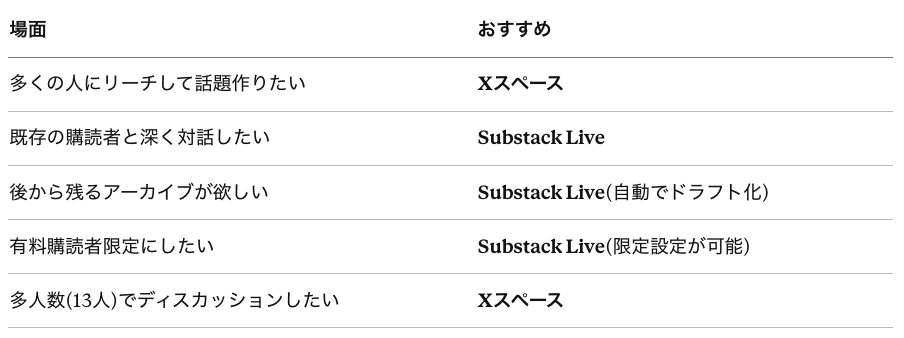
「Xで広く呼びかけ → Substackで深く語る」のように、サービスごとに役割を分けて使うのが王道の運用スタイルです。
1. 音声のみライブ配信
ここからは、4種類のライブ機能を詳しく見ていきます。
音声のみ配信って何?
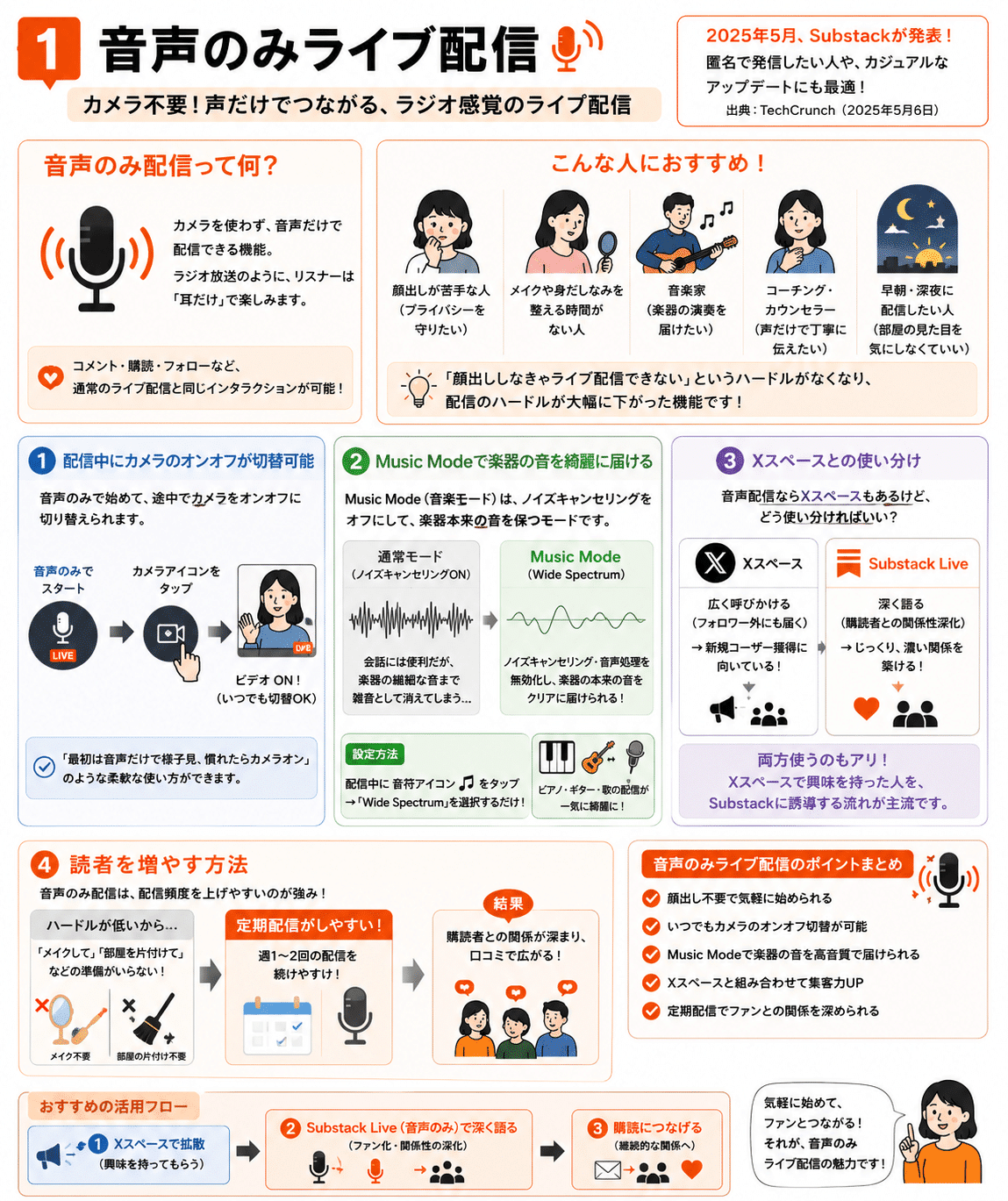
カメラを使わずに音声だけで配信できる機能です。
ラジオ放送のようなイメージで、聴く側は耳だけ傾けます。
Substackは2025年5月、カメラを使わない音声のみのライブ配信機能を発表。匿名で発信したい人や、カジュアルなアップデートにも最適
出典:TechCrunch「Substack launches audio-only livestream feature」(2025年5月6日)
リスナーはコメント・購読・フォローもできるので、通常のライブ配信と同じインタラクションが可能です。
こんな人におすすめ
音声のみ配信は、特にこんな方に向いています。
・顔出しが苦手な人(プライバシーを守りたい)
・メイクや身だしなみを整える時間がない人
・音楽家(楽器の演奏を届けたい)
・コーチング・カウンセラー(声だけで丁寧に伝えたい)
・早朝・深夜に配信したい人(部屋の見た目を気にしなくていい)
「顔出ししなきゃライブ配信できない」というハードルがなくなったので、配信のハードルが大幅に下がった機能です。
配信中にカメラのオンオフが切替可能
音声のみで始めて、途中でカメラをオンオフに切り替えられます。
カメラアイコンをタップすると、配信中いつでもビデオをオフ・オンに切り替えられる。
出典:Substack公式「Getting started with Live Video on Substack」
「最初は音声だけで様子見、慣れたらカメラオン」のような柔軟な使い方ができます。
Music Modeで楽器の音を綺麗に届ける
音楽家にとっての強力な機能が、Music Mode(音楽モード)です。
通常、ライブ配信では「ノイズキャンセリング」(雑音を消す機能)が自動で働いています。会話には便利ですが、楽器の繊細な音まで雑音として消してしまうことがあります。
Music Modeは、ノイズキャンセリングをオフにして、楽器本来の音を保つモードです。
音楽家がライブ配信時に「音楽モード」を有効にすると、ノイズキャンセリング・音声処理を無効化して、楽器の本来の音を保てる。
出典:Substack公式「Live video scheduling, new categories, and music mode」
設定は配信中に音符マークアイコンをタップ→「Wide Spectrum」を選択するだけ。ピアノ・ギター・歌の配信が一気に綺麗になります。
Xスペースとの音声配信の使い分け
「音声配信ならXスペースもあるけど、どう使い分ければいい?」
という疑問への答えです。
両方使うのもアリです。Xスペースで興味を持った人をSubstackに誘導する流れが、現代の主流です。
読者を増やす方法
音声のみ配信は、配信頻度を上げやすいのが集客面での強みです。「メイクして」「部屋を片付けて」というハードルがないので、週1〜2回の定期配信を続けやすい。
定期配信を続けると、購読者との関係が深まって、口コミで広がる効果が生まれます。
2. 動画ライブ配信(基本機能)
次は、ライブ配信の基本となる動画配信です。
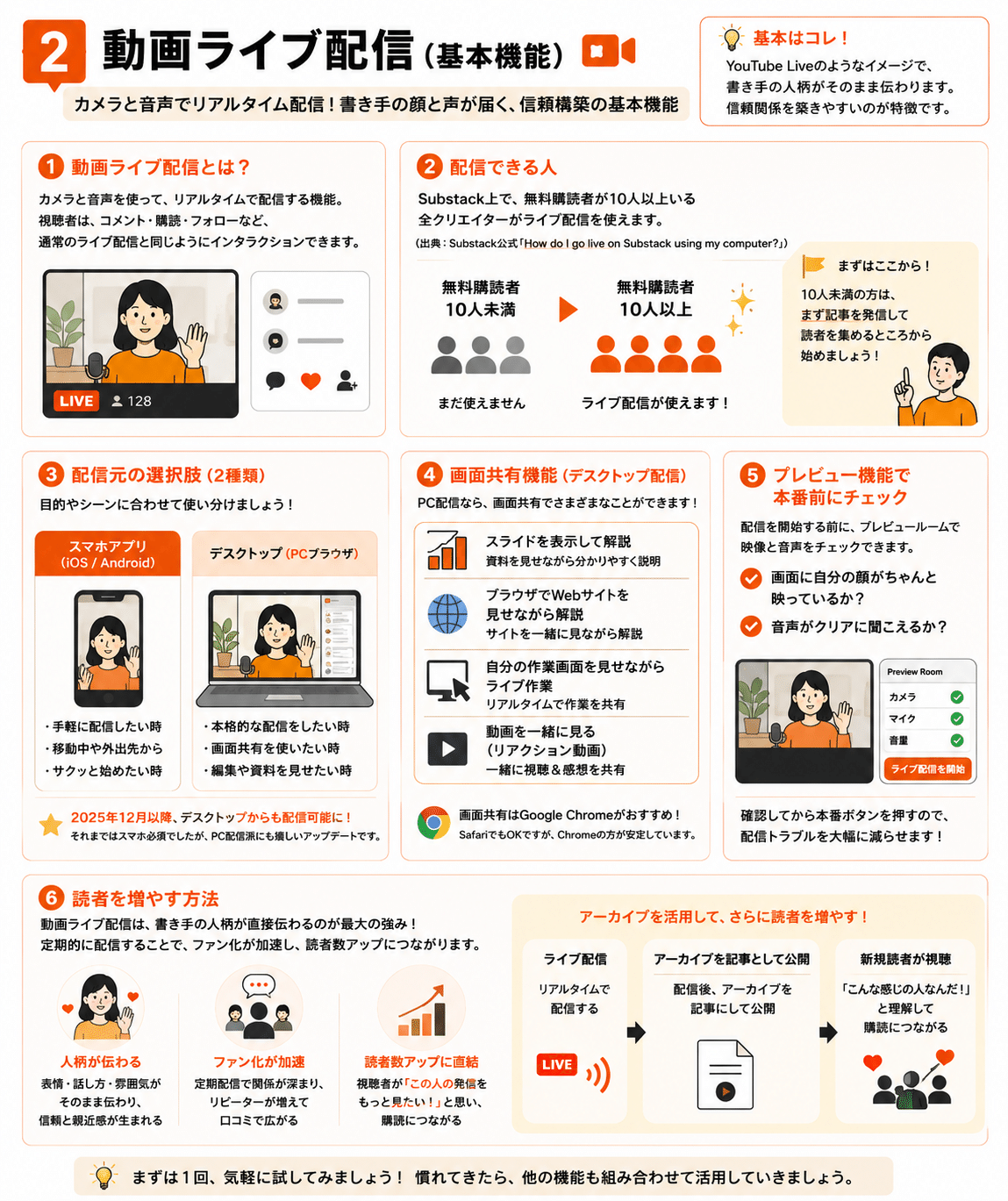
動画ライブ配信の基本的な使い方
カメラと音声で、リアルタイム配信する機能。
YouTube Liveのようなイメージです。
書き手の顔と声がそのまま届くので、信頼関係を築きやすいのが特徴です。
配信できる人
ライブ配信を使える条件は意外とシンプル。
Substack上で、無料購読者が10人以上いる全クリエイターがライブ配信を使える。
出典:Substack公式「How do I go live on Substack using my computer?」
まだ購読者10人未満の方は、まず記事を発信して読者を集めるところから始めましょう。
配信元の選択肢
配信できるデバイスは2種類あります。
・スマホアプリ(iOS/Android):手軽に配信したい時
・デスクトップ(PCブラウザ)・本格的な配信や画面共有をしたい時
2025年12月以降、デスクトップからも配信可能になりました。それまではスマホ必須でしたが、PC配信派にも嬉しいアップデートです。
画面共有機能
デスクトップ配信なら、画面共有もできます。具体的にはこんな使い方が可能です。
・スライドを表示して解説
・ブラウザでWebサイトを見せながら解説
・自分の作業画面を見せながらライブ作業
・動画を一緒に見る(リアクション動画)
画面共有はGoogle Chromeでの利用がおすすめ。SafariでもOKですが、Chromeのほうが安定しています。
プレビュー機能で本番前にチェック
配信を開始する前に、プレビュールームで映像と音声をチェックできます。
「画面に自分の顔がちゃんと映っているか」
「音声がクリアに聞こえるか」
を確認してから、本番ボタンを押す流れ。これで配信トラブルを大幅に減らせます。
読者を増やす方法
動画ライブ配信は、書き手の人柄が直接伝わるのが集客面での強みです。
テキストだけでは伝わらない、雰囲気・話し方・表情が、ファン化を加速させましょう。
特に、ライブ配信のアーカイブを記事として公開すると、新規読者が「こんな感じの人なんだ」と理解できるので、購読率が上がりやすいです。
3. スケジュールライブ配信
3つ目は、配信を事前に予約できる機能です。
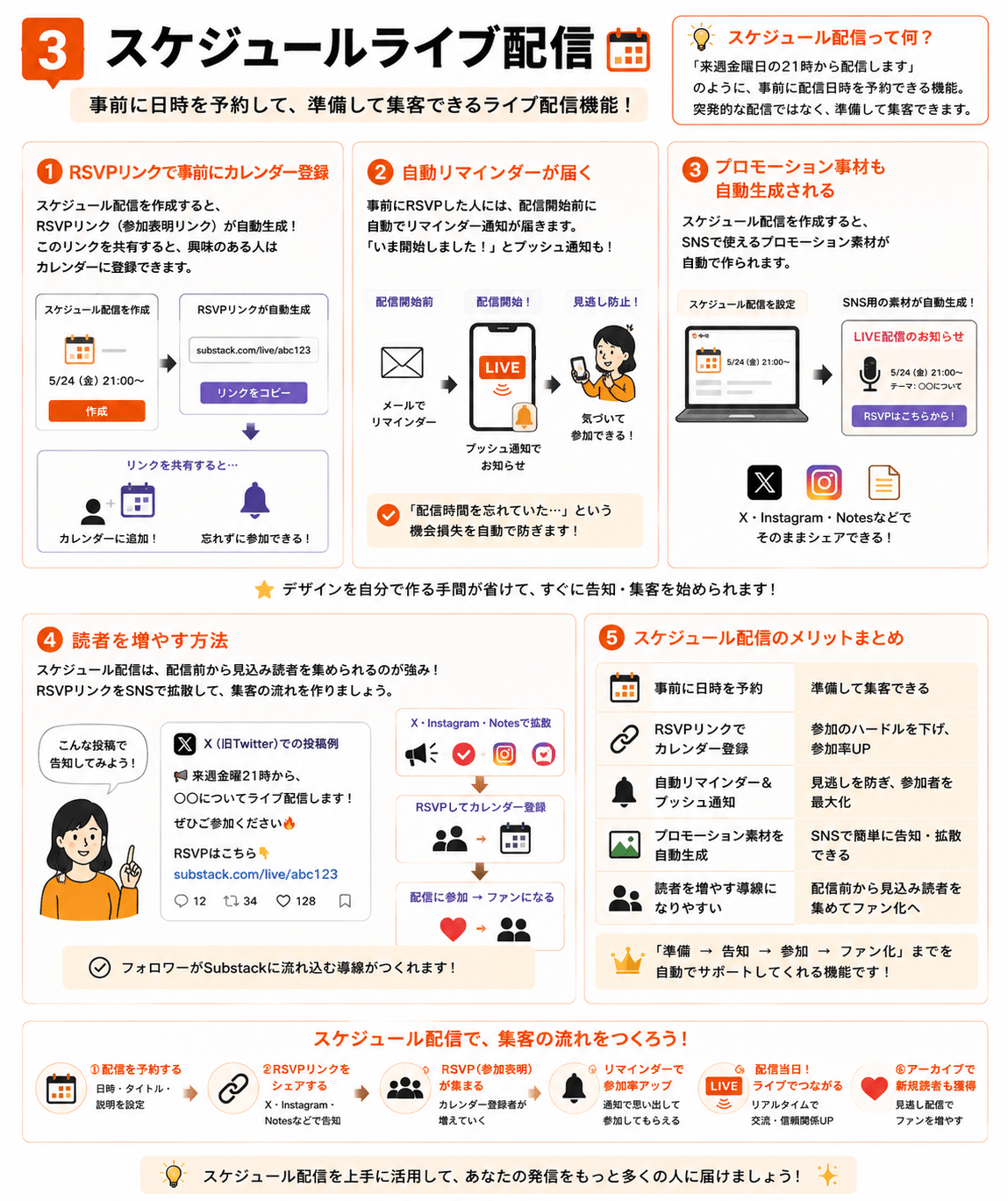
スケジュール配信って何?
スケジュール配信は、「来週金曜日の21時から配信します」のように、事前に日時を予約できる機能です。
突発的なライブ配信ではなく、準備して集客できるのが特徴です。
RSVPリンクで事前にカレンダー登録
スケジュール配信を作成すると、RSVPリンク(参加表明のためのリンク)が自動で生成されます。
このリンクを共有すると、興味のある人は事前にカレンダーに追加できます。「忘れずに参加したい」と思ってもらえる仕組みです。
自動リマインダーが視聴者に届く
事前にRSVPした人には、配信開始前に自動でリマインダー通知が届きます。「いま開始しました!」とプッシュ通知が届くので、来てもらいやすくなります。
「配信時間を忘れていた」という機会損失を、自動で防げる仕組みです。
プロモーション素材も自動生成される
スケジュール配信を設定すると、SNSで使えるプロモーション素材が自動で作られます。
スケジュール配信を作成すると、Notesや他のソーシャルチャネルで共有できるプロモーション素材を自動生成。
出典:Substack公式「Live video on Substack: smarter, simpler, more discoverable」
自分でデザインする手間が省けて、X・Instagramなどでそのまま使えます。
読者を増やす方法
スケジュール配信のRSVPリンクは、X・Instagram・Notesで拡散しやすい形になっています。
「配信に来てね」とSNSで告知することで、配信前から見込み読者を集められるのが集客面での強みです。
たとえば、Xに
「来週金曜21時から、〇〇についてライブ配信します。RSVPはこちらから」
と投稿すれば、フォロワーがSubstackに流れ込む動線が作れます。
4. 共同ライブ配信
4つ目は、ゲストを呼んで一緒に配信する機能。集客面で最強の機能です。
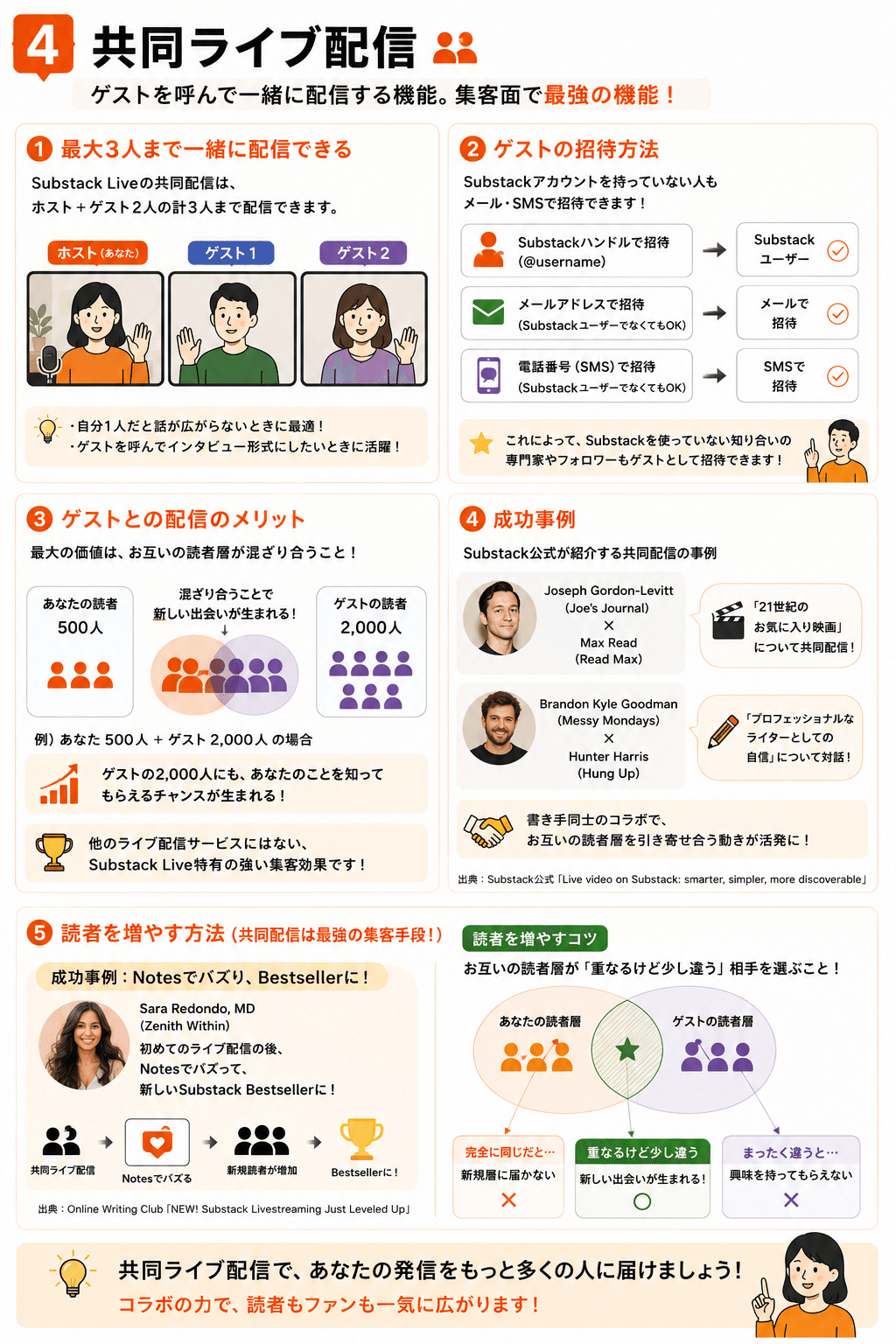
最大3人まで一緒に配信できる
Substack Liveの共同配信は、ホスト+ゲスト2人の計3人まで配信できます。
「自分1人だと話が広がらない」
「ゲストを呼んでインタビュー形式にしたい」
というときに活躍します。
ゲストの招待方法
ゲスト招待の方法はいくつかあります。
- Substackハンドルで招待(@username)
- メールアドレスで招待(Substackユーザーじゃない人も)
- 電話番号(SMS)で招待
Substackアカウントを持っていないフォロワーも、メール・SMSで招待できる。
出典:TechCrunch「Substack brings new updates to livestreaming」(2025年7月2日)
これによって、Substackを使っていない知り合いの専門家もゲストとして招待できます。
ゲストとの配信のメリット
共同配信の最大の価値は、お互いの読者層が混ざり合うこと。
たとえば、自分の購読者500人+ゲストの購読者2,000人で配信すると、ゲストの2,000人にも、自分のことを知ってもらえるチャンスが生まれます。
他のライブ配信サービスにない、Substack Live特有の強い集客効果です。
成功事例
Substack公式が紹介する、共同配信の成功事例を見てみましょう。
俳優のJoseph Gordon-Levitt(Joe's Journal)は、Max Read(Read Max)と21世紀のお気に入り映画について共同配信。Brandon Kyle Goodman(Messy Mondays)は、Hunter Harris(Hung Up)とプロフェッショナルなライターとしての自信について対話
出典:Substack公式「Live video on Substack: smarter, simpler, more discoverable」
書き手同士のコラボで、お互いの読者層を引き寄せ合う動きが活発になっています。
読者を増やす方法
共同配信は、Substack Liveで最強の集客手段です。
実例として、Notesでバズり、Substack Bestsellerになった事例があります。
Sara Redondo, MD(Zenith Within)は、初めてのライブ配信の後、Notesでバズって、新しいSubstack Bestsellerになった
出典:Online Writing Club「NEW! Substack Livestreaming Just Leveled Up」
共同配信のコツは、お互いの読者層が「重なるけど少し違う」相手を選ぶこと。完全に同じだと新規層に届かないし、まったく違うと興味を持ってもらえません。
ライブ配信を始める手順【スマホ・PC】
実際に配信を始める手順をご紹介します。
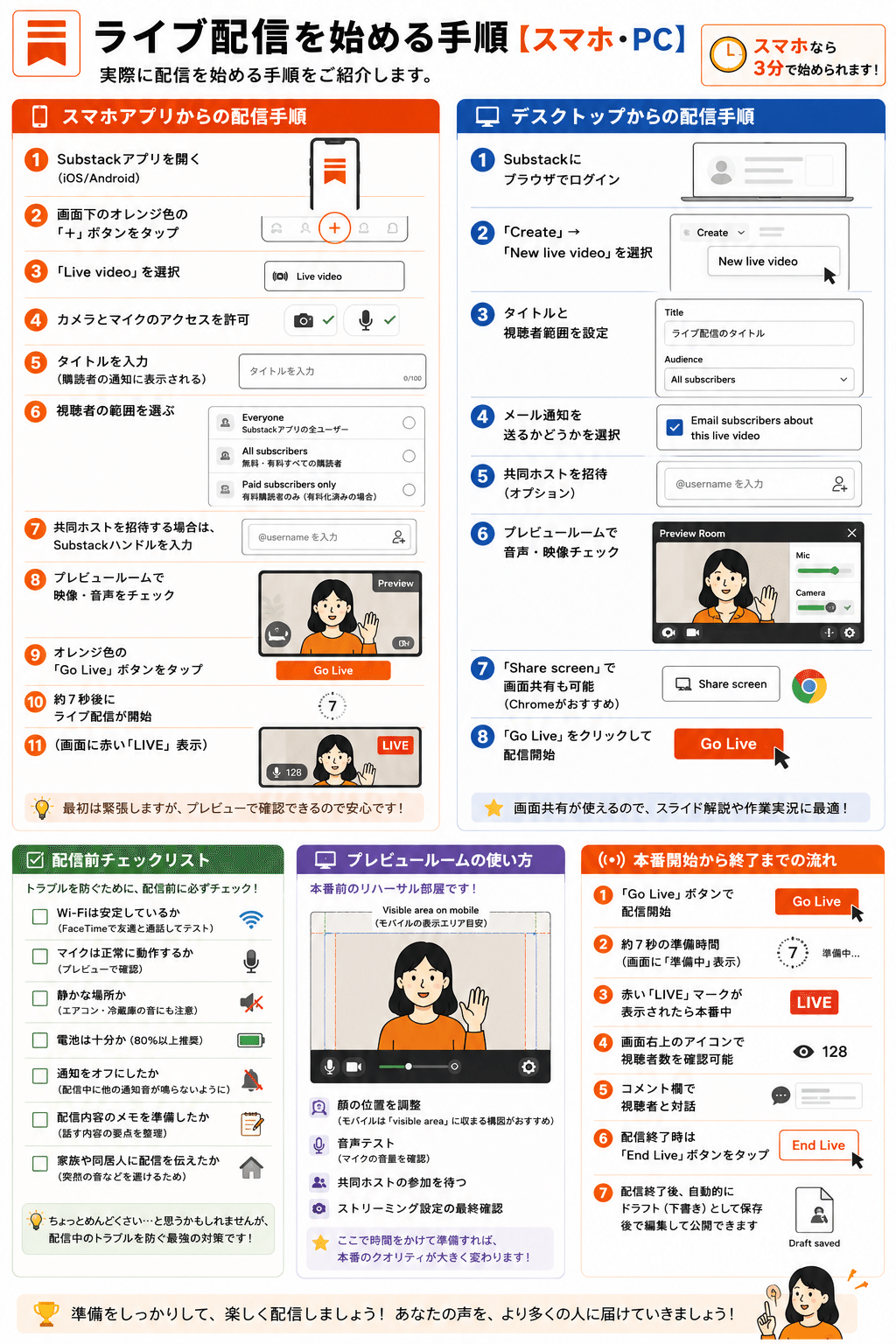
スマホアプリからの配信手順
スマホからの配信は、3分で始められるシンプルさです。
- Substackアプリを開く(iOS/Android)
- 画面下のオレンジ色の「+」ボタンをタップ
- 「Live video」を選択
- カメラとマイクのアクセスを許可
- タイトルを入力(購読者の通知に表示される)
- 視聴者の範囲を選ぶ
- Everyone:Substackアプリの全ユーザー
- All subscribers:無料・有料すべての購読者
- Paid subscribers only:有料購読者のみ(有料化済みの場合)
- 共同ホストを招待する場合は、Substackハンドルを入力
- プレビュールームで映像・音声をチェック
- オレンジ色の「Go Live」ボタンをタップ
- 約7秒後にライブ配信が開始(画面に赤い「LIVE」表示)
最初は緊張しますが、プレビューで確認できるので安心です。
デスクトップからの配信手順
デスクトップ配信は、画面共有や本格的な配信に向いています。
- Substackにブラウザでログイン
- 「Create」→「New live video」を選択
- タイトルと視聴者範囲を設定
- メール通知を送るかどうかを選択
- 共同ホストを招待(オプション)
- プレビュールームで音声・映像チェック
- 「Share screen」で画面共有も可能(Chromeがおすすめ)
- 「Go Live」をクリックして配信開始
画面共有が使えるので、スライド解説や作業実況に向いています。
配信前チェックリスト
配信トラブルを防ぐためのチェックリストです。
[ ] Wi-Fiは安定しているか(FaceTimeで友達と通話してテスト)
[ ] マイクは正常に動作するか(プレビューで確認)
[ ] 静かな場所か(エアコン・冷蔵庫の音にも注意)
[ ] 電池は十分か(80%以上推奨)
[ ] 通知をオフにしたか(配信中に他の通知音が鳴らないように)
[ ] 配信内容のメモを準備したか(話す内容の要点を整理)
[ ] 家族や同居人に配信を伝えたか(突然の音などを避けるため)
「ちょっとめんどくさいな」と思うかもしれませんが、配信中のトラブルを防ぐ最強の対策です。
プレビュー画面の使い方
「本番前のリハーサル部屋」のようなもの。
・顔の位置を調整(モバイルは「visible area on mobile」枠に収まる構図がおすすめ)
・音声テスト(マイクの音量を確認)
・共同ホストの参加を待つ
・ストリーミング設定の最終確認
ここで時間をかけて準備すれば、本番のクオリティが大きく変わります。
本番開始から終了まで
本番中の流れはこんな感じです。
- 「Go Live」ボタンで配信開始
- 約7秒の準備時間(画面に「準備中」表示)
- 赤い「LIVE」マークが表示されたら本番中
- 画面右上のアイコンで視聴者数を確認可能
- コメント欄で視聴者と対話
- 配信終了時は「End Live」ボタンをタップ
配信終了後、自動的にドラフト(下書き)として保存されるので、後で編集して公開できます。
配信を成功させる5つのコツ
ライブ配信を成功させるため、海外の運用者ガイドから抽出のコツを5つ紹介します。
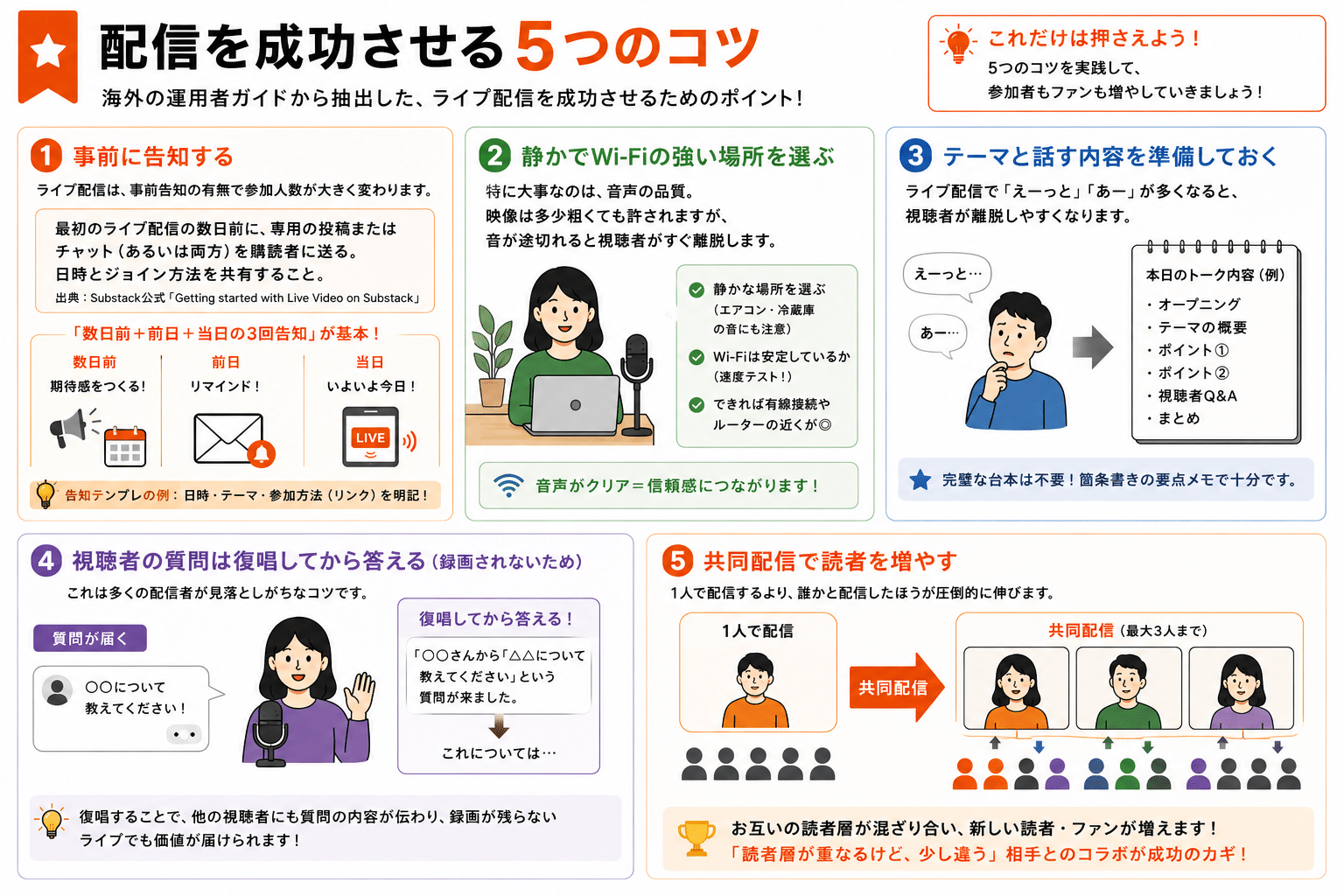
1. 事前に告知する
ライブ配信は、事前告知の有無で参加人数が大きく変わります。
最初のライブ配信の数日前に、専用の投稿またはチャット(あるいは両方)を購読者に送る。日時とジョイン方法を共有すること。
出典:Substack公式「Getting started with Live Video on Substack」
「ライブ配信があります」を、数日前+前日+当日の3回告知が基本です。
2. 静かでWi-Fiの強い場所を選ぶ
特に大事なのは、音声の品質。映像は多少粗くても許されますが、音が途切れると視聴者がすぐ離脱します。
3. テーマと話す内容を準備しておく
ライブ配信で「えーっと」「あー」が多くなると、視聴者が離脱しやすくなります。
完璧な台本ではなく、箇条書きの要点メモ程度で十分です。
4. 視聴者の質問は復唱してから答える(録画されないため)
これは多くの配信者が見落としがちなコツです。
「○○さんから『△△について教えてください』という質問が来ました。これについては…」のように、質問を復唱してから答えるのが鉄則です。
5. 共同配信で読者を増やす
後ほど「購読者を増やす6つの戦略」で詳しく解説しますが、1人で配信するより、誰かと配信したほうが圧倒的に伸びます。
ライブ配信で購読者を増やす6つの戦略
ライブ配信を「集客装置」として使う戦略を、6つに整理しました。
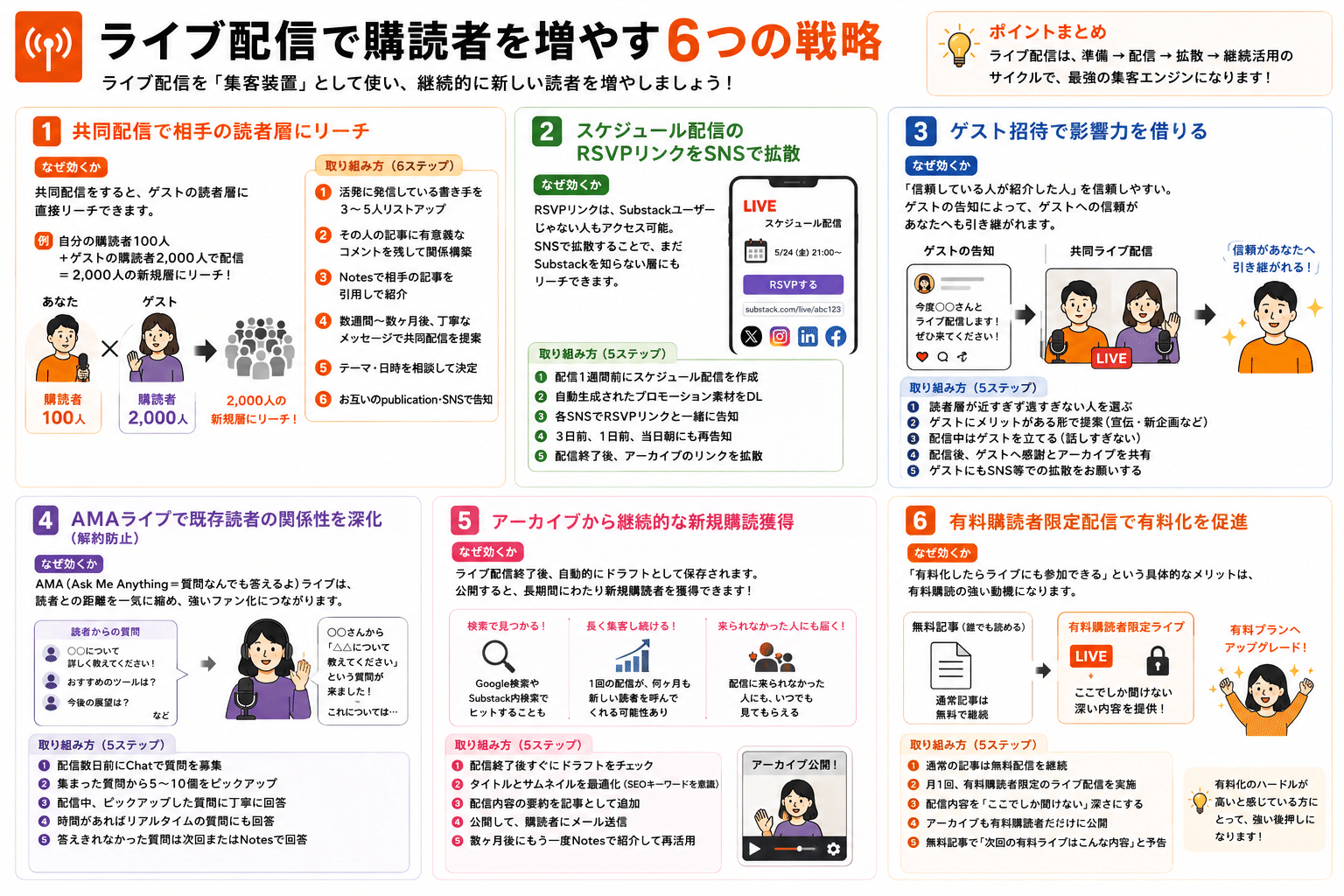
1. 共同配信で相手の読者層にリーチ
最も効果が大きいのが、共同配信(コラボライブ)です。
<なぜ効くか>
共同配信をすると、ゲストの読者層に直接リーチできます。
たとえば、自分の購読者100人+ゲストの購読者2,000人で配信すれば、2,000人の新規層に自分を知ってもらえるチャンスが生まれます。
<取り組み方>
- 自分のジャンルで活発に発信している書き手を3〜5人リストアップ
- その人の記事に有意義なコメントを残して関係構築
- Notesで相手の記事を引用して紹介
- 数週間〜数ヶ月後、丁寧なメッセージで共同配信を提案
- テーマ・日時を相談して決定
- お互いのpublication・SNSで告知
2. スケジュール配信のRSVPリンクをSNSで拡散
スケジュール配信のRSVPリンクは、Substack外の集客装置になります。
<なぜ効くか>
RSVPリンクは、Substackユーザーじゃない人もアクセス可能。
X・Instagram・LinkedInなどで拡散することで、Substackをまだ使っていない層にもリーチできます。
<取り組み方>
- 配信1週間前にスケジュール配信を作成
- 自動生成されたプロモーション素材をダウンロード
- X、Instagram、LinkedIn、FacebookでRSVPリンクと一緒に告知
- 配信3日前、1日前、当日朝にも再告知
- 配信終了後、アーカイブのリンクをまた拡散
3. ゲスト招待で影響力を借りる
ゲストの影響力を借りる戦略です。
<なぜ効くか>
人は「信頼している人が紹介した人」を信頼しやすいです。
ゲストが「今度〇〇さんと配信するから来てね」と告知してくれることで、ゲストへの信頼があなたへも引き継がれます。
<取り組み方>
- ゲストの読者層と自分の読者層が近すぎず遠すぎない人を選ぶ
- ゲストにメリットがある形で提案する(本の宣伝、新企画発表など)
- 配信中はゲストを立てる(自分が話しすぎない)
- 配信後、ゲストへ感謝のメッセージとアーカイブを共有
4. AMAライブで既存読者の関係性を深化(解約防止)
新規獲得だけでなく、既存読者の解約を防ぐのも「リスト維持」です。
<なぜ効くか>
AMA(Ask Me Anything = 質問なんでも答えるよ)ライブは、読者との距離を一気に縮めます。「自分の質問に答えてくれた」という体験は、強いファン化につながります。
<取り組み方>
- 配信数日前にSubstack Chatで質問を募集
- 集まった質問から、面白そうなものを5〜10個ピックアップ
- 配信中、ピックアップした質問に丁寧に答える
- 時間があればリアルタイムの質問にも答える
- 答えきれなかった質問は次回配信またはNotesで回答
5. アーカイブから継続的な新規購読獲得
ライブ配信して終わりではなく、配信後も集客し続ける装置になります。
<なぜ効くか>
ライブ配信終了後、自動的にドラフトとして保存される。これを公開すると、配信に来られなかった読者に届くだけでなく、長期間にわたって新規購読者を獲得できる。
出典:Substack公式「Getting started with Live Video on Substack」
アーカイブ動画は、Google検索やSubstack内検索でヒットすることがあります。1回の配信が、何ヶ月にもわたって新規購読者を呼んでくれる可能性があります。
<取り組み方>
- 配信終了後すぐにドラフトをチェック
- タイトルとサムネイルを最適化(SEOキーワードを意識)
- 配信内容の要約を記事として追加
- 公開して、購読者にメール送信
- 数ヶ月後にもう一度Notesで紹介して再活用
6. 有料購読者限定配信で有料化を促進
ライブ配信は、有料購読の強い動機にもなります。
<なぜ効くか>
「無料記事だけだと物足りない」と感じている読者に、「有料化したらライブにも参加できる」という具体的なメリットを提示できます。
<取り組み方>
- 通常の記事は無料配信を継続
- 月1回、有料購読者限定のライブ配信を実施
- 配信内容を「ここでしか聞けない」深さにする
- アーカイブも有料購読者だけに公開
- 無料記事で「次回の有料ライブはこんな内容」と予告
「有料化のハードルが高い」と感じている書き手にとって、有料化のスイッチを入れる強い理由になります。
ライブ配信の注意点・落とし穴
最後に、ライブ配信を始める前に知っておくべき落とし穴を整理します。
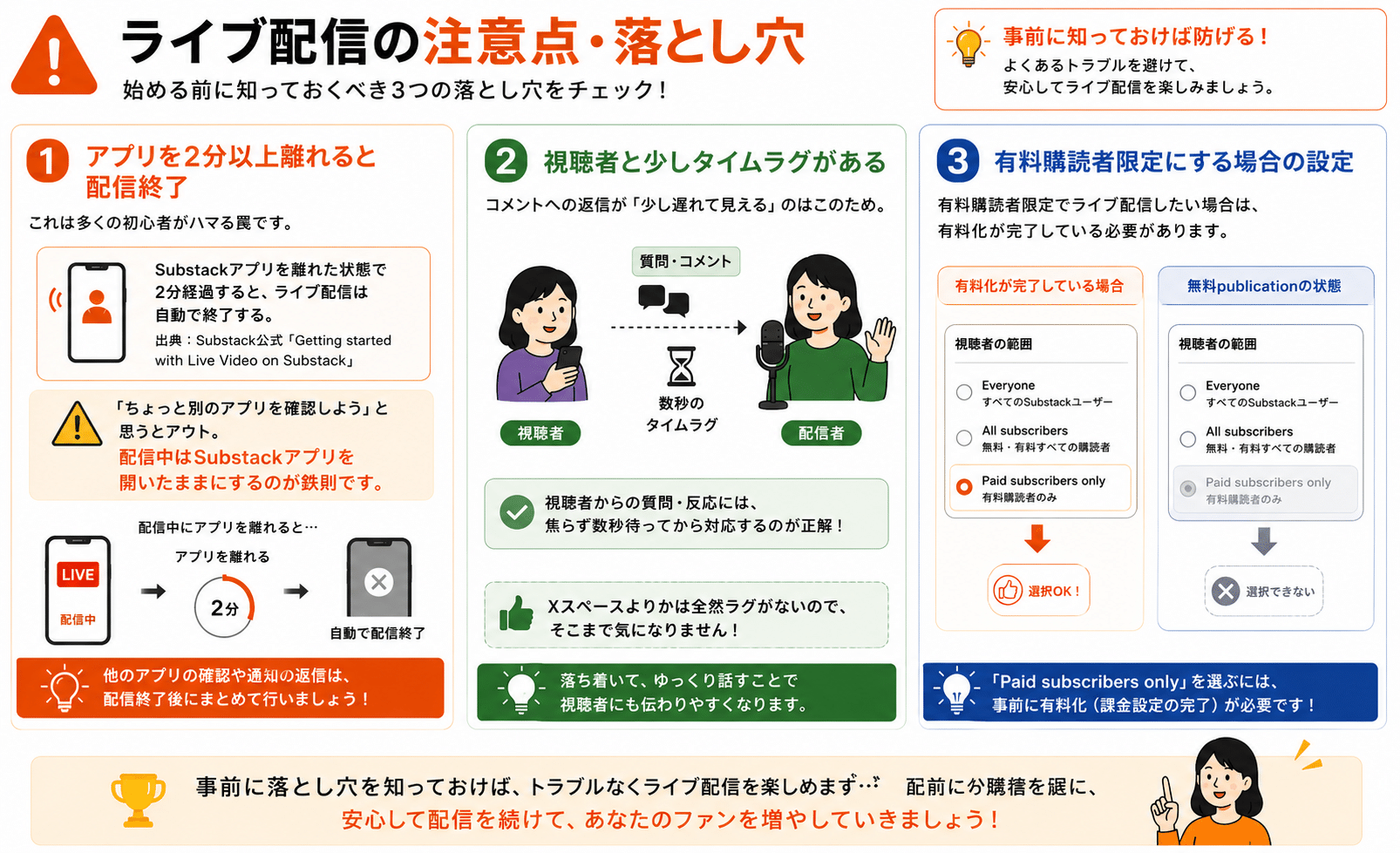
アプリを2分以上離れると配信終了
これは多くの初心者がハマる罠です。
Substackアプリを離れた状態で2分経過すると、ライブ配信は自動で終了する。
出典:Substack公式「Getting started with Live Video on Substack」
「ちょっと別のアプリを確認しよう」と思うとアウト。配信中はSubstackアプリを開いたままにするのが鉄則です。
視聴者と少しタイムラグがある
コメントへの返信が「少し遅れて見える」のはこのため。視聴者からの質問・反応には、焦らず数秒待ってから対応するのが正解です。
Xスペースよりかは全然ラグがないので、そこまで気にならないですね。
有料購読者限定にする場合の設定
有料購読者限定でライブ配信したい場合は、有料化が完了している必要があります。無料publicationの状態では、「Paid subscribers only」を選択できません。
よくある質問(FAQ)
無料publicationでもライブ配信できる?
できます。無料購読者10人以上いれば、無料publicationでもライブ配信機能を使えます。
ただし、「有料購読者限定配信」「Chat全体を有料化」のような有料機能は、有料化していないと使えません。
ライブ配信は録画される?
されます。配信終了後、自動的にドラフトとして保存されます。これを公開すれば、参加できなかった購読者にも届けられます。
配信時間に制限はある?
公式に明示された配信時間制限は確認できませんでした。実用的には1〜2時間以内にまとめるのが、視聴者の集中力を保つ上で現実的です。
海外の視聴者にも届く?
届きます。Substackは世界中で利用できるグローバルプラットフォームなので、英語で配信すれば海外の購読者にもリーチ可能です。
ライブ配信を有料化できる?
できます。有料publicationの場合、視聴者範囲を「Paid subscribers only」に設定することで、有料購読者限定の配信になります。
ライブ後の動画はどこで見られる?
配信終了後、Posts → Draftsに自動で保存されます。ドラフトを編集して公開すれば、通常の記事と同じように購読者に届きます。
XスペースとSubstack Live、両方使ってもいい?
もちろんOKです。むしろ両方使うのがおすすめです。「Xスペースで広く呼びかけ→Substack Liveで深く語る」という使い分けで、それぞれの強みを活かせます。
Zoomで配信した内容をSubstackに載せられる?
載せられます。Zoomで録画した動画ファイルを、Substackの動画ポストとしてアップロードすれば、配信内容を購読者に届けられます。
ただし、Zoomは閉じた会議向けなので、ライブ配信で読者を増やしたいなら、最初からSubstack Liveを使うのが効率的です。
まとめ|「いま始めるのが最大のチャンス」
Substackのライブ機能について、もう一度ポイントを整理します。
Substack Liveは2024〜2025年に急速に進化した、まだ多くの書き手が使いこなせていない機能です。これは裏を返すと「いま始めれば、ライバルが少ない領域で先行者になれる」ということ。
ニュースレターを書くだけでなく、声・顔・人柄を直接届けることで、購読者との関係が一段深くなります。文字だけでは伝わらない温度感が、ファン化を加速させます。
「まず一度、音声のみ配信から試してみる」のがおすすめです。完璧じゃなくていいので、5分の短い配信で大丈夫。最初の一歩を踏み出すのが、何より大きな差になります。
本記事の情報は2026年4月時点で確認できた内容をもとにしています。Substackの機能や仕様は更新される可能性があるため、最新の情報は各出典元でご確認ください。
最後まで読んでくださり、ありがとうございました!
substack?触ったことないし、よく分からない…という方はこちらのBrain教材がめっちゃおすすめです。
【742部突破】Substackの教科書 〜note・Xの次に、自分のメディアと読者リストを育てる完全ガイド〜 | ウミノ🤖AI×マーケティングのプロ | Brain
まだ何もわかってない状態でも、ゼロから始められます。
ビジネス書1冊買うよりも、お得なので、ぜひお買い求めくださいね。
関連記事
Substack登録者を増やす方法|日本人が少ない"今"だから効く7つのコツ
【Substack】購読者が194人になるまでにやったこと|数字を見て気づいた「増える経路」と「増えない経路」
記事が流れてしまいがちなので、メールで読みたい方はSubstackに登録してくださいね。
<コミュニティでの活動や運営に興味がある人向け>