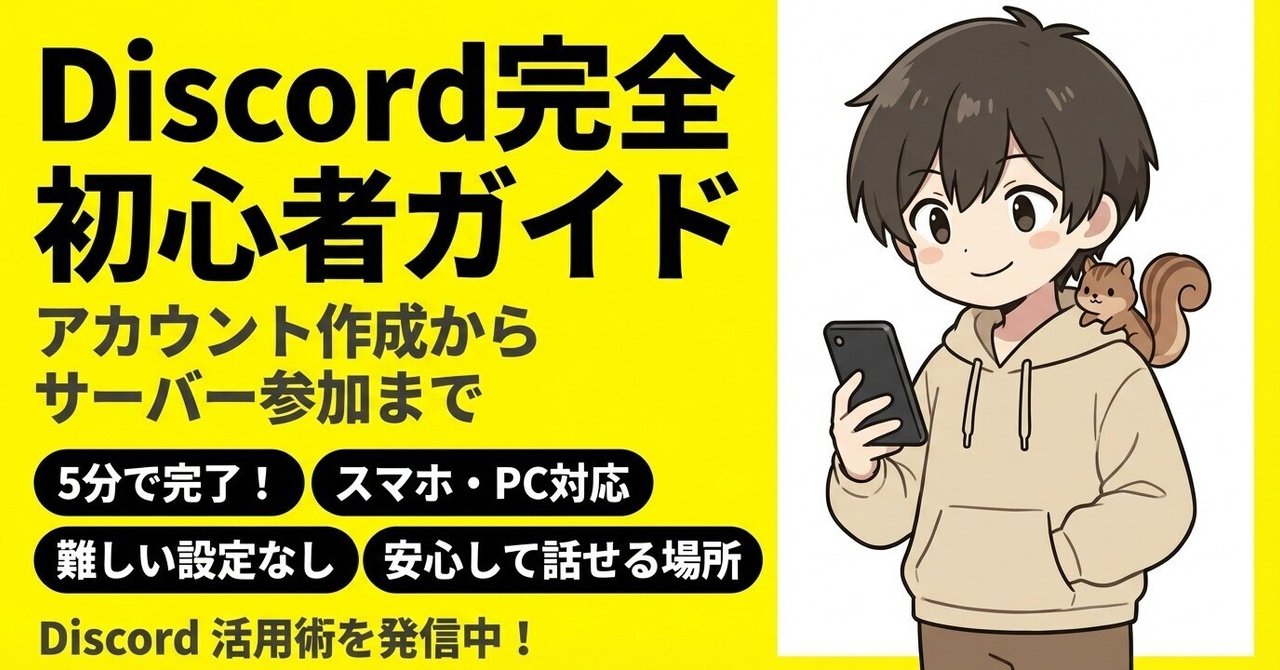
Discord完全初心者ガイド|アカウント作成からサーバー参加まで
「Discordって名前は聞いたことあるけど、なんか難しそう」 「ゲーマーが使うものじゃないの?」 ぼくも最初、そう思っていました。 Discordを使い始めたのは、コミュニティに招待されたのがきっかけでした。最初はインストールするだけで2
「Discordって名前は聞いたことあるけど、なんか難しそう」
「ゲーマーが使うものじゃないの?」
ぼくも最初、そう思っていました。
Discordを使い始めたのは、コミュニティに招待されたのがきっかけでした。最初はインストールするだけで20分かかって、「これ本当に必要?」と思ったのを今でも覚えています。
でも今は、情報整理・コミュニティ運営・メンバーとの雑談まで、ほぼ毎日Discordを開いています。
この記事では、Discordを初めて使う方向けに「アカウント作成からサーバー参加・基本操作」まで、丁寧に解説します。
難しい設定はひとつもありません。
Discordとは?初心者向け基本解説
Discordは、テキストチャット/音声通話/ビデオ通話ができる、コミュニケーションアプリです。
もともとゲーマーの間で広まったツールですが、今では副業・学習・趣味・ビジネスコミュニティなど、多種多様な場面で使われています。
Discordでできること
・テキストチャット:グループでもDMでもリアルタイムに会話できる。
・音声・ビデオ通話:ボイスチャンネルに入るだけで通話が始まる。
・ファイル/画像の共有:スクリーンショットや資料をそのまま送れる。
・コミュニティ運営:チャンネルやロール(役割)で参加者を整理できる。
LINEやSlackとの違いは?
LINEは個人間・グループ向け、Slackはビジネス向けのイメージが強いです。
Discordはクローズドなコミュニティに特化していて、招待リンクがないと入れない安心感がある点が特徴です。
「知らない人に見られる感覚なく、安心して話せる場所」として、オンラインコミュニティで使われることが増えています。
Discordアカウントの作り方【スマホ・PC対応】
アカウント作成は、5分もあれば完了します。
スマホ(iPhone/Android)の場合
1:App StoreまたはGoogle Playからインストール
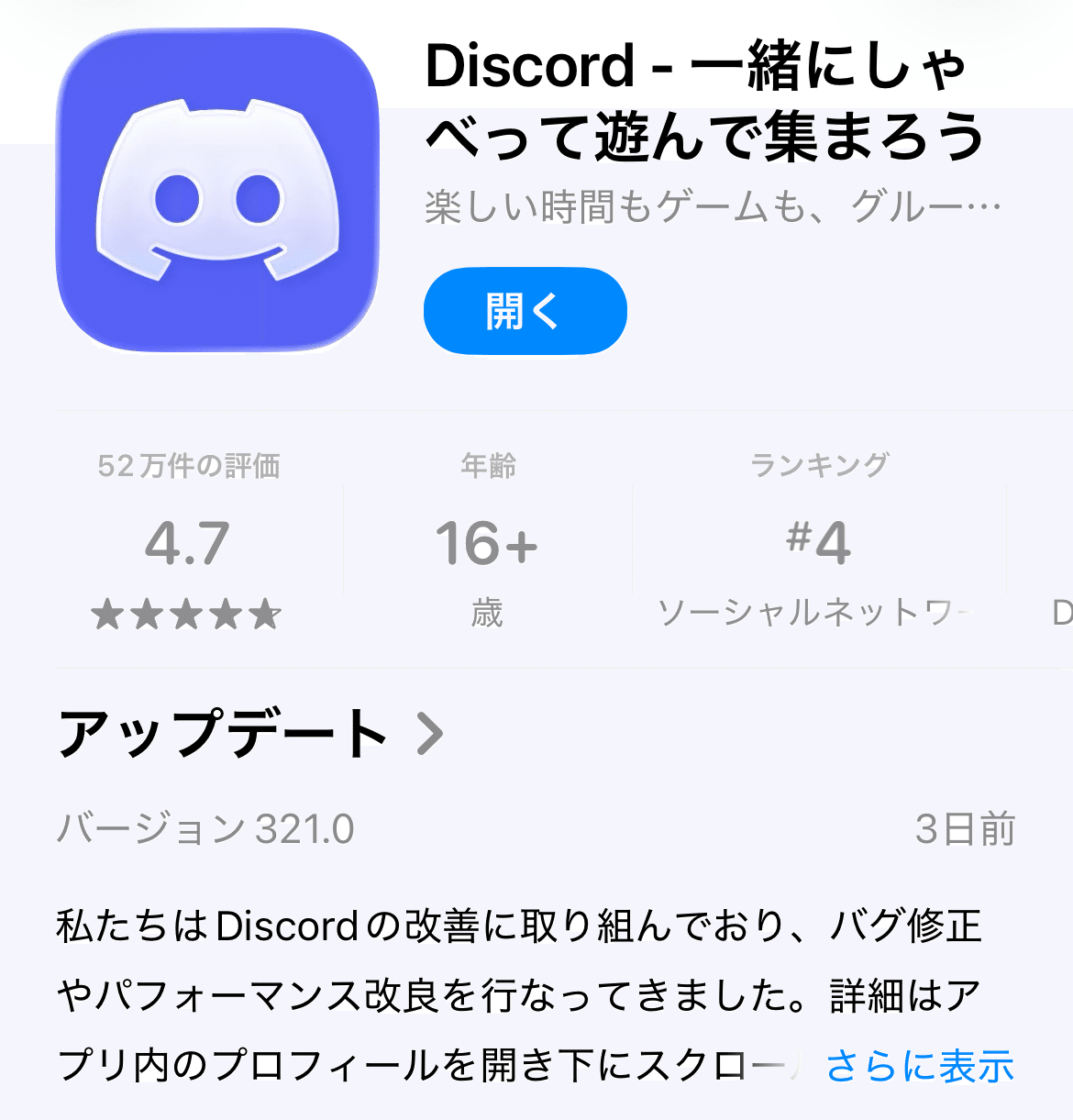
2:アプリを開き「登録」をタップ
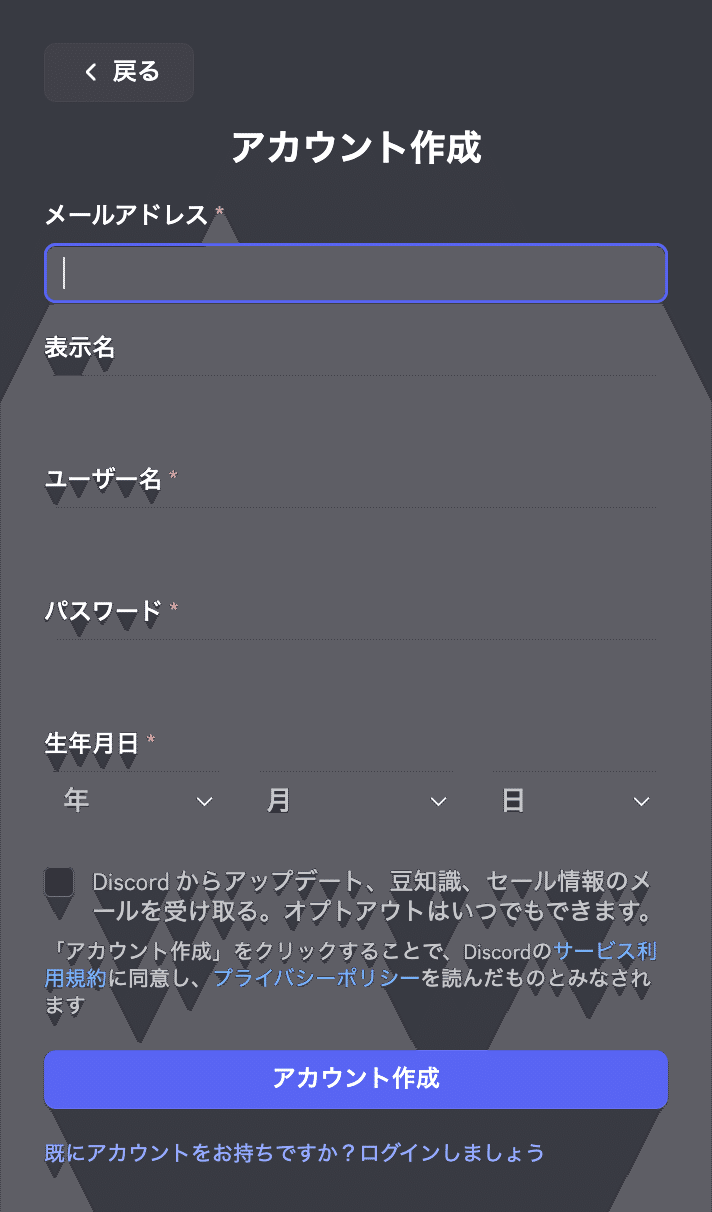
3:電話番号またはメールアドレスを入力して「次へ」
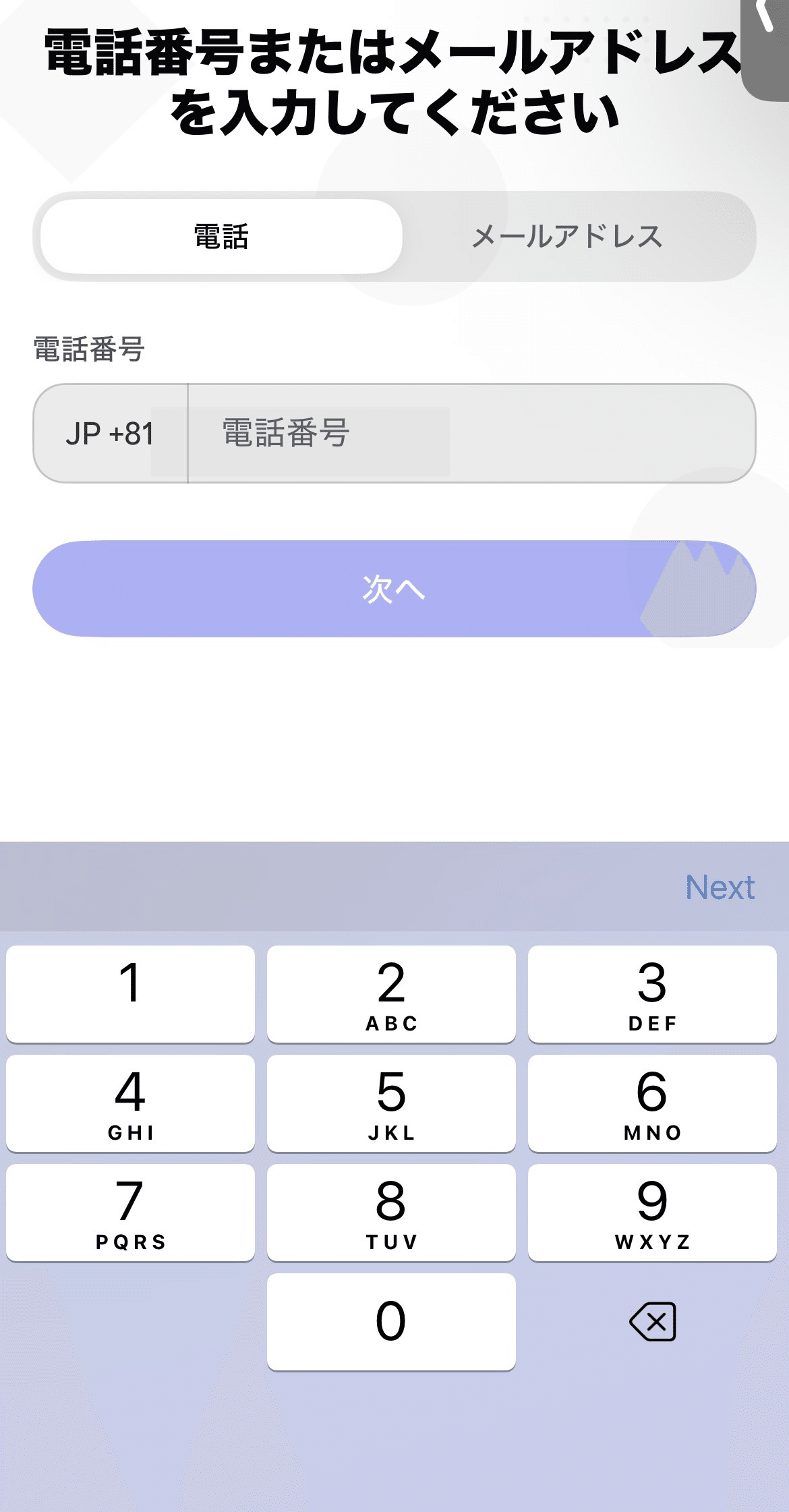
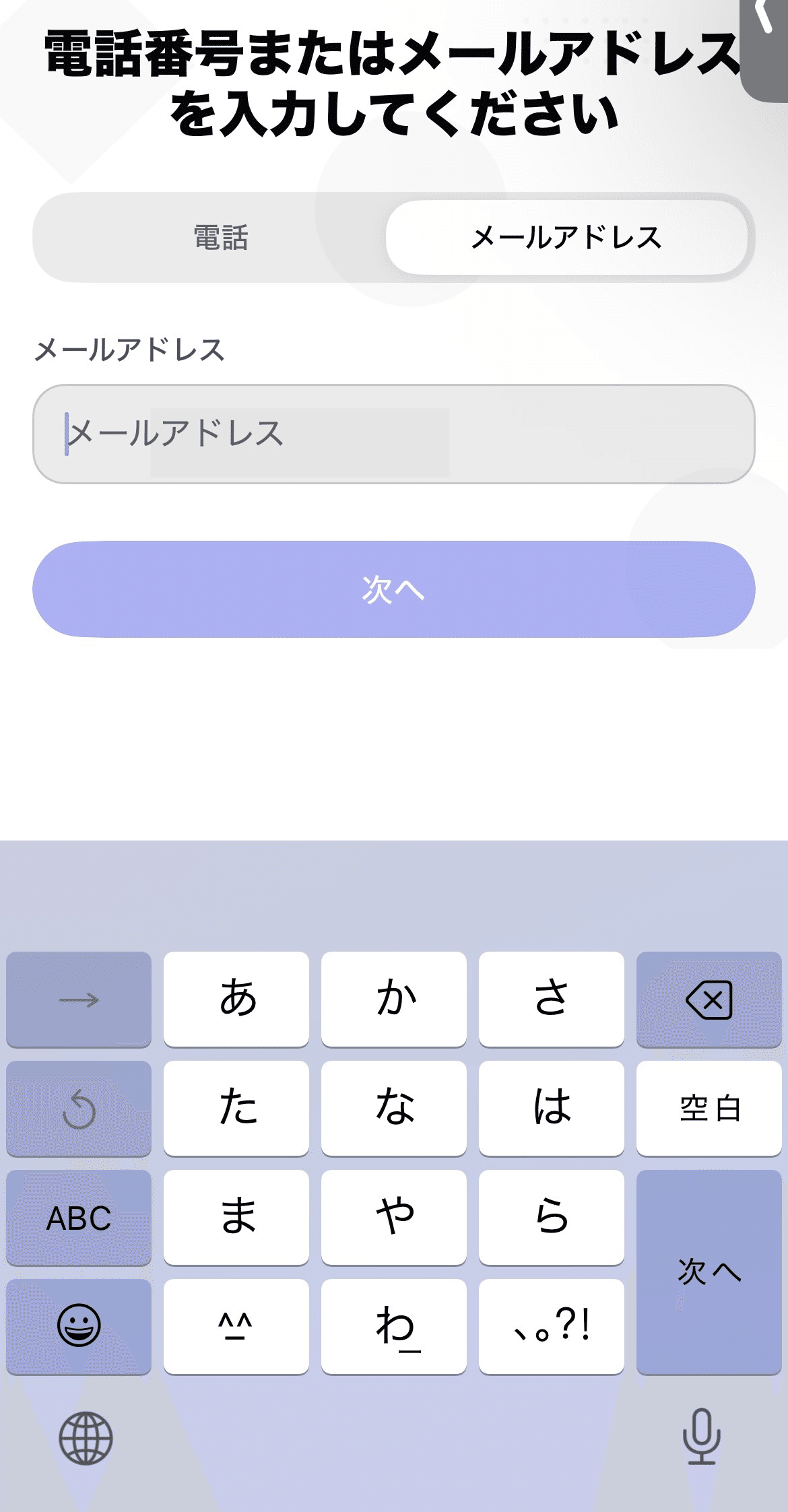
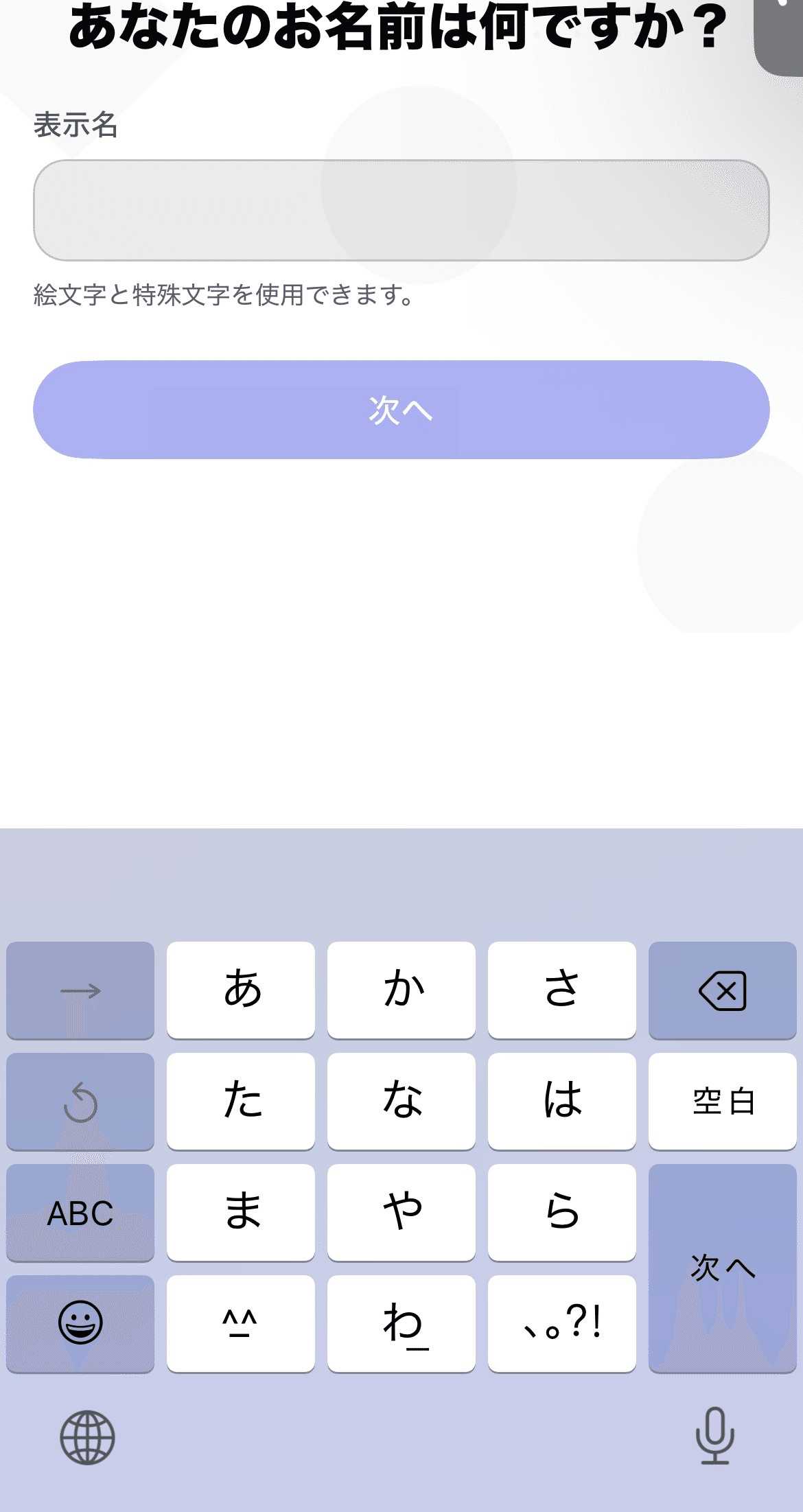
4:表示名(Discord表示名)を入力して「次へ」
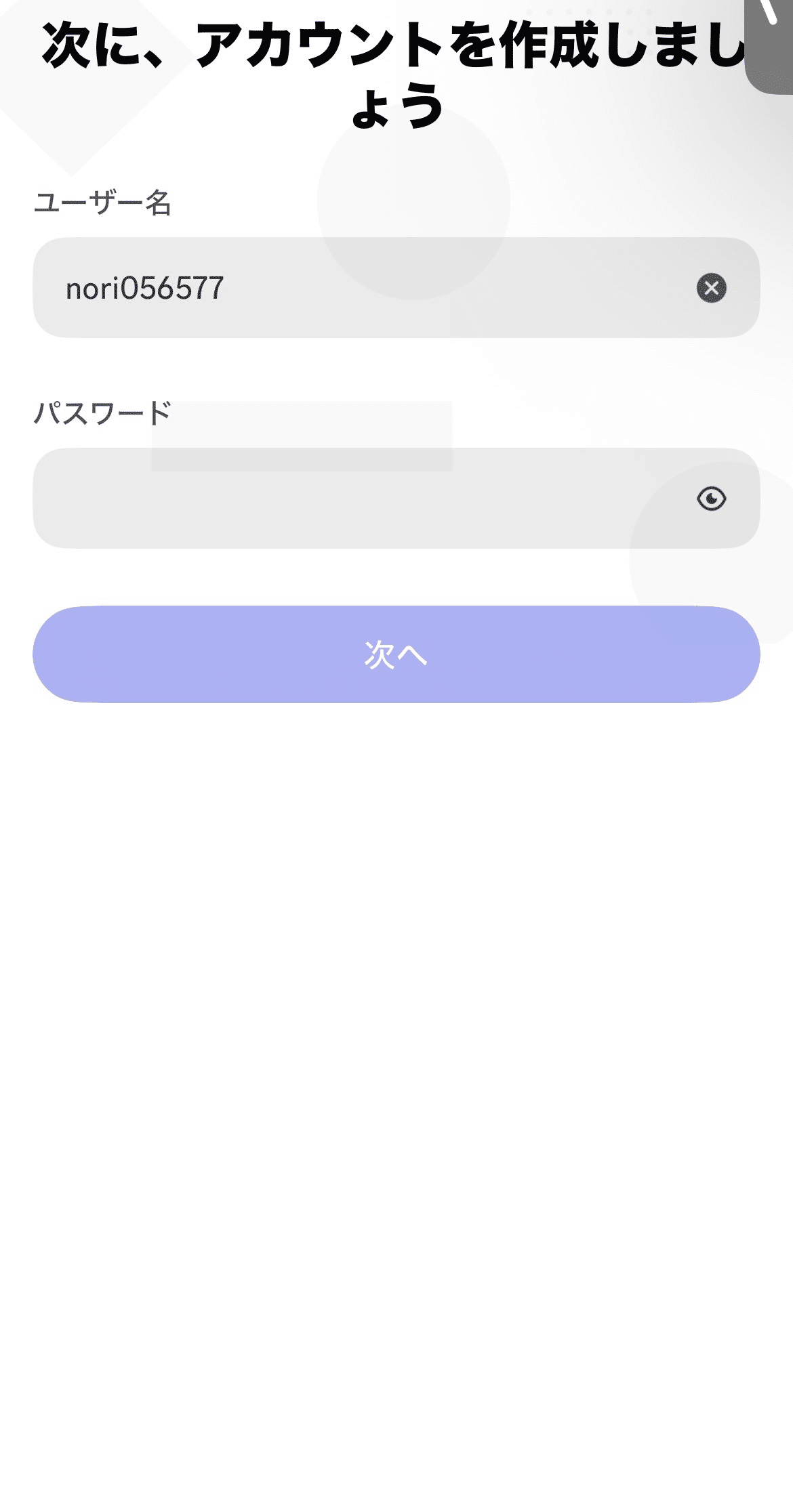
5:ユーザー名・パスワードを入力して「次へ」
6:生年月日を入力(13歳以上が利用条件)して「アカウント作成」

7:電話番号またはメールアドレスに届いた認証メールを確認して完了
PCの場合
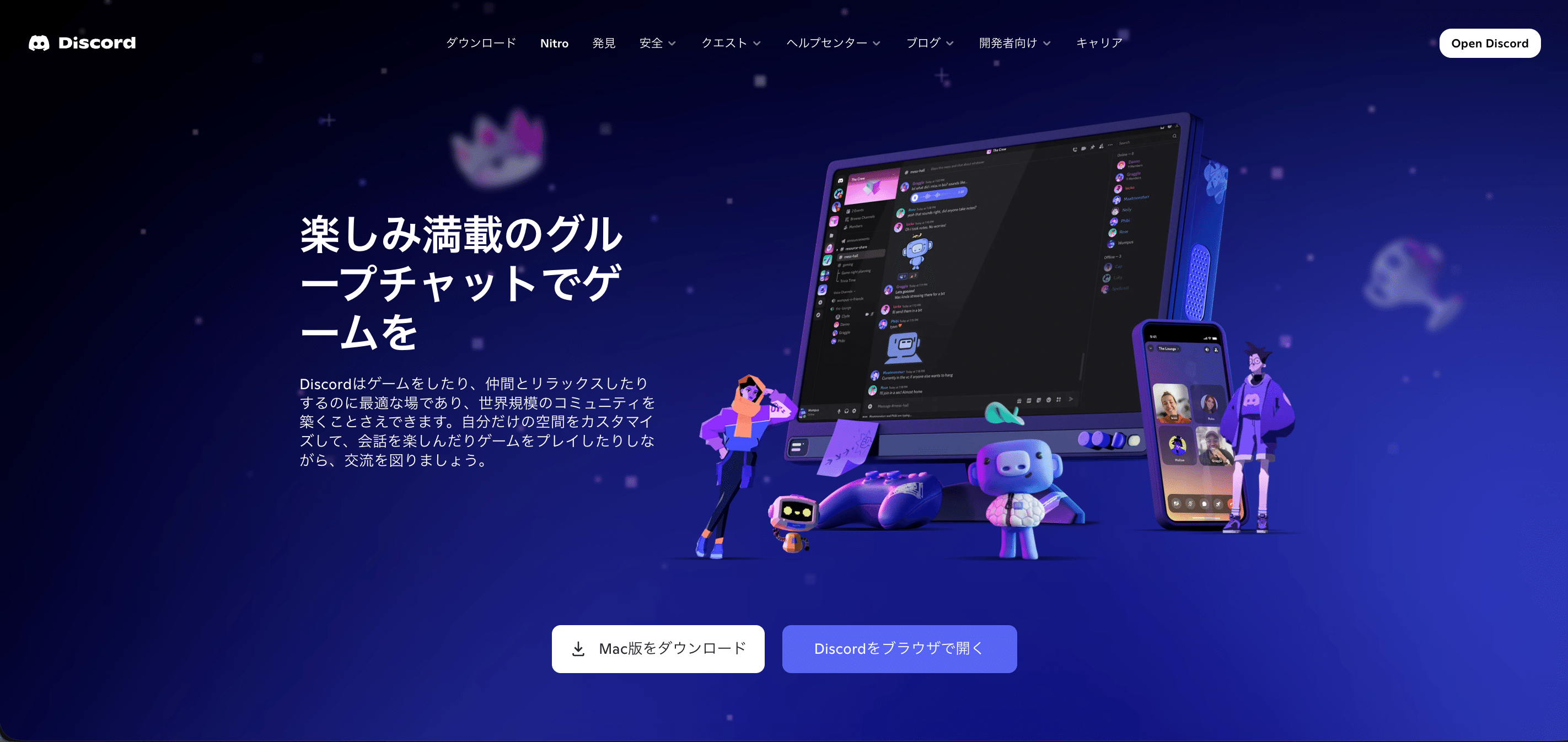
1:公式サイトからダウンロード
※デスクトップアプリまたはブラウザを選択
2:スマホと同じ手順で、アカウント情報を入力(認証を済ませれば完了)
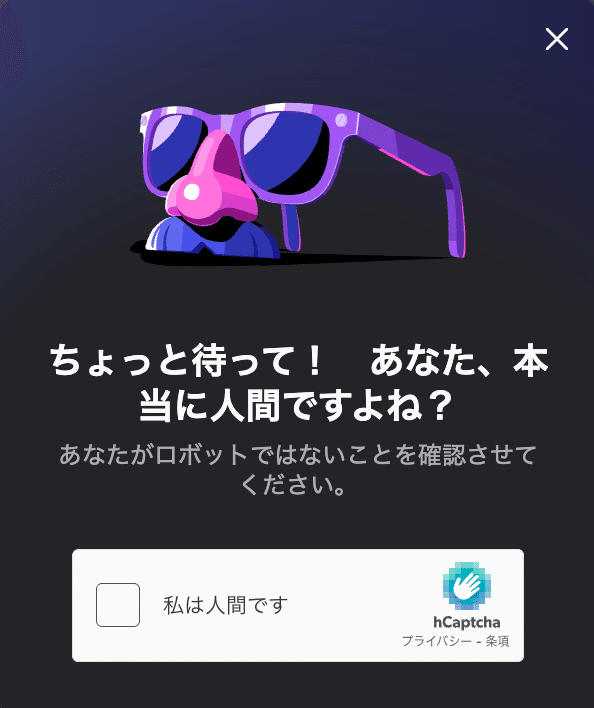
※こんな質問をされたら、「私は人間です」にチェックを入れればOK
ポイント
ユーザー名は後から変更できます。 最初から完璧にしようとしなくて大丈夫です。ぼくも最初は思いつきで入力しました(笑)。
アカウントを作ったら、プロフィール画像と自己紹介文を設定しておくと、コミュニティに参加したときに馴染みやすくなります。
Discordサーバーへの参加方法
Discordのコミュニティは「サーバー」という単位で管理されています。
参加方法は主に2つです。
① 招待リンクから参加する
招待リンクはこういう形式です。
https://discord.gg/XXXXXXXXリンクをタップ(クリック)すると、サーバーのプレビューが表示され「参加する」ボタンを押すだけで完了です。
Discordアプリがインストールされていれば、そのまま開きます。
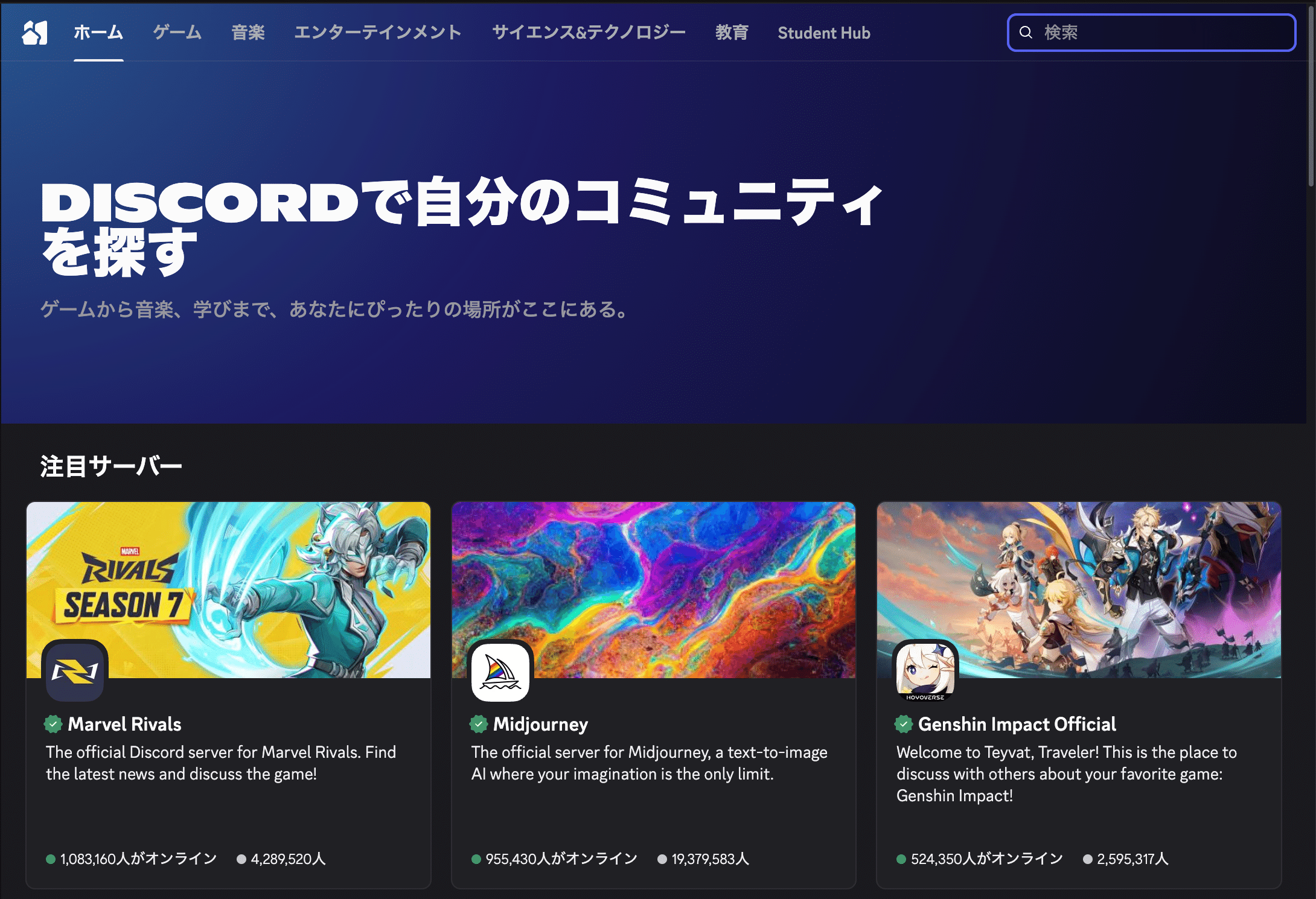
② 公開サーバーを検索して参加する
Discordには公開サーバーを探せる機能があります。
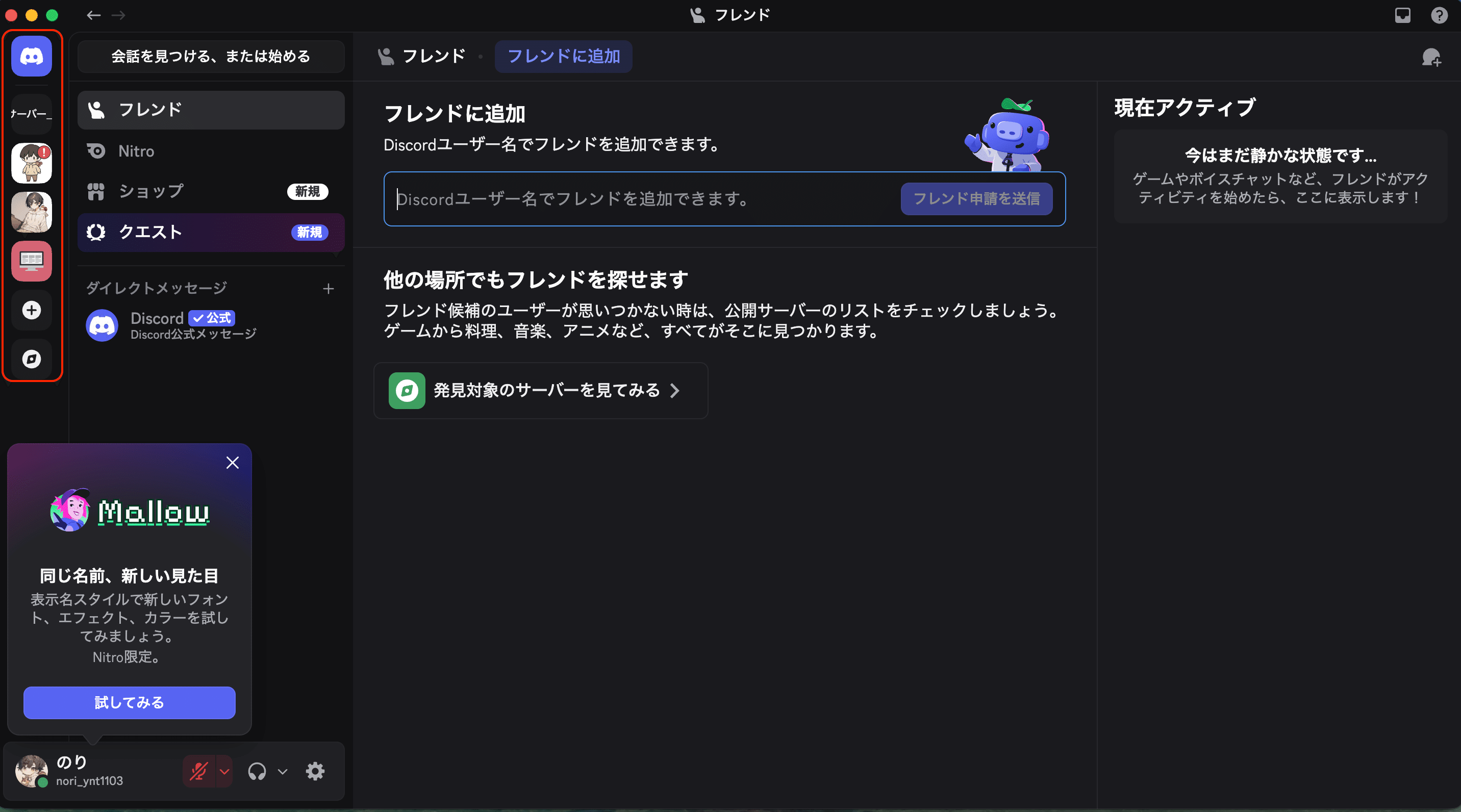
スマホアプリ・PC版ともに、左側にある「サーバーを探す」ボタン(虫眼鏡アイコン)から、カテゴリやキーワードで検索できます。
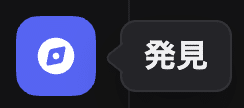
「ゲーム」「勉強」「副業」「イラスト」など、自分の興味に合うサーバーを探してみてください。
最初はどのサーバーに入ればいいの?
これ、初心者の方からよく聞かれます。
ぼくがおすすめしているのは、まず1〜2つだけ入ることです。
たくさん入ると通知が爆発して、見る気がなくなります。最初は少なく入り、雰囲気をつかんでから増やしていくほうが長続きします。
初心者が覚えておきたい基本操作
サーバーに入ったあと、最低限これだけ覚えれば使えます。
テキストチャットの送り方
左側にある「チャンネル一覧」から入りたいチャンネルを選ぶ
画面下のテキストボックスに文字を入力してEnterキー(またはスマホなら送信ボタン)で送信です。
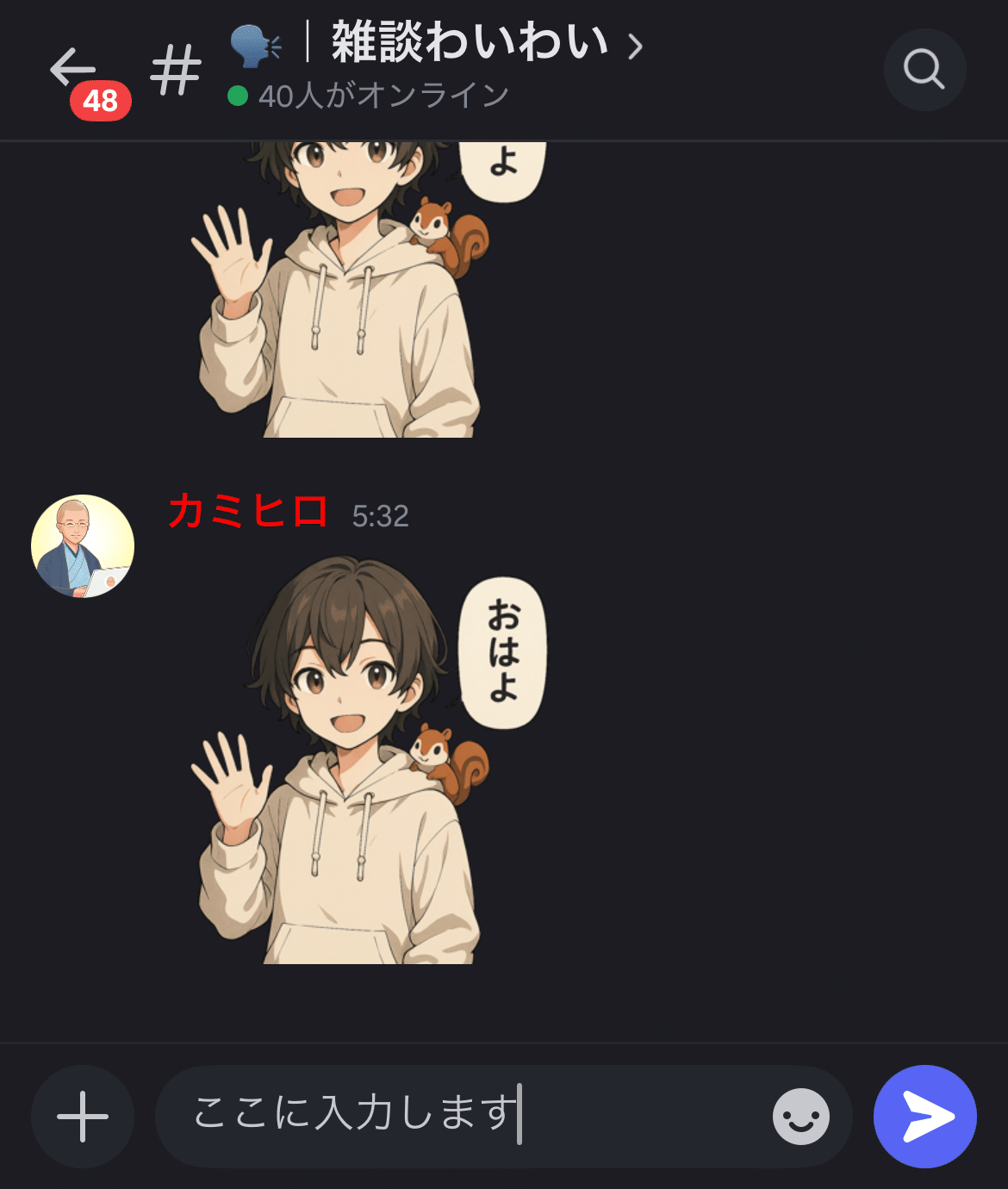
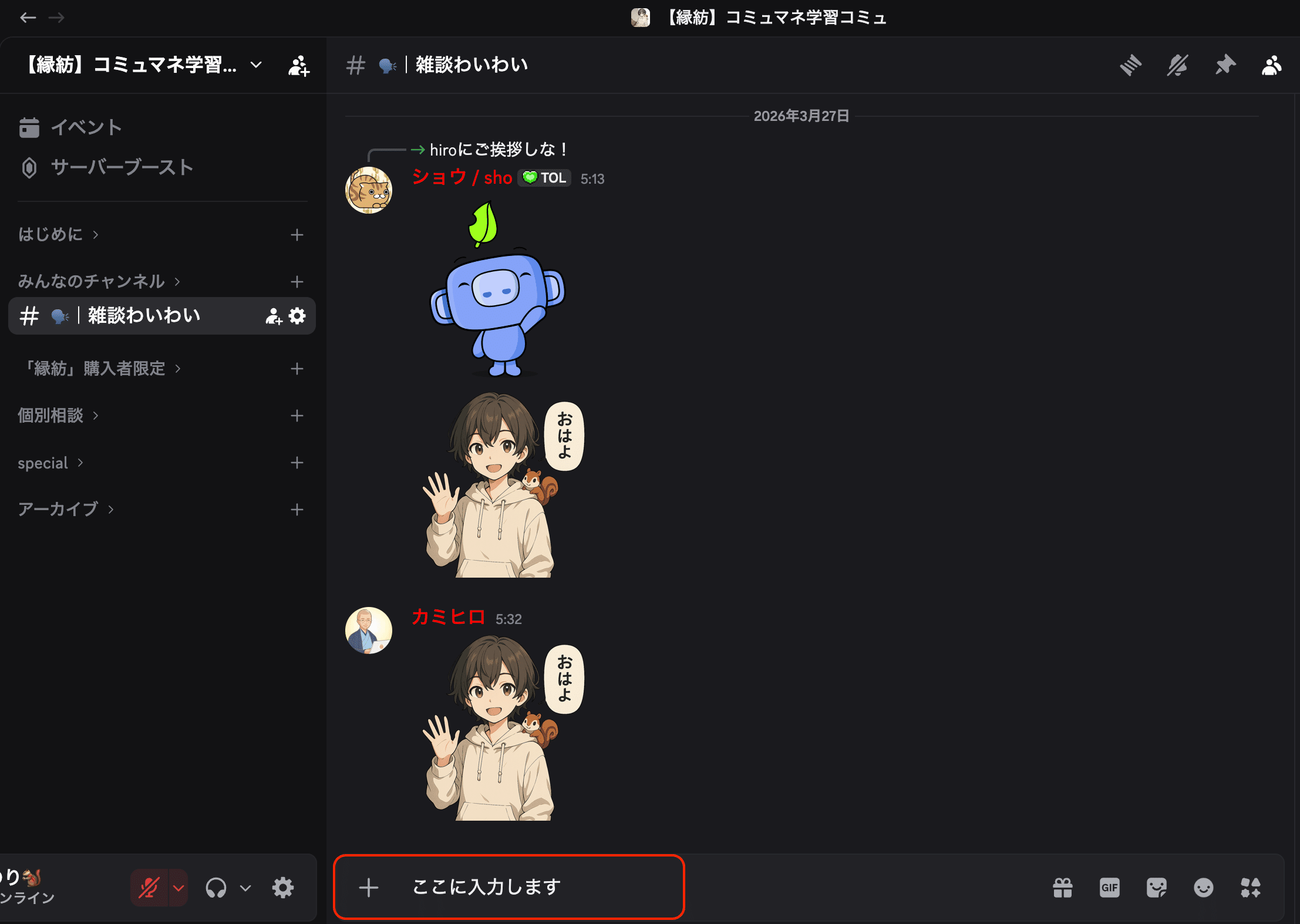
チャンネルは「#」マークで始まる名前が並んでいます。
チャンネルの種類
- テキストチャンネル:文字でやりとりするチャンネル
- ボイスチャンネル:クリックするだけで音声通話が始まるチャンネル
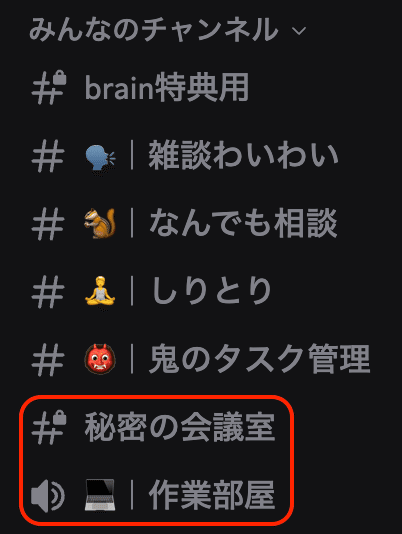
初心者のうちはテキストチャンネルを中心に使えばOKです。
通知設定は最初にやっておく
これ、知らないと後悔します。
デフォルト設定だと、すべての投稿で通知が来るサーバーもあります。活発なコミュニティだと1日に何十件もの通知が来てスマホが鳴りっぱなし、という状態になります。
サーバー名を長押し(右クリック)→「通知設定」→「@メンションのみ」にしておくと、自分宛ての通知だけ受け取れます。
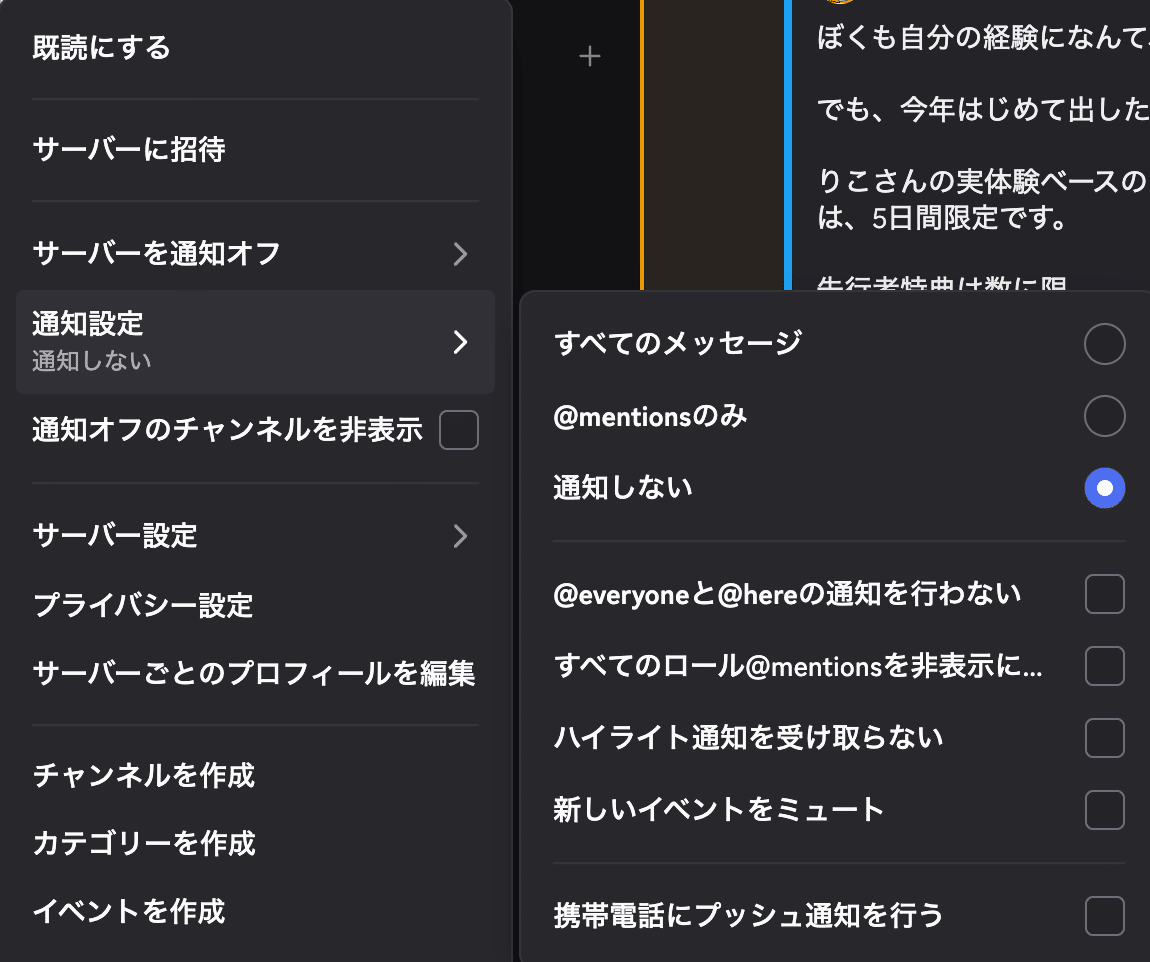
ぼくはすべてのサーバーをこの設定にしています。
リアクション(絵文字)の活用
投稿にマウスオーバー(スマホは長押し)すると、絵文字でリアクションできます。
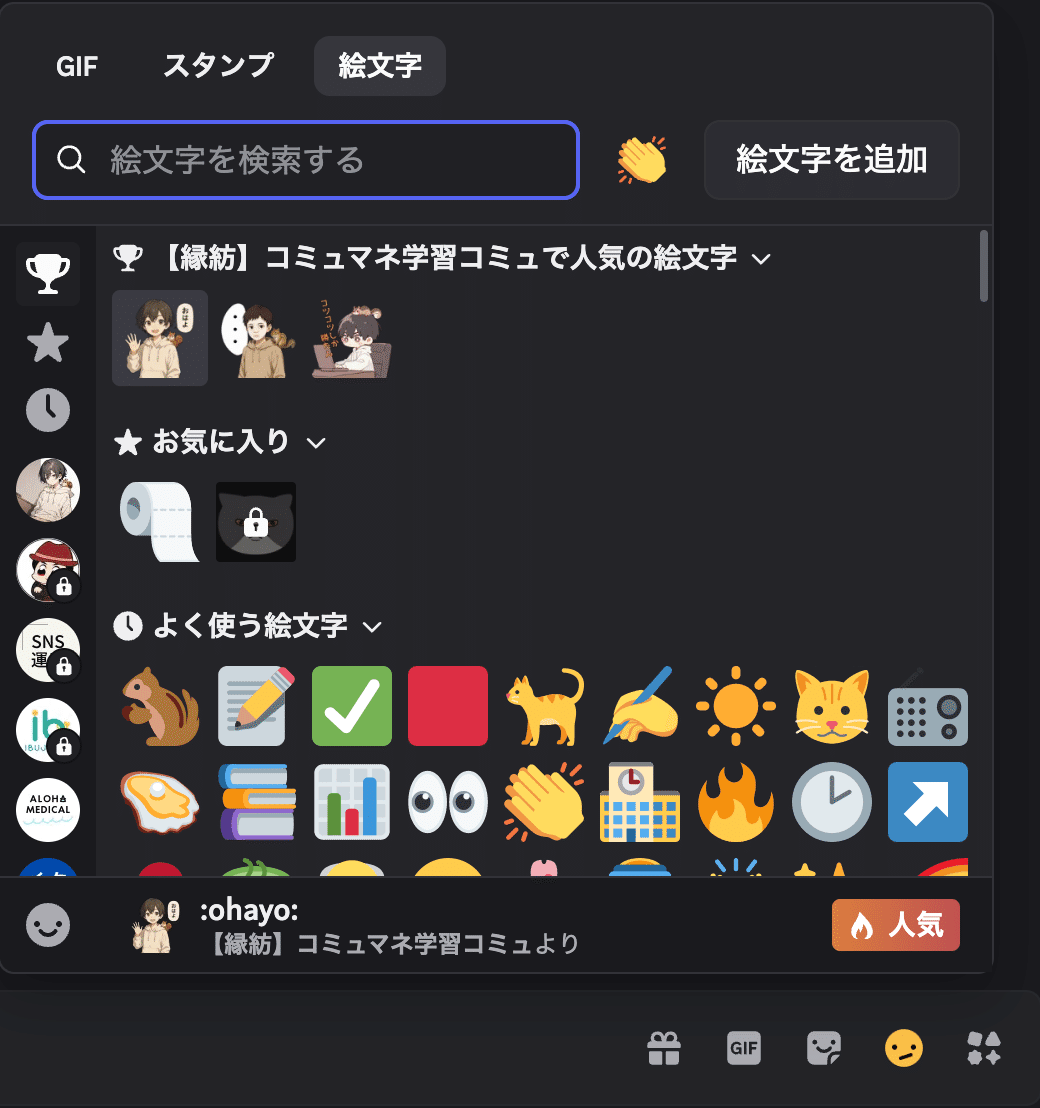
「いいね」「了解」「ありがとう」などをテキストなしで伝えられる、Discordならではの機能です。
発言するのはまだ緊張する、という方はまずリアクションから始めてみてください。これだけでも「参加している感」が出ます。
アカウントを作ったあとの、本当の壁
ここまで読んで「よし、やってみよう」と思ってもらえたらうれしいです。
ただ、正直に言わせてください。
アカウントを作ってサーバーに入ること自体は、難しくありません。
問題はその後です。
「チャンネルは見てるけど、発言するタイミングがわからない」
「変なこと言ったらどうしようと思ってROM専(読むだけ)に…」
「いつの間にか通知をオフにして、開かなくなった」
ぼく自身も、コミュニティに入ってから馴染むまでに時間がかかりました。人見知りで、最初の一言を送るのに30分悩んだこともあります。
技術的な使い方よりも、「コミュニティの中でどう動くか」の方が、実は難しいんですよね。
Discordの技術的な操作は、この記事で十分わかると思います。
でも「参加後の不安をなくしてコミュニティに馴染む方法」については、ぼくが別でまとめたものがあります。
「コミュニティで不安にならないDiscordの教科書」
コミュニティで不安にならないDiscordの教科書 | のり | Brain
コミュニティマネージャーとして、3年以上Discord運営をしてきた経験をもとに、参加者がどうすれば安心して発言できるようになるか書いています。
「Discordの使い方はわかった。でも参加後の振る舞いに自信がない」という方に、ぜひ読んでほしい内容です。
まとめ
Discord初心者の方向けに、要点を3つ整理します。
・アカウント作成は5分で完了:メールアドレスがあればすぐ始められる
・サーバー参加は招待リンクかサーバー探しから:最初は1〜2つがおすすめ
・通知設定は最初にやっておく:「@メンションのみ」に設定すれば快適
使い方を覚えることよりも、「入ってからどう動くか」の方が長期的には重要です。
技術的な操作をマスターしたら、次は「コミュニティの中でのあり方」を学ぶステップに進んでみてください。
最後まで読んでくださり、ありがとうございました。
よかったらスキやフォローしてもらえると、次の記事を書く励みになります。
ではでは!
関連記事
Discordサーバーの作り方|初期設定からメンバー招待まで
Discordサーバーの作り方|初期設定からメンバー招待まで
Discordコミュニティサーバーとは?通常サーバーとの違いを解説
Discordコミュニティサーバーとは?通常サーバーとの違いを解説
Discordコミュニティの探し方5選|自分に合うサーバーを見つけるコツ
Discordコミュニティの探し方5選|自分に合うサーバーを見つけるコツ
記事が流れてしまいがちなので、メールで読みたい方はSubstackに登録してくださいね。