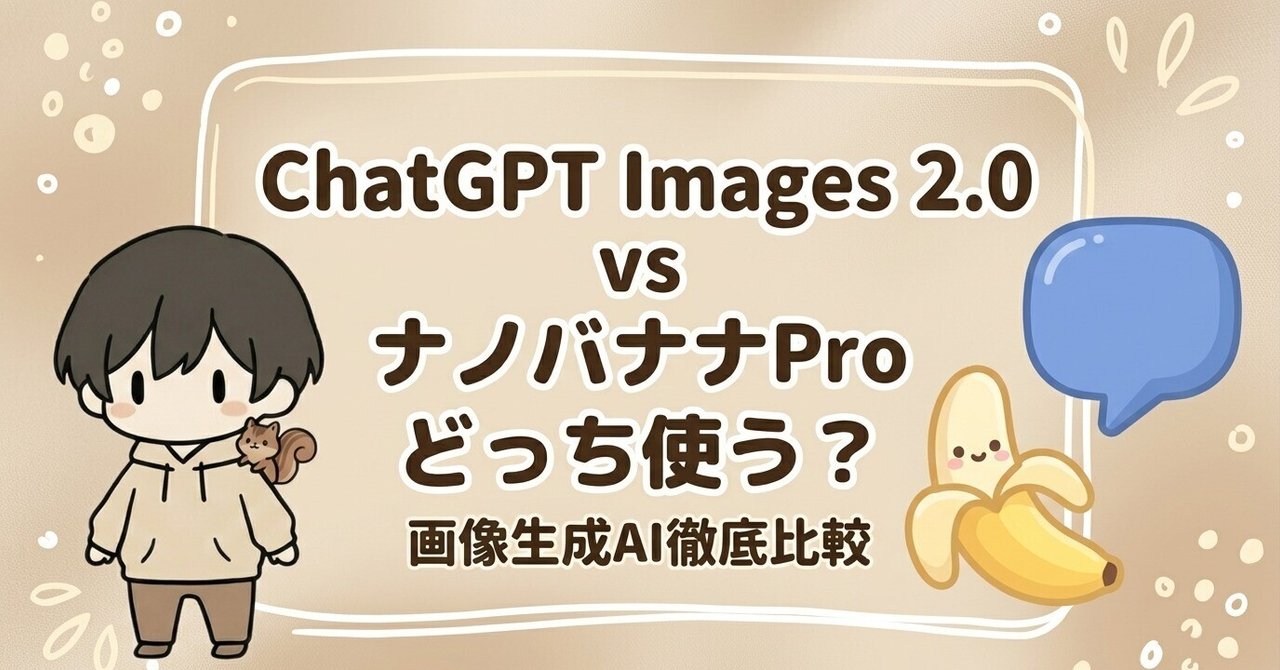
【2026年4月最新】ChatGPT Images 2.0とナノバナナProを小学生でもわかるように比較!どっちを使うべき?
結論から言います。 ChatGPT Images 2.0は「写真みたいにリアルな画像」と「考えてから描くThinkingモード」が得意、ナノバナナProは「速さと図解の上手さ」が得意です。 2026年4月21日、OpenAIが新しい画像生成
結論から言います。
ChatGPT Images 2.0は「写真みたいにリアルな画像」と「考えてから描くThinkingモード」が得意、ナノバナナProは「速さと図解の上手さ」が得意です。
2026年4月21日、OpenAIが新しい画像生成AI「ChatGPT Images 2.0」を正式リリースしました。モデル名はgpt-image-2で、SNSで「GPT Image 2」「ナノバナナを超えた」と話題になっていたモデルの正式版です。
でも、GoogleのナノバナナProとどっちを使えばいいか迷いますよね。
この記事では、小学生でもわかる言葉で、2つの違いと使い分け方を解説します。読み終わるころには「私はこっち!」と決められますよ。
ChatGPT Images 2.0とNanoBanana Proって何?まずはざっくり紹介
2つの画像生成AIは、どちらも文章で指示するだけで画像を作ってくれるツールです。作った会社も、得意分野も違います。
まずはそれぞれをざっくり紹介します。
ChatGPT Images 2.0(OpenAIの新しい画像生成AI)
OpenAIが、2026年4月21日に正式リリースした最新の画像生成AIです。
一番の特徴は2つのモードがあること。
・Instant(インスタント)モード:すぐ生成してくれる通常モード
・Thinking(シンキング)モード:ゆっくり考えてから描く高品質モード
Thinkingモードは、生成前に「考える」ステップを踏み、必要ならWeb検索もして、1つのプロンプトから最大8枚の一貫性ある画像を作れます。
漫画のコマ割り、ストーリーボード、連続したSNS投稿画像などに強い。
💡 わかりやすく言うと
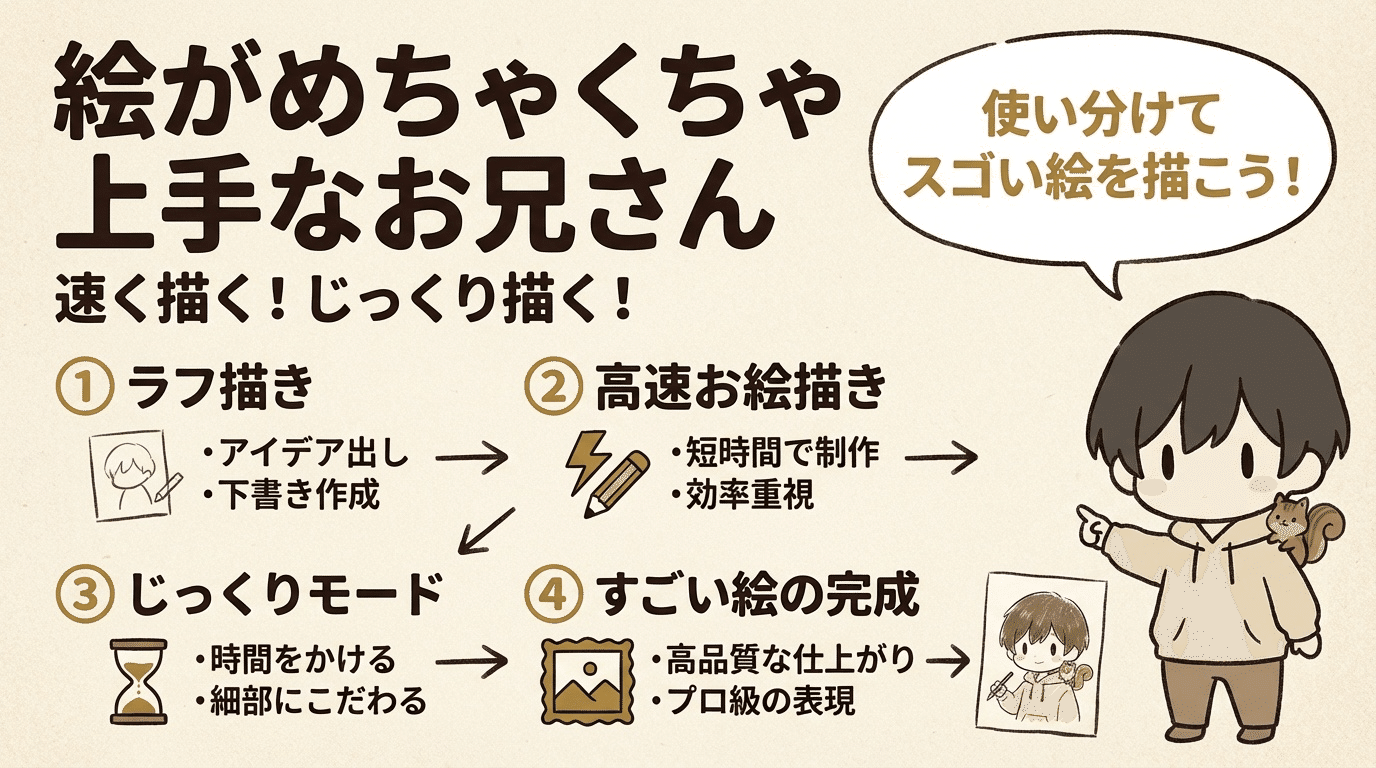
「絵がめちゃくちゃ上手なお兄さん」。普段は速く描いてくれて、じっくりモードに切り替えるとさらにすごい絵を描いてくれる、イメージです。
ナノバナナPro(Googleの画像生成AI)
Googleが2025年11月に正式リリースした画像生成AIです。正式名称は「Gemini 3 Pro Image」ですが、みんな「ナノバナナ」と呼んでいます。
こちらもThinkingモード(思考モード)を搭載していて、生成前に「考える」ステップを踏みます。Google検索と連動していて、インフォグラフィックや図解が飛び抜けて上手です。
💡 わかりやすく言うと
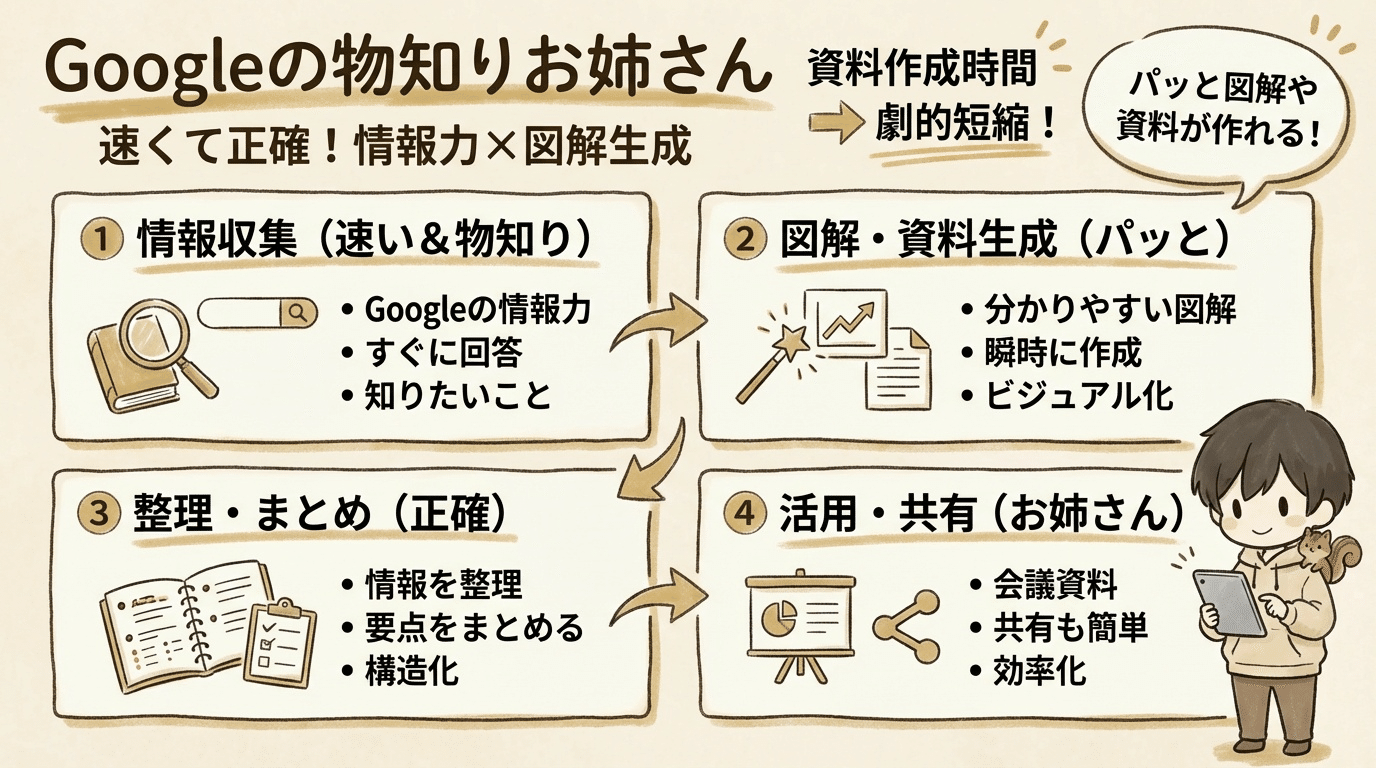
「速くて物知りなお姉さん」。Googleの情報力を使って、パッと図解や資料を作ってくれる、というイメージです。
ちょっと休憩:「ナノバナナ」って変な名前じゃない?
気になった方、いますよね。実はこの名前、正式なものじゃなくてユーザーがつけたあだ名なんです。
Geminiアプリで画像生成機能を選ぶと🍌(バナナ)絵文字が表示されることから、ユーザーの間で「Nano Banana」という愛称が定着しました。
今ではGoogle自身もこの名称を公式に使っています。Googleも「じゃあ、それでいきましょうか」と認めちゃった、愛される存在です。
【早見表】ChatGPT Images 2.0とナノバナナProの違いを一目で比較
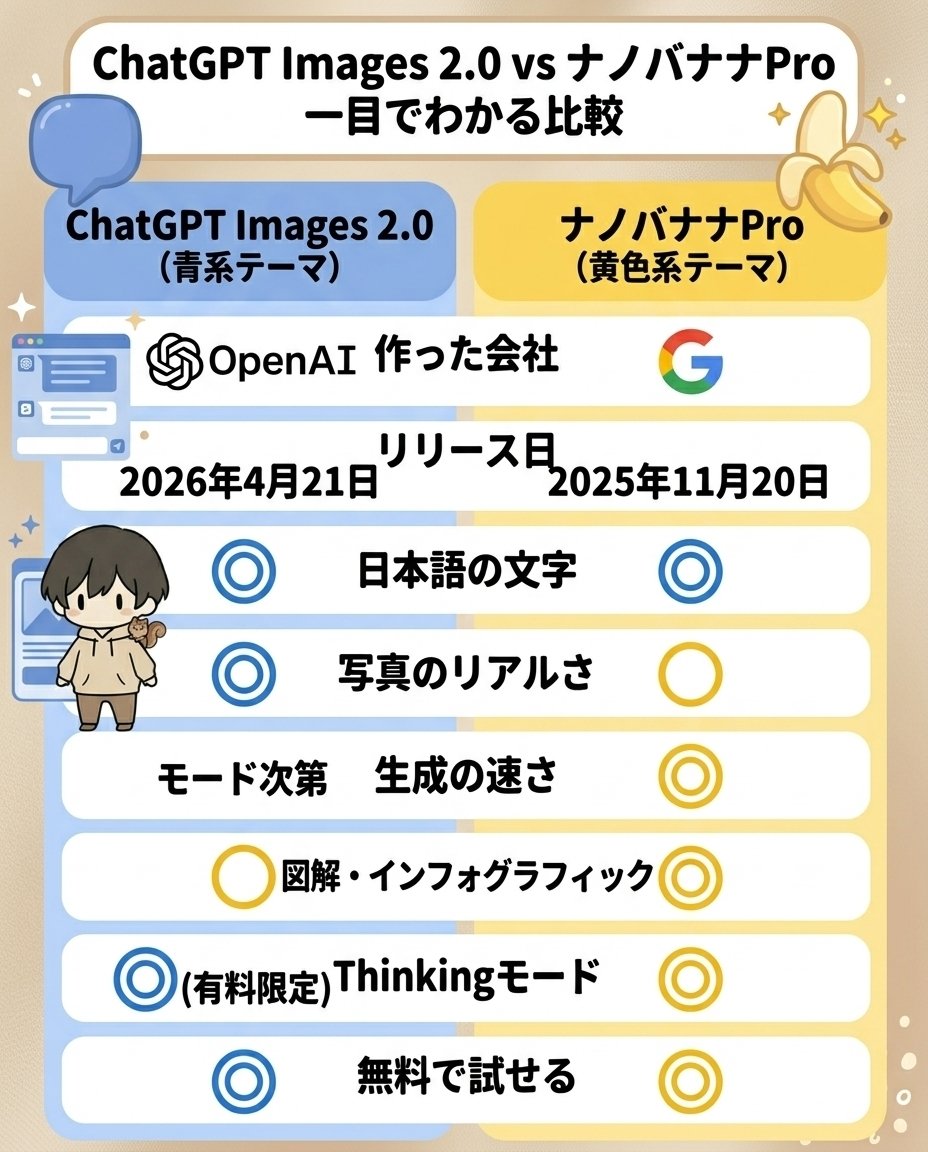
どっちが自分に合うか、まずはこの表でチェックしてみてください。
表の見方のコツ
「◎(二重丸)は得意、○は普通」くらいの感覚で見てください。
大事なのは、どっちが強い/弱いではなく、得意分野が違うということ。料理で例えるなら、フレンチシェフと和食の板前さんみたいなもの。どちらも一流だけど、作れるものが違います。
知っておきたい、3つの大事なポイント
- 両方とも「考えてから描く」モードを持つ時代になった
- リアルさならChatGPT Images 2.0
- 図解・インフォグラフィックならナノバナナPro
次の章から、それぞれの得意分野をもう少し詳しく見ていきます。
ChatGPT Images 2.0が得意なこと【具体例3つ】
ChatGPT Images 2.0の強みは、「リアルさ」「2つのモード使い分け」「会話しながら修正」の3つです。
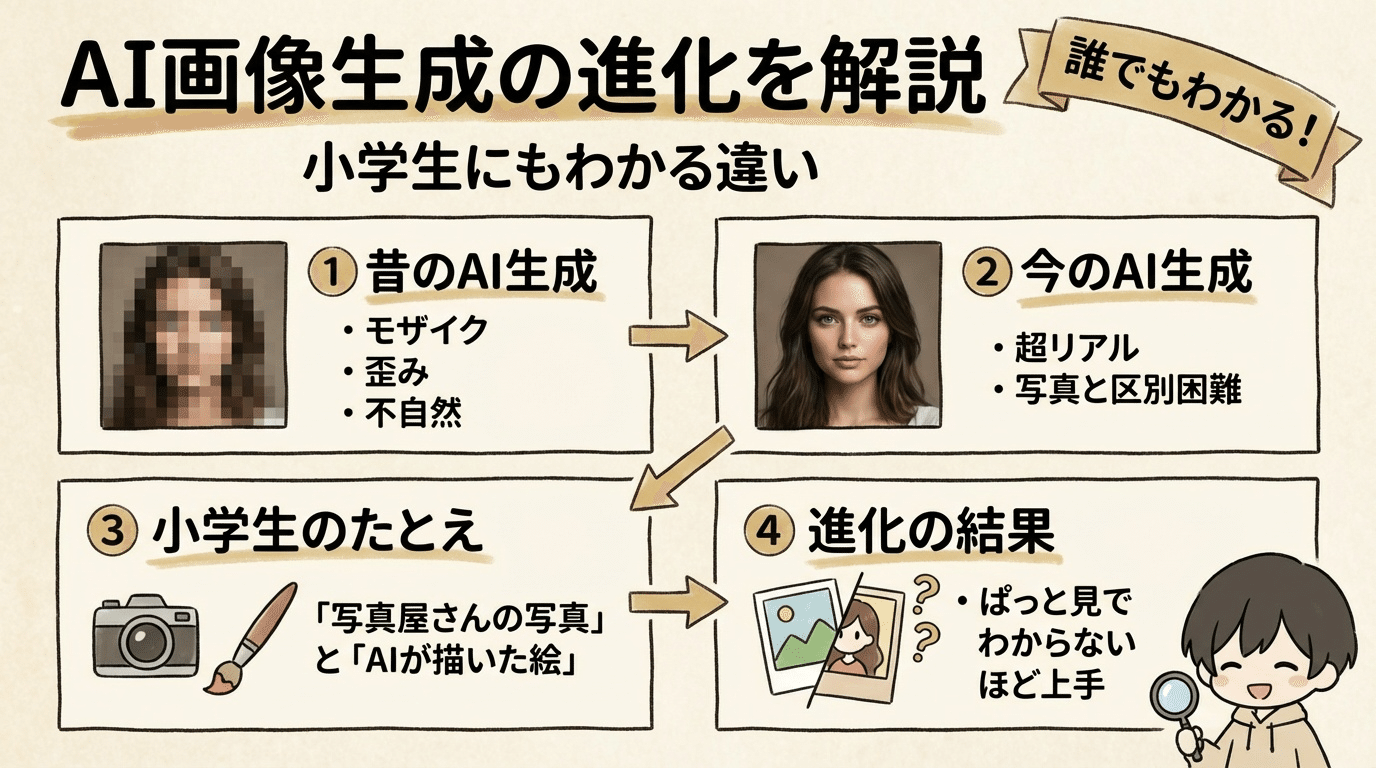
①写真と見分けがつかないリアルな画像
一番すごいところは、もう写真にしか見えないレベルになったこと。
以前のバージョンでは、画像全体がちょっと黄色っぽくなる「AI特有の顔」がありました。
Images 2.0はこれを解消し、つるっとした肌感や完璧すぎる光といった「AIっぽさ」も自然になりました。
👶 小学生向けのたとえ
「写真屋さんが撮った写真」と「AIが描いた絵」の違いが、ぱっと見でわからないくらい上手になった、ということです。
どんな人におすすめ?
- ブログのアイキャッチに、人物やお店の写真を使いたい人
- 商品画像を自分で作りたい個人事業主
- SNSで「映える」ビジュアルが欲しい人
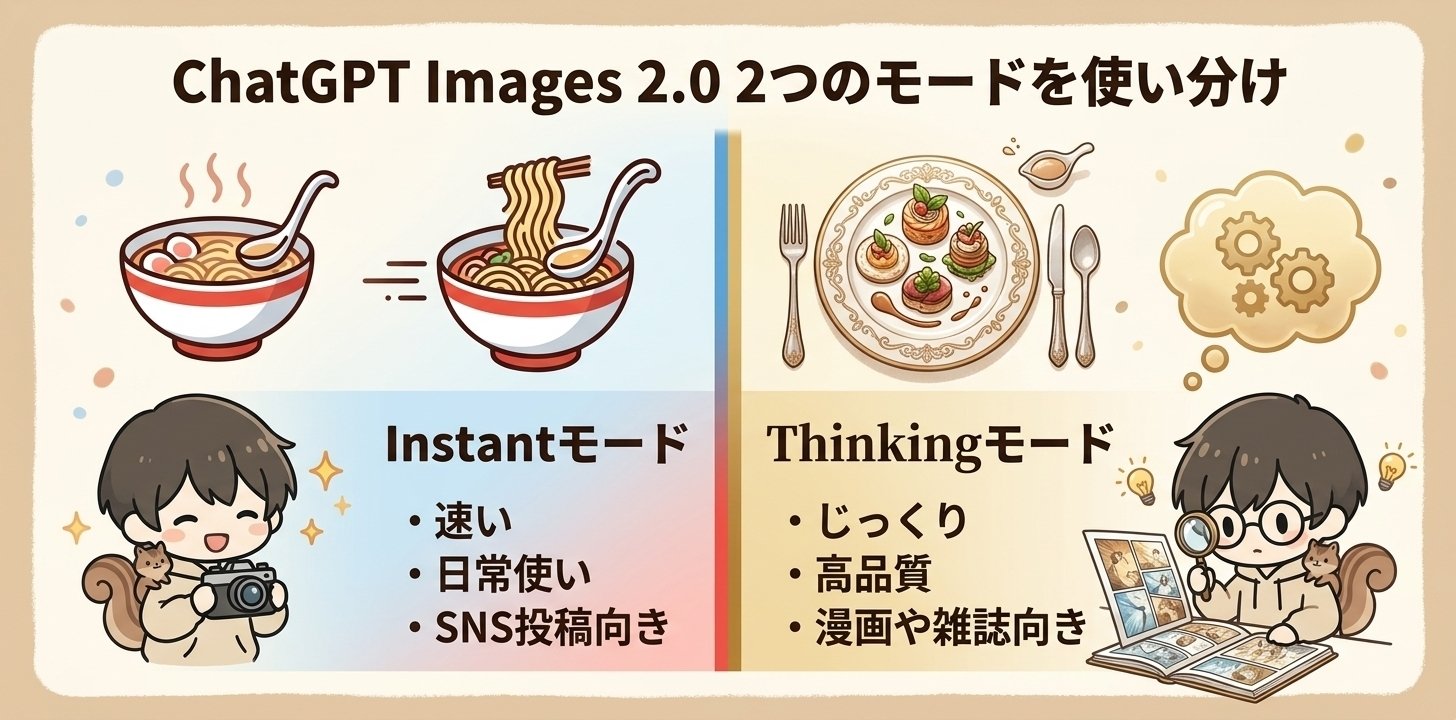
②InstantモードとThinkingモードを使い分けられる
これが2026年の新しい使い方です。
- Instantモード:とにかく速く作りたいとき。SNS投稿、アイキャッチ、アイデア出し
- Thinkingモード:じっくり品質を出したいとき。雑誌の表紙、インフォグラフィック、漫画のコマ割り、キャラクターシート
Thinkingモードでは、1プロンプトから最大8枚の一貫性ある画像を作れます。つまり「同じキャラクターでポーズ違い」「同じ世界観でシーン違い」が一気に量産できる、ということ。
👩🏫 わかりやすいたとえ
Instantモードは「早く出してくれるラーメン屋さん」、Thinkingモードは「じっくり作る高級レストラン」。使い分けできるのが強みです。
③ChatGPTで会話しながら修正できる
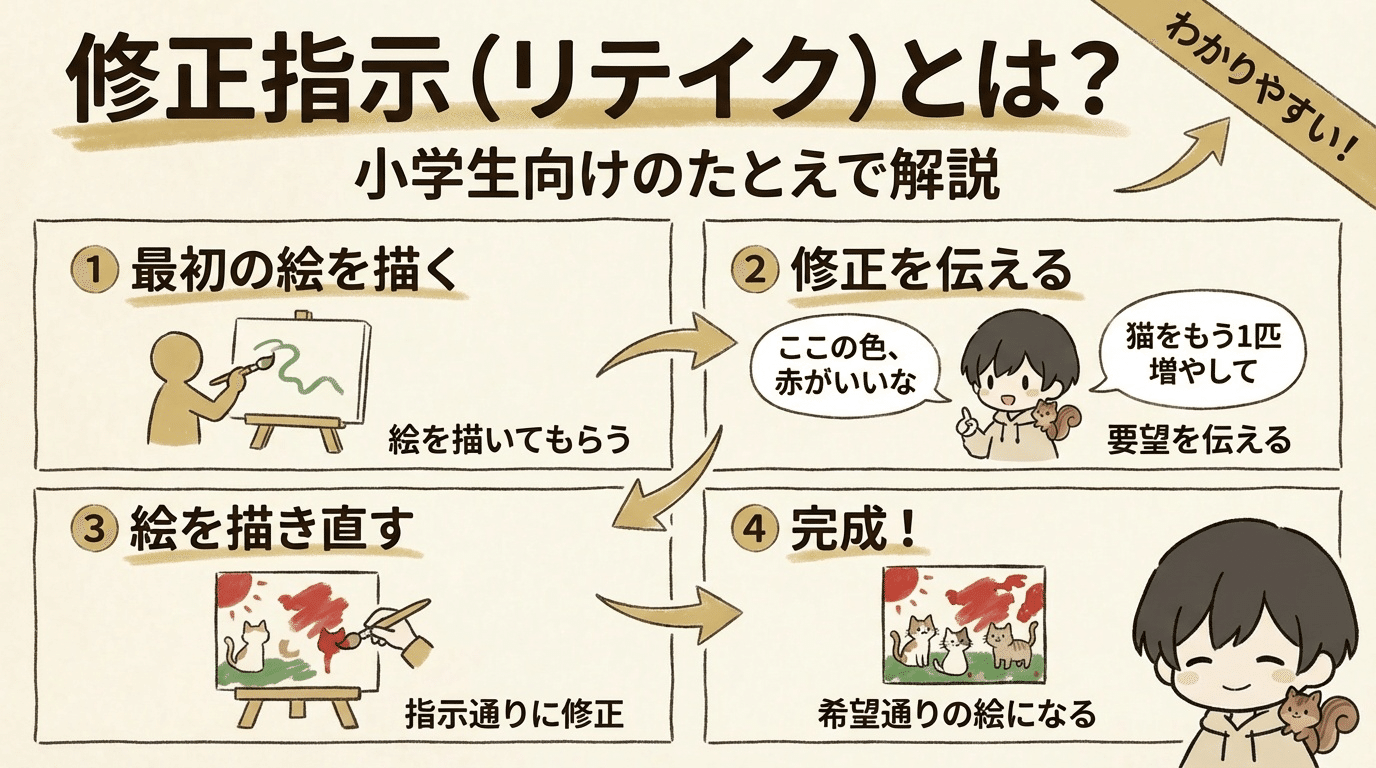
ChatGPT Images 2.0はChatGPTの中に組み込まれているので、画像を作ったあとに「もう少し明るくして」「髪色を茶色にして」と、おしゃべり感覚で修正できるのが便利です。
しかも、過去のやりとりをちゃんと覚えていてくれるので、何度もやり取りしながら理想のイメージに近づけられます。
👶 小学生向けのたとえ
絵を描いてもらったあとに「ここの色、赤がいいな」「猫をもう1匹増やして」って言えるお兄さん、って感じです。
ナノバナナProが得意なこと【具体例3つ】
ナノバナナProの強みは「速さ」「図解の上手さ」「複数画像を組み合わせる力」の3つです。
①とにかく生成が速い
ナノバナナProの最大の武器は、スピードです。
プロンプトを送ると1〜2秒で画像が出てきます。大量に画像を作りたいときや、何度も修正して好みに近づけたいときに、このスピードはめちゃくちゃ効いてきます。
👶 小学生向けのたとえ
お弁当を頼んだら「はい、できました」と1秒で出てくるお店、って感じ。
こんなときに便利
- ブログのサムネイルを5種類作って、どれがいいか比べたい
- SNSの投稿用画像を毎日10枚くらい作りたい
- 「イメージが違うな〜」と何度も作り直したい
②インフォグラフィック・図解が作れる
ナノバナナProは、説明図や図解づくりが飛び抜けて上手です。
Google検索と連動しているので、「エライチチャイの作り方のインフォグラフィックを作って」と指示するだけで、ちゃんと正しいレシピを調べて、きれいに図解してくれるんです。
つまり「絵を描くAI」というより「情報を整理して見える形にしてくれるAI」に近いイメージです。
👩🏫 わかりやすいたとえ
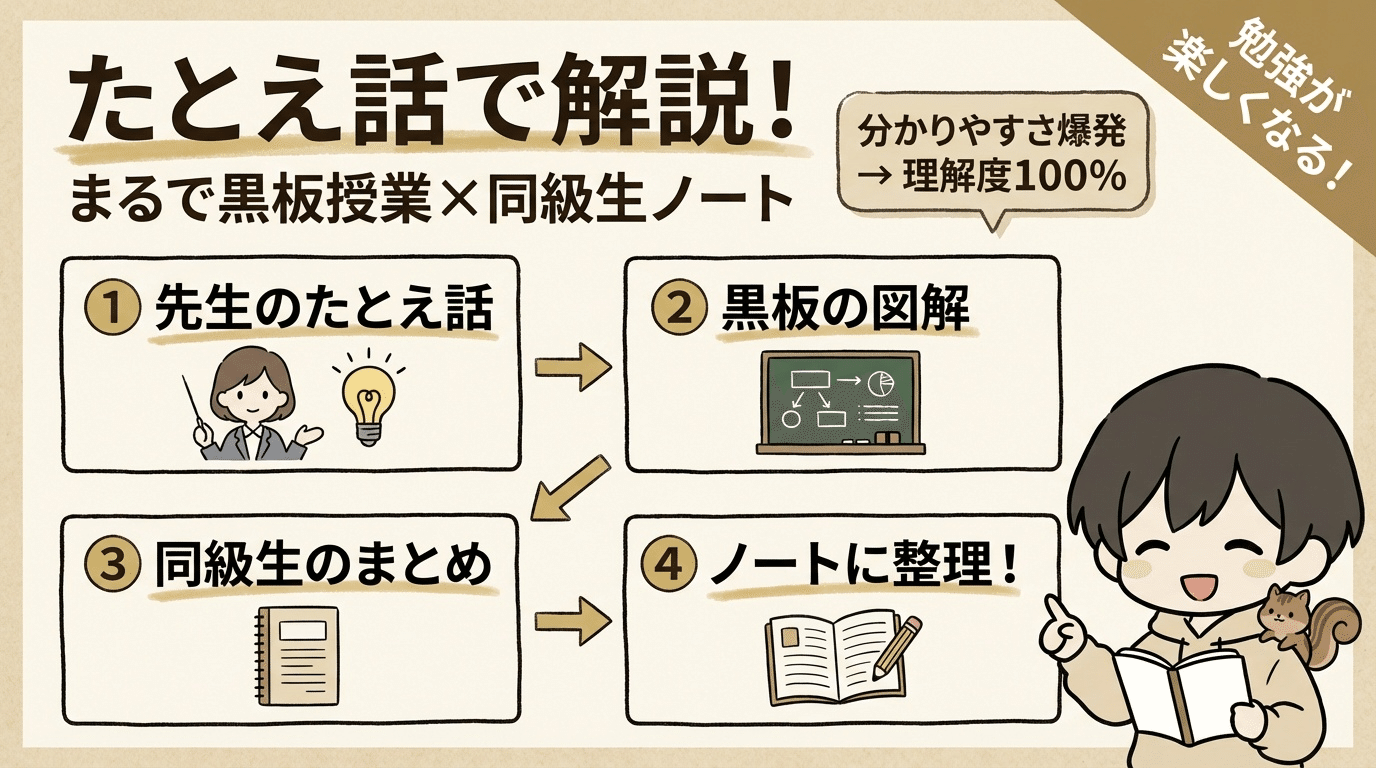
先生が黒板に「ポイントはこの3つ!」と図で説明してくれる、あの感覚。勉強が得意な同級生が、ノートをわかりやすくまとめてくれる便利さです。
こんなものが作れます
- ブログ記事の解説用の図解
- プレゼン資料に入れる説明イラスト
- SNSで使える「〇〇の手順」まとめ画像
- 教材用の図表やチャート
③最大14枚の画像を組み合わせられる
ナノバナナProは、手元にある画像を最大14枚まで組み合わせて、新しい画像を作れます。
たとえば、こんな使い方ができます。
- 自分の写真+好きな服の写真 →「この服を着た自分」の画像
- 商品写真+ロゴ+背景 → 統一感のある広告バナー
- キャラクターの顔+ポーズ資料 → オリジナルキャラのイラスト
👶 小学生向けのたとえ
自分で描いた絵と、好きなキャラの絵と、好きな風景を、全部まとめて1枚の絵にしてくれる魔法、という感じです。
【結論】あなたはどっちを使うべき?タイプ別おすすめ
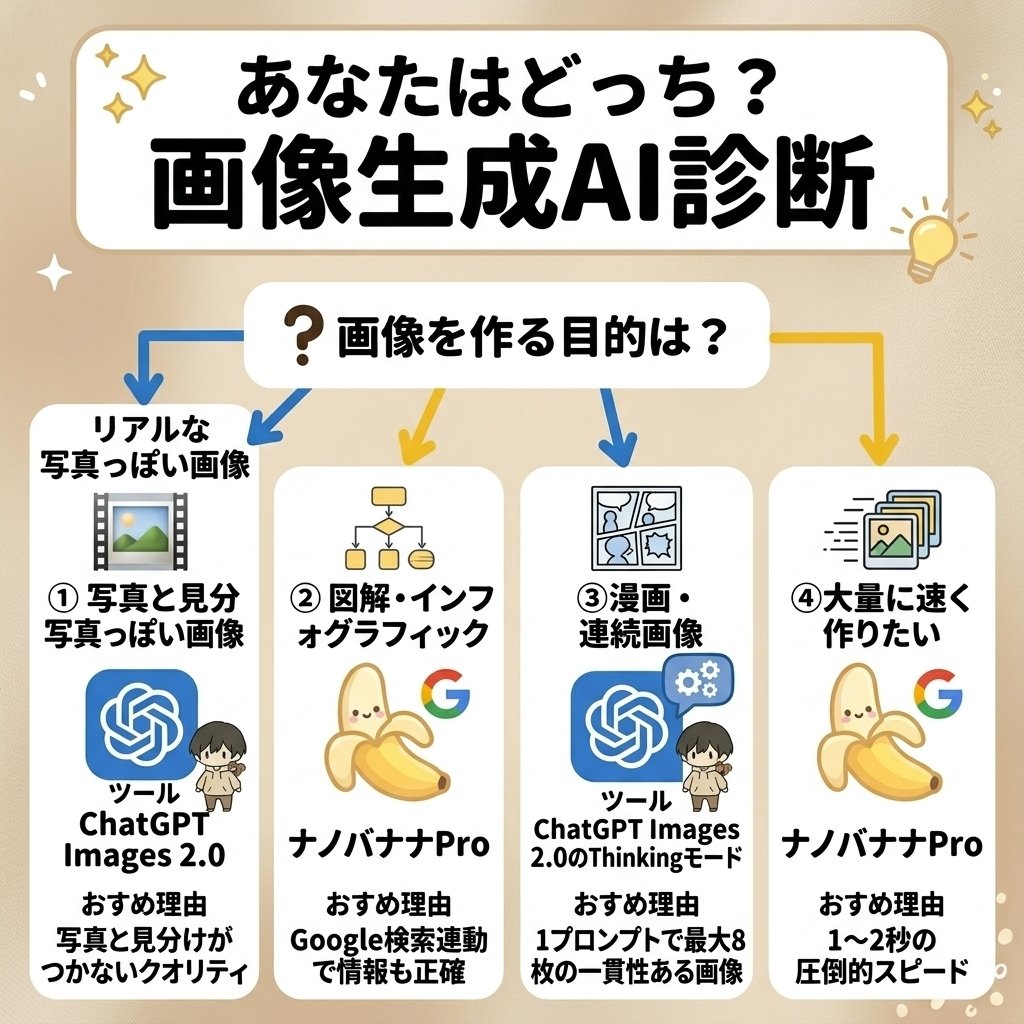
ここまで読んで「で、結局どっち?」と思っている方へ。タイプ別にまとめました。自分に近いタイプを見つけてくださいね。
タイプA:ブログ・SNSで使う画像がほしい人 → ChatGPT Images 2.0
- ブログのアイキャッチ画像をリアルに作りたい
- SNS用のバナーに日本語テキストを入れたい
- 広告や商品画像を自分で作りたい
理由:リアルさと日本語テキストの正確さで勝負できます。ChatGPTを普段使っている方なら、同じ画面で画像生成もできるので迷いません。
タイプB:資料や図解をよく作る人 → ナノバナナPro
- プレゼン資料に図解を入れたい
- 教材やマニュアルを作っている
- ブログの解説記事で図を使いたい
理由:インフォグラフィックの生成力が圧倒的です。しかも速いので、試行錯誤しながら作れます。
タイプC:まず無料で試してみたい人 → 両方試せます
2026年4月時点では、両方とも無料で試せるようになりました。
- ChatGPT Images 2.0:ChatGPTの無料ユーザーもInstantモードが使える
- ナノバナナPro:Geminiアプリの無料枠で使える
ただし、Thinkingモード(両方とも高品質モード)は有料プランが必要なケースが多いです。まずは無料でInstant/通常モードを比較して、どちらが好みか決めるのがおすすめです。
タイプD:漫画や連続画像を作りたい人 → ChatGPT Images 2.0(Thinkingモード)
- 同じキャラで違うシーンを作りたい
- ストーリーボードやコマ割り漫画を作りたい
- 雑誌風のレイアウトを作りたい
理由:1プロンプトから最大8枚の一貫性ある画像を作れるThinkingモードが強力です。キャラクター・オブジェクト・スタイルが複数枚でも揃います。
タイプE:大量に画像を作りたい人 → ナノバナナPro
- 毎日SNS画像を10枚以上作っている
- 教材や講座で使う画像が大量に必要
- とにかくスピード優先
理由:圧倒的なスピード感です。
結論:迷ったら「両方使う」が一番賢い
一番おすすめなのは、両方使うことです。
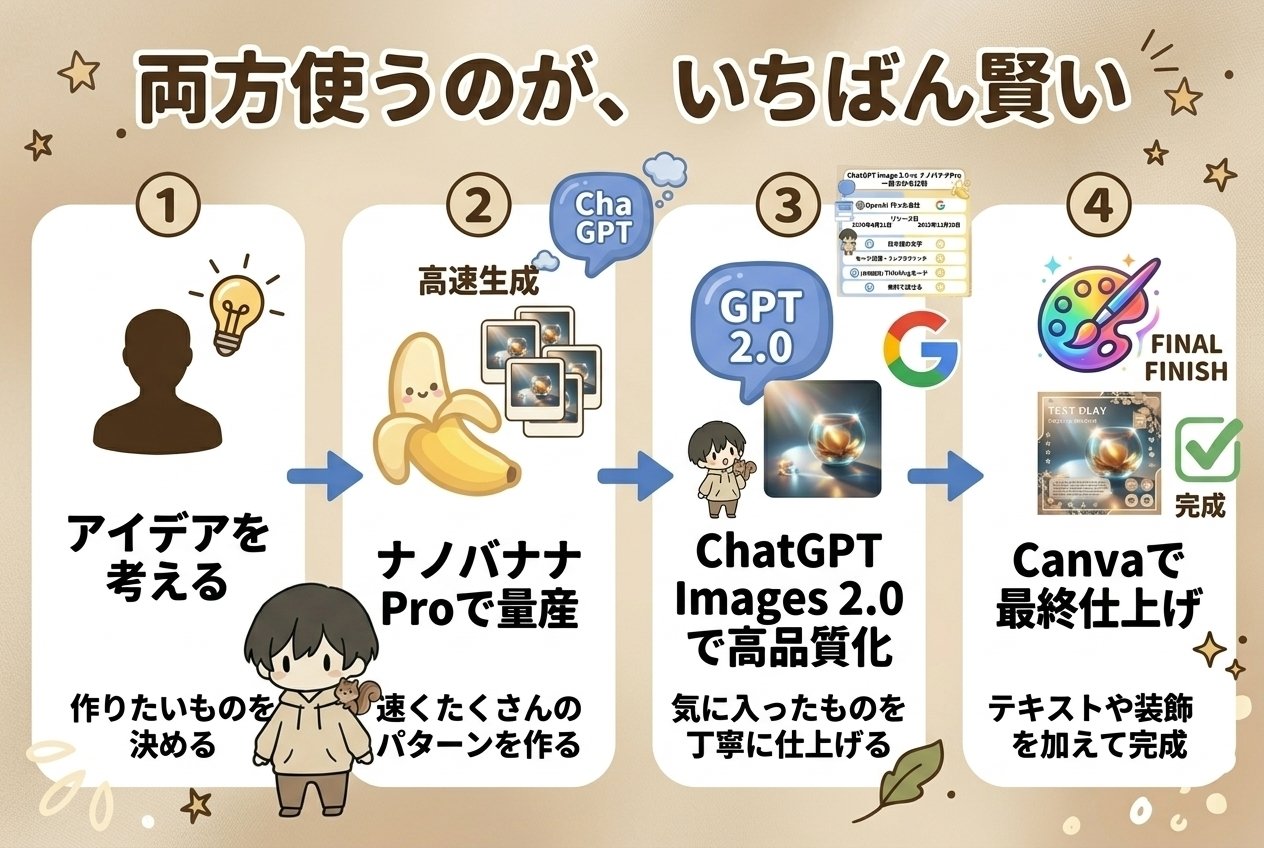
- ナノバナナPro:毎日の投稿・資料・図解など「数」が必要なもの
- ChatGPT Images 2.0:ブログのメインビジュアル・広告バナーなど「質」が必要なもの
Gemini無料枠とChatGPT Plus(月$20)を組み合わせれば、月3,000円ほどで両方の良さを使い分けられます。
AIツールは「1つに絞る時代」から「使い分ける時代」に入っています。
ChatGPT Images 2.0とナノバナナProの使い方
実際に試してみたくなった方のために、使い方をかんたんに紹介します。
ChatGPT Images 2.0を試す方法
誰でもすぐに使えます。
- ChatGPTにログイン(chatgpt.com)
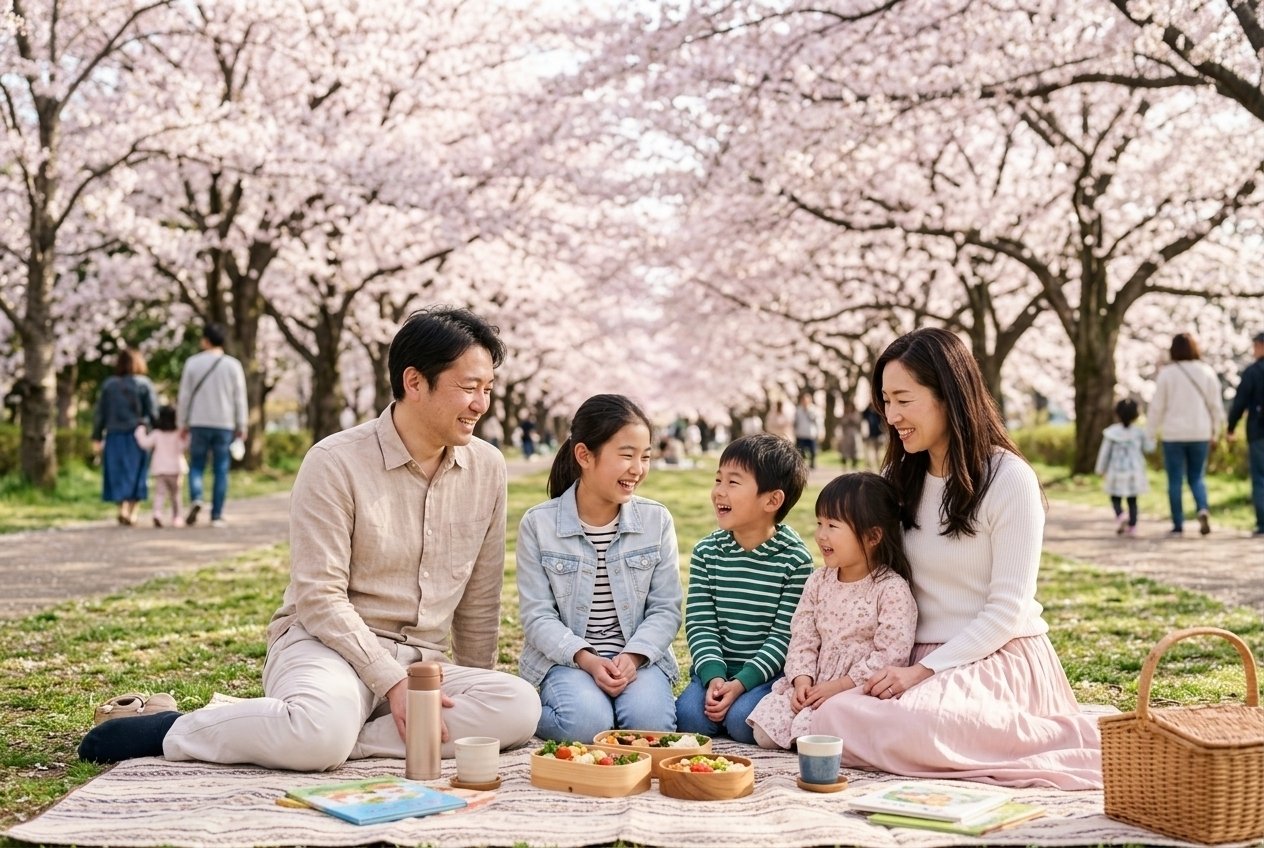
- チャット画面で画像生成の指示を出す(例:「春の公園でピクニックする家族の画像を作って」)
- 自動的にChatGPT Images 2.0が動きます
- 有料プランならThinkingモード(思考モード)も選べる
無料ユーザーでもInstantモードは使えるので、まずはここから触ってみるのがいいですね。
ナノバナナProを無料で使う方法
こちらも誰でもすぐに使えます。
- gemini.google.com にアクセス(Googleアカウントでログイン)
- 画面下の**「Thinking(思考モード)」**を選択
- 「ツール」から「画像を作成」をタップ
- 作りたい画像を日本語で指示
- 1〜2秒で画像が完成
無料枠があるので、まずはここから始めるのがおすすめです。
よくある質問(FAQ)
Q1:ChatGPT Images 2.0は無料で使えますか?
A:はい、基本機能は無料で使えます。
全ユーザーにInstantモードが提供されています。
ただし、Thinkingモード(考えてから描く高品質モード)はChatGPT Plus、Pro、Business、Enterpriseの有料プラン限定です。
Q2:ナノバナナProは商用利用できますか?
A:はい、できます。
無料プランでも商用利用可能ですが、画像にはSynthIDという透明な電子透かしが入ります。
有料プラン(Google AI Pro)だと、生成した画像がGoogleの学習データに使われないので、機密性の高い用途では有料プランがおすすめです。
Q3:初心者にはどっちが向いていますか?
A:普段使っているツールに合わせるのが一番です。
ChatGPTをよく使う人はChatGPT Images 2.0、Googleサービス(Gmail、Googleドキュメントなど)を使う人はナノバナナProが馴染みやすいです。
どちらも無料で試せるので、両方触ってみて好みで決めるのが失敗しない順番です。
Q4:ChatGPT Images 2.0はDALL-E 3とは違うの?
A:違います。
DALL-E 3はこれまでChatGPTで使われていた古い画像生成モデルで、2026年5月12日に終了予定です。
ChatGPT Images 2.0はその後継モデルで、性能が大きく向上しています。
Q5:ChatGPT Images 2.0は以前話題になっていた「GPT Image 2」と同じもの?
A:はい、同じものです。
「GPT Image 2」「duct-tape-2」などはテスト期間中の呼び名正式リリース時の製品名が「ChatGPT Images 2.0」、APIモデル名がgpt-image-2です。
Q6:どっちを使っても画像は同じクオリティですか?
A:いいえ、得意分野が違います。
リアルな写真っぽい画像ならChatGPT Images 2.0、図解やインフォグラフィックならナノバナナProが上です。
「どっちが優秀か」ではなく「何を作りたいか」で選んでください。
Q7:子どもと一緒に使ってもいいですか?
A:保護者と一緒ならOKです。
どちらも基本的な安全フィルターがかかっていますが、AIが作った画像であることを子どもに伝えることが大切です。
「これはAIが描いた絵だよ」と話しながら使うと、デジタルリテラシー教育にもなります。
まとめ|迷ったら「両方ちょっとずつ使う」が正解
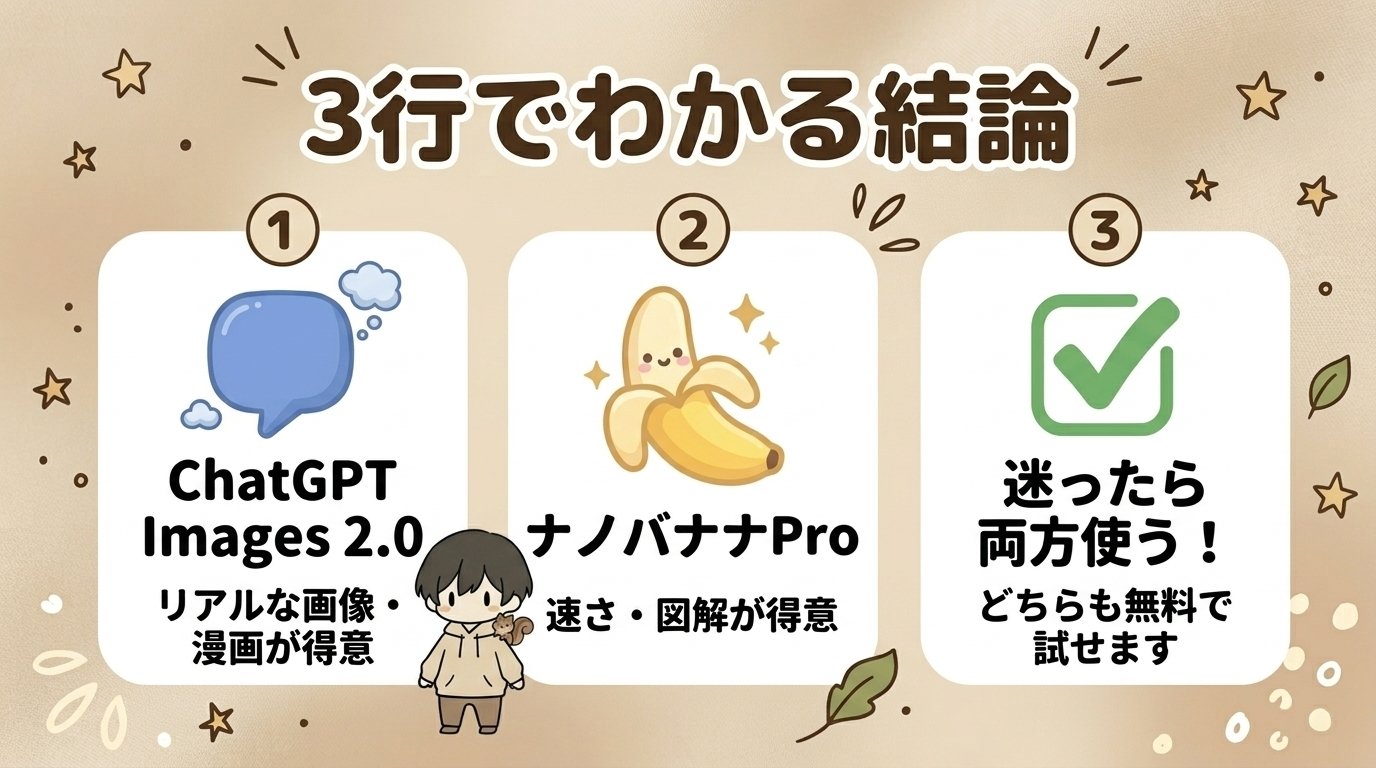
最後にもう一度、大事なポイントをまとめます。
- ChatGPT Images 2.0:写真っぽいリアル画像、漫画・ストーリーボード、会話で修正が得意
- ナノバナナPro:1〜2秒の速さ、図解・インフォグラフィック、Google検索連動が得意
- 迷ったら両方試す:どちらも無料で基本機能が使える時代になりました
画像生成AIは、ここ数ヶ月で驚くほど進化しています。「AIって文字が書けないんでしょ?」「AI画像ってすぐバレるよね?」は、もう昔の話です。
特に、2026年4月21日のChatGPT Images 2.0リリースで、OpenAIとGoogleが「考えてから描く」という同じ土俵に立ちました。
今後はこの2社の競争で、画像生成AIはもっと面白くなっていきます。
大切なのは、完璧なツールを探すことではなく、自分の用途に合うツールを、コツコツ使いこなすこと。
まずは無料で試せる両方を触ってみて、「こっちが自分に合ってる」と思った方を深く使い込むのがおすすめです。
この記事が、あなたの画像生成AI選びのヒントになればうれしいです🌱
※この記事は2026年4月22日時点の情報をもとに作成しています。最新の料金や機能は各公式サイトでご確認ください。
関連記事
【発信者向け】Google I/O 2026で、コンテンツ制作はこう変わる
ChatGPTの新機能「Work・Live・Sites」とは?Codexとの違いを初心者向けに整理
撮影ゼロで動画講義を作ってみた。かかったのはAPI代250円と、たった1文の修正だけだった
記事が流れてしまいがちなので、メールで読みたい方はSubstackに登録してくださいね。