こんにちは、のりです。
「Discordって、なんか危ないアプリなんじゃないの?」
「子どもが使ってるみたいだけど、大丈夫なのかな…」
参加する前や、家族が使い始めたタイミングで、こう感じる方は少なくないと思います。
ぼくは、Discordコミュニティ「縁紡」を運営しています。
運営する側にいると、「安全に使えるかどうか」は、機能の使い方以上に大事なテーマだと感じます。
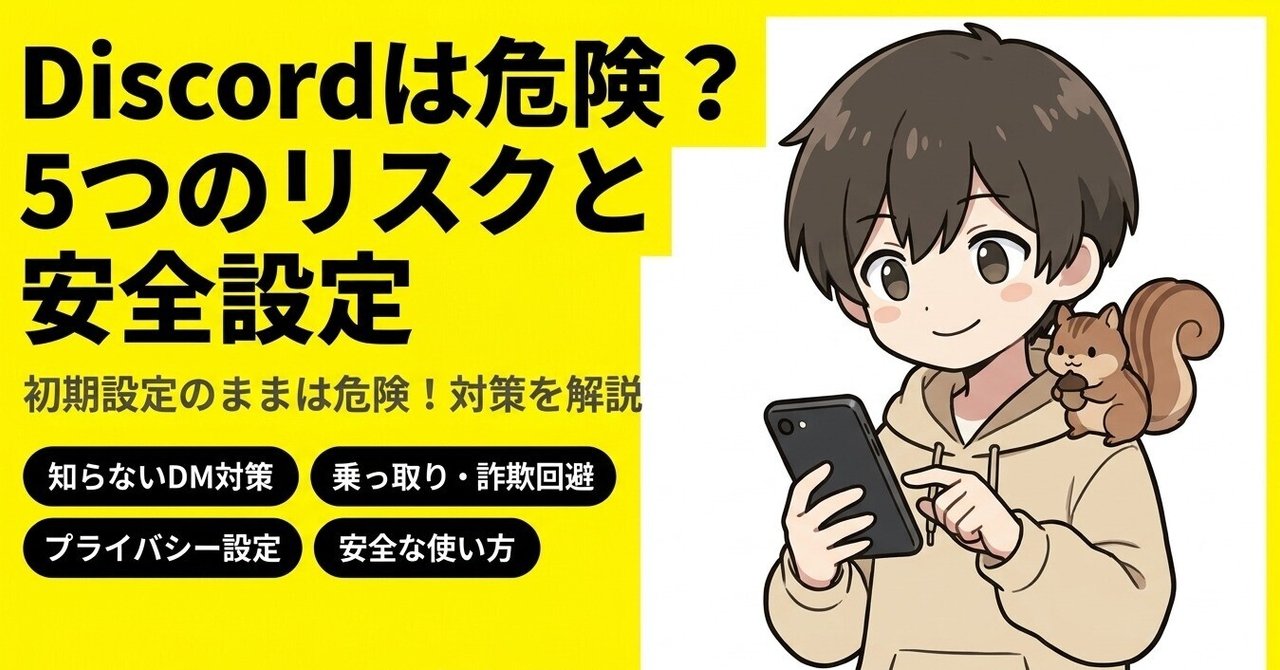
この記事では、Discordでよく挙がる5つのリスクの実態と、今日から変えられる安全設定を、煽らずに整理して解説します。
結論:危ないのは「アプリ」ではなく「初期設定のまま使うこと」
先に結論をお伝えします。
Discordは、チャット・通話・グループ運営ができる、よくあるコミュニケーションツールです。特別に危険なアプリではありません。
ただ、初期設定のまま、不特定多数が集まる大きなサーバーに次々と入っていくと、望まない接触が起きる余地は残ります。
Discordのリスクは「アプリのリスク」ではなく「設定と使い方のリスク」です。
そして設定は、5分あればひととおり変えられます。ここを押さえてしまえば、不安の大半は具体的な対処に変わります。
Discordでよく挙がる5つのリスクと実態
ネット上で語られるリスクを、5つに整理しました。誇張せず、実際に何が起こりうるのかを見ていきます。
リスク1:知らない人からDMが届く
いちばん多いのがこれです。
Discordでは、同じサーバーに入っているメンバーから、初期設定だと個別にDMを送れる状態になっていることがあります。
数万人規模のサーバーに入れば、それだけ接点が増えます。ただ、これはあとで説明する設定でオフにできます。
すべての人に必ず起きることではありませんが、大規模サーバーに入るほど確率は上がる、という性質のものです。
リスク2:詐欺・アカウントの乗っ取り
DMで届く詐欺は、手口がかなりパターン化されています。
- 「Nitroが無料でもらえます」というリンク
- 本物そっくりのログインページに誘導し、ID・パスワードを盗む
- 「認証のためにQRコードを読み取ってください」と促す
QRコードを読み取らせる手口は、Discordのログイン機能を悪用したものです。
言い換えると、知らない相手のリンクを踏まない・QRコードを読み取らない、この2つでかなりの部分は防げます。
「巧妙で見抜けない詐欺」というより、「型が決まっている詐欺」に近いです。
リスク3:センシティブなコンテンツに触れてしまう
Discordには年齢制限つきのサーバーやチャンネルが存在します。ここは2026年に入って、仕様が大きく動いているところです。
Discordは2026年2月9日に、すべての新規・既存ユーザーへ「ティーン向けのデフォルト設定」を適用すると発表しました。
年齢を確認していないアカウントは、センシティブなコンテンツに初期状態でぼかしがかかり、年齢制限つきの場所には入れない、という考え方です。
つまり、何もしなければ制限が強い側に倒れる設計に変わりました。
ただし、この全体展開のスケジュールは動いています(詳しくは後半の「年齢確認」の項目で書きます)。
リスク4:個人情報が見えてしまう
Discordは、プロフィールやステータスから情報が伝わります。
- 起動中のゲームがステータスに表示される
- プロフィールに書いた情報が誰でも見られる
- 通話で話した内容から生活圏が推測される
これは、自分で出した情報が想定より広く見えている、という話です。Discordが勝手に情報を漏らしているわけではありません。
だからこそ、設定と運用でコントロールできます。
リスク5:子どもが見知らぬ大人と接触する
保護者の方がいちばん気にされるのは、ここだと思います。冷静に見ると、接触の入口はほぼ決まっています。
不特定多数が集まるオープンなサーバーに入り、そこでDMが開いている状態。
逆に、学校の友達や趣味の知り合いと閉じた範囲で使っている場合、リスクの質はまったく違います。
「Discordを使っているか」ではなく「どこに入って、DMをどう開けているか」で危険度は変わります。
プライバシー設定の推奨構成
ここからは具体的な設定です。
歯車マーク(ユーザー設定)から「プライバシー・安全」を開きます。
なお、項目名はアプリのバージョンや端末によって表記が少し異なる場合があります。近い名称の項目を探してみてください。
推奨する構成はこちらです。
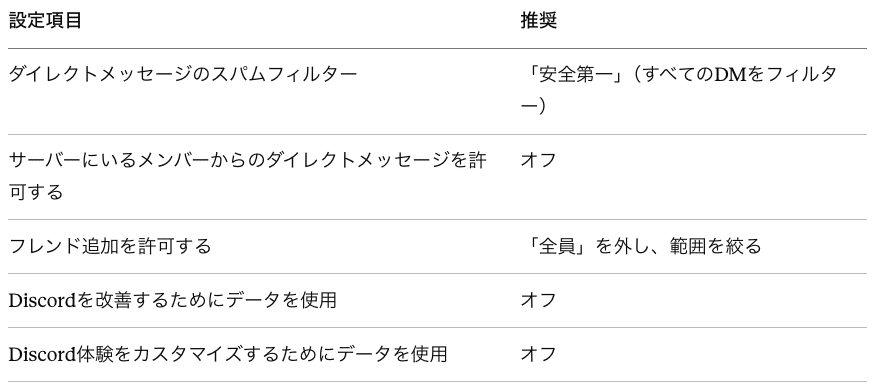
あわせて、「マイアカウント」から二要素認証を有効化してください。
パスワードが漏れても、乗っ取りをそこで止められます。Discordの安全対策で、効果がいちばん大きいのはここだと思います。
さらに、他のサービスと同じパスワードを使い回さないこと。地味ですが、乗っ取りの原因として繰り返し挙がるポイントです。
知らない人からのDM・招待を制限する方法
DMまわりは、もう少し細かく設定できます。
全体設定でまとめて止める
- 歯車マーク(ユーザー設定)を開く
- 「プライバシー・安全」を選ぶ
- 「サーバーにいるメンバーからのダイレクトメッセージを許可する」をオフにする
これで、これから参加するサーバーのメンバーからDMを受け取らない状態になります。フレンドになっている相手とのDMは、これまでどおり使えます。
サーバーごとに個別で設定する
「このサーバーの人とはやり取りしたい」という場合もあります。
その場合は、サーバー名の部分から、そのサーバーだけプライバシー設定を変えられます。信頼できるコミュニティは開けて、知らない大型サーバーは閉じる。
この使い分けがいちばん現実的です。
フレンド申請とブロック
フレンド追加を許可する範囲を絞れば、見知らぬ相手からの申請自体が減ります。それでも来たときは、ブロックと報告(通報)が使えます。
やり取りを続ける義務はどこにもないので、迷ったら閉じて構いません。
なお2026年の安全機能の強化では、知人以外からのDMを別の受信箱へ振り分ける仕組みや、知らないアカウントからのフレンド申請時に警告を出す仕組みも案内されています。
プラットフォーム側も、この部分を強めている流れです。
年齢制限とアカウント管理
Discordは13歳から
Discordは、日本を含めて13歳以上でないと利用できません。国や地域によっては、さらに高い年齢が設定されている場合があります。
登録時の生年月日は、正しく入力しておくことが前提になります。年齢に応じた保護機能が働くかどうかが、ここで決まるからです。
2026年の年齢確認は「延期中」です
ここは、ニュースを見た方ほど誤解しやすいところなので、順番に書きます。Discordは2026年2月に「全ユーザーに年齢確認を求める」方針を発表しました。
ただ、これに対して世界的に反発が起き、Discordは2月末にグローバル展開を2026年後半へ延期すると発表しています。
延期にあたって、次の見直しも示されました。
- 確認手段の拡充(顔の年齢推定・身分証に加え、クレジットカードなど)
- 顔の年齢推定は、データが端末の外に出ない方式に限定
- 提携先のベンダー名とデータの扱いを公開
現時点で年齢確認を求められるのは、
- 年齢制限のあるサーバーやチャンネルに入ろうとしたとき
- ぼかしのかかったコンテンツを表示しようとしたとき
- 一部の安全設定を変えようとしたとき
など、限られた場面です。
逆に言うと、年齢確認をしないままなら、制限が強い状態が維持されます。
お子さんのアカウントについては、無理に確認を進めさせない、という判断もひとつの選択肢になります。
なお、この分野は動きが早いです。この記事は2026年8月時点の情報なので、実際の画面と違う場合はDiscord公式のヘルプをご確認ください。
アカウント管理の基本
- 二要素認証を有効にする
- パスワードを使い回さない
- メールアドレスの認証を済ませておく
- ログイン中の端末を、たまに見直す
この4つで守れる範囲はかなり広いです。
保護者向け安全チェックリスト
お子さんがDiscordを使っている場合、確認したい項目をまとめました。一度に全部やる必要はありません。上から順に、できるところからで大丈夫です。
- 生年月日が正しく登録されているか
- 「サーバーにいるメンバーからのダイレクトメッセージを許可する」がオフになっているか
- DMのスパムフィルターが「安全第一」になっているか
- フレンド追加を許可する範囲が絞られているか
- 二要素認証が有効になっているか
- 参加しているサーバーが、知り合い中心か・不特定多数か
- プロフィールに、学校名や住所につながる情報を書いていないか
- 困ったことがあったとき、大人に相談できる関係になっているか
最後の項目が、いちばん大事だと思っています。
設定でふさげるのは接触の入口までで、何かあったときに言い出せるかどうかは、設定では作れません。
ファミリーセンターという選択肢
Discordには「ファミリーセンター」という保護者向けの機能があります。保護者と10代のアカウントを接続すると、保護者側で次の情報を確認できます。
- 最近追加したフレンド
- メッセージや通話をした相手
- 参加しているサーバー
ここで大事なのは、メッセージの中身は保護者にも見えないという点です。表示されるのも、直近の一定期間分に限られます。
あくまで「様子がわかる」機能で、監視ツールではありません。接続はお子さん側からも解除できる仕様なので、こっそり入れるものでもありません。
なぜ見守りが必要なのかを話したうえで、一緒に設定する。そのプロセス自体が、いちばんの安全対策になると思います。
設定が終わったあとに残る、もうひとつの不安
ここまでの設定をすれば、安全面の準備はほぼ十分です。でも、参加する前の不安って、危険性だけではないですよね。
- 「入ったはいいけど、何を書けばいいかわからない」
- 「みんな仲良さそうで、入りづらい」
- 「見てるだけの状態が続いて、そのうち気まずくなりそう」
ぶっちゃけ、参加をためらう理由は、こっちのほうが大きかったりします。
ぼくがBrainで出している教材、「コミュニティで不安にならないDiscordの教科書」は、参加する側の目線でこの部分をまとめた内容です。
- 参加してすぐに動けるようになる最初の一歩
- 「見る専」から自然に抜け出す方法
- 「何を投稿すれば?」への答え
- 居心地よく続けるための立ち回り方
安全設定で「怖くない状態」をつくったら、次は「居やすい状態」をつくる番です。
コミュニティで不安にならないDiscordの教科書 | のり | Brain
まとめ
Discordのリスクは、アプリそのものではなく、初期設定と入るサーバーの選び方に集中しています。
- 知らない人からのDMは、設定でオフにできる
- 詐欺は型が決まっていて、リンクとQRコードに注意すれば大半は防げる
- センシティブなコンテンツは、2026年から初期状態で制限される方向に変わった
- 個人情報は、自分が出す量をコントロールできる
- 子どもの安全は「使うか使わないか」より「どこに入るか」で決まる
やることは、プライバシー・安全の設定を数分見直すことと、二要素認証をオンにすること。
それだけで、漠然とした不安のかなりの部分が、具体的な対処に変わります。あなたが気になっているのは、5つのうちどのリスクですか?
ひとつだけでも設定を変えるところから、始めてみましょう。この記事が少しでも参考になればうれしいです。
関連記事
- Discordで"バレる"こと・"バレない"こと完全一覧|足跡・既読・スクショ・オンライン表示
- Discordサーバーの抜け方|脱退は相手に通知される?バレずに退出する手順
- Discord完全初心者ガイド|アカウント作成からサーバー参加まで
- Discordコミュニティの探し方5選|自分に合うサーバーを見つけるコツ
記事が流れてしまいがちなので、メールで読みたい方はSubstackに登録してくださいね。