こんにちは、のりです。
「メンションされてたのに、まったく気づかなかった」
「スマホだけDiscordの通知が来ない」
ぼくはDiscordコミュニティを運営しているので、通知まわりの設定はひと通り触ってきました。
そして原因は、だいたい決まった場所にあります。
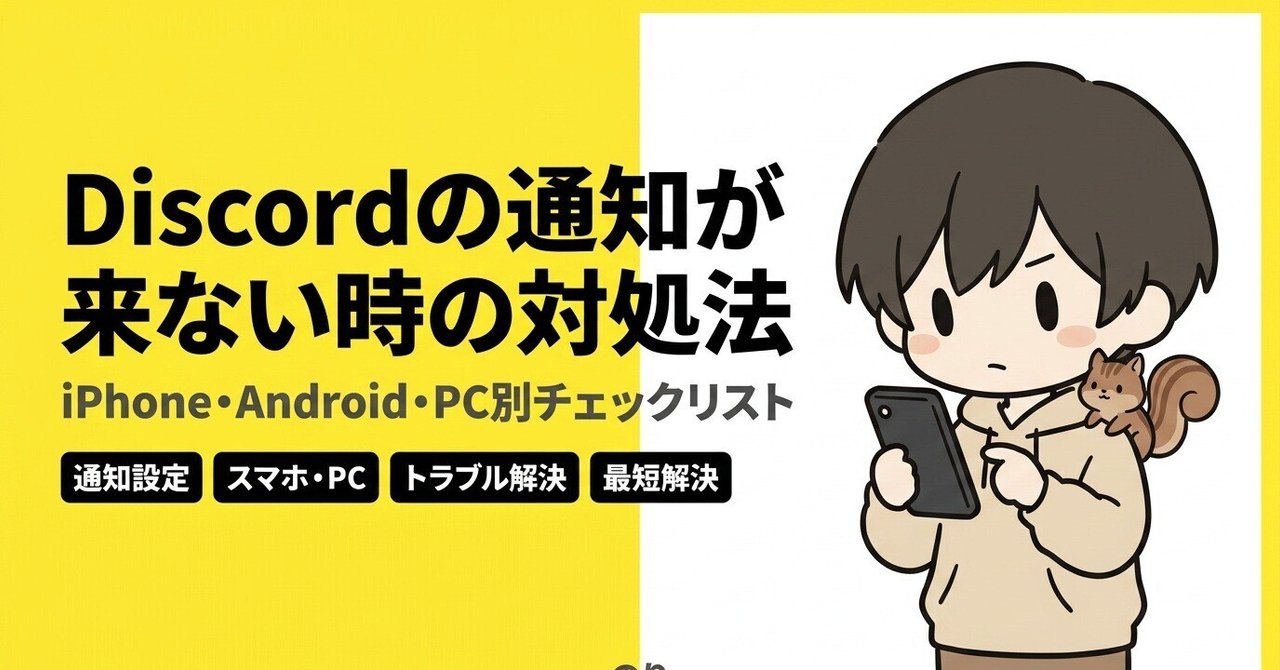
この記事では、Discordの通知が来ないときに確認する場所を、iPhone・Android・PCの順にチェックリスト形式でまとめます。
上から順に見ていけば、たいてい途中で直ります。その前に、仕組みだけ押さえておくと迷いません。
Discordの通知は、「サーバー・チャンネルの設定 → アプリ内の設定 → 端末本体(OS)の許可 → 画面に表示」という順で手元に届きます。
どこか1つでも閉じていると、通知は来ません。
「通知が来ない」は、4つのどこかが閉じているだけ。 犯人探しではなく、上から順に開けていく作業です。
まず確認したい3つ
最短で直る可能性が高い順に並べました。ここで解決する人がいちばん多いです。
1. ステータスが「取り込み中」になっていない?
Discordのステータスを「取り込み中」(赤いマーク)にしていると、通知がブロックされます。自分で切り替えた記憶がなくても、誤タップで変わっていることがあります。
確認はかんたんです。
- スマホ:右下(または左上)のプロフィールアイコンをタップ →「オンライン」を選ぶ
- PC:左下のアイコンをクリック →「オンライン」を選ぶ
赤いマークが緑に戻れば、通知はすぐ再開します。10秒で終わるので、まずここから見ましょう。
2. アプリ内の通知がオフになっていない?
次はDiscord本体の設定です。
- スマホ:プロフィールアイコン → 設定(歯車)→ 通知 →「プッシュ通知を有効にする」をオン
- PC:左下の歯車アイコン → 通知 →「デスクトップ通知を有効にする」をオン
同じ画面に「通知をスヌーズ」という項目があります。一時的に通知を止める機能なんですが、解除を忘れたままの人がけっこういます。
スヌーズが効いていたら、ここで解除しておいてください。
3. 端末本体で通知が許可されている?
Discord側がオンでも、スマホやPC本体が止めていたら届きません。ここから先はOSごとに手順が違うので、自分の環境の章を見てください。
iPhoneでの対処手順
iPhoneで通知が来ないときは、3か所を順に見ましょう。
通知の許可がオンになっているか
「設定」アプリ →「通知」→ アプリ一覧から「Discord」を探します。
(「設定」→「Discord」→「通知」からでも同じ画面に行けます)
ここで確認するのは4つです。
- 通知を許可:オンになっているか
- ロック画面・通知センター・バナー:どれか1つ以上にチェックが入っているか
- サウンド:音が必要ならオン
- バッジ:アイコンの赤い数字が必要ならオン
見落としが多いのは「通知を許可」ではなく、表示場所のチェックのほうです。許可はオンでもロック画面とバナーが外れていると、「音は鳴るのに何も出ない」状態になります。
集中モードで止められていないか
iPhoneで「通知が来ない」の犯人になりやすいのが集中モードです。
画面右上から下にスワイプしてコントロールセンターを開き、「おやすみモード」「仕事」「パーソナル」などが有効になっていないか見てください。
有効なら、まずオフにして通知が届くか試します。集中モードを使い続けたい場合は、Discordを例外に追加します。
- 「設定」→「集中モード」
- 使っているモード(例:おやすみモード)を選ぶ
- 「App」の項目を開く
- 「通知を許可」の側にDiscordを追加する
逆に「通知を消音」の側にDiscordが入っていると、そこが原因です。
ここで見落としやすいのがもうひとつ。集中モードには「デバイス間で共有」という設定があります。これがオンだと、MacやiPadで集中モードにしただけで、iPhoneの通知まで止まります。
iPhone側では何も操作していないのに通知が来ない、というときは、ここを疑ってみてください。
バックグラウンド更新と省電力
「設定」→「一般」→「Appのバックグラウンド更新」でDiscordがオフになっていないか確認しましょう。低電力モード中もバックグラウンド動作が抑えられるため、受け取りに影響することがあります。
通知が「来ない」のではなく「遅れて届く」ときは、この2つが怪しいです。
Androidでの対処手順
Androidは機種やメーカーでメニュー名が変わります。似た名前の項目を探す前提で読んでください。
通知権限がオンになっているか
「設定」→「アプリ」→「Discord」→「通知」と進みます。
ここで「通知の表示」または「通知の許可」がオンかを確認します。Android 13以降は、アプリを入れた直後に通知の許可を聞かれます。
そこで「許可しない」を押していると、ここがオフのままです。心当たりがなくても一度見てください。
電池の最適化を外す
Androidで通知が遅れる原因として、いちばん多いのがここ。
省電力機能がバックグラウンドの通信を切ってしまい、画面を点けた瞬間にまとめて通知が届く、という現象が起きます。
手順はこうです。
- 「設定」→「アプリ」→「Discord」
- 「アプリのバッテリー使用量」(または「バッテリー」)を開く
- 「制限なし」または「最適化しない」を選ぶ
「制限あり」になっていると、バックグラウンドで通知を受け取れなくなることがあります。Discordのように、リアルタイムで通知がほしいアプリは「制限なし」にしておくのが無難です。
メーカー独自の省電力設定
ここがAndroidの厄介なところです。
Samsung、Xiaomi、OPPO、SHARPなどは、標準の電池最適化とは別に独自の省電力機能を持っています。
「スリープ中のアプリ」「バックグラウンド制限」「自動起動の管理」といった名前で、置き場所が機種ごとに違います。
標準設定を全部オンにしても直らないときは、「◯◯(機種名) バックグラウンド 通知 来ない」で検索すると自分の機種の手順が見つかりやすいです。
なお、省電力モード(バッテリーセーバー)が動いているときも、通知の受信が遅れることがあります。
PC版・ブラウザ版での対処手順
PCは「Discordの設定」と「OSの設定」の2段構えです。
Discordアプリ側の設定
左下の歯車アイコン →「通知」を開きます。
- 「デスクトップ通知を有効にする」がオンか
- 「通知をスヌーズ」が効いていないか
この2つを見てください。
もうひとつ、知っておくと混乱しない仕様があります。
いま開いて表示しているチャンネルには、デスクトップ通知は出ません。
「そのチャンネルはもう見ている」とDiscordが判断するからです。テストするときは、別のチャンネルを開いた状態で試してください。
Windowsの通知設定
「設定」→「システム」→「通知」を開きます。
- 通知そのものがオンになっているか
- アプリ一覧の「Discord」がオンになっているか
そして、集中モード(フォーカスアシスト)が動いていないかも確認してください。「時間帯を指定して自動オン」にしていると、本人が気づかないまま通知が止まります。
Macの通知設定
「システム設定」→「通知」→「Discord」を開き、「通知を許可」がオンか、通知スタイルが「なし」になっていないかを見ます。
Macにも集中モードがあります。iPhoneと共有していると、片方の操作でもう片方まで止まる点はさっき書いた通りです。
ブラウザ版を使っている場合
ブラウザ版は、アプリ版とは別にブラウザ側の通知許可が必要です。
Chromeなら、URLバー左のアイコンをクリック →「サイトの設定」→「通知」を「許可」にします。
そのうえで、Discordのユーザー設定 → 通知 →「デスクトップ通知を有効にする」をオンにしてください。
そして、ブラウザ版には構造的な限界があります。ブラウザを閉じると、通知は届きません。 タブを開いたままにしておく必要があります。
確実に受け取りたいなら、デスクトップアプリ版を入れるほうが早いです。
昔ミュートしたまま忘れているパターン
ここまで全部オンなのに来ない。そういうときは、サーバーかチャンネルをミュートしている可能性が高いです。
「そんな設定した覚えない」と思うかもしれません。でも、通知が多くて一時的にミュートして、そのまま忘れる。これがけっこう起きます。
ミュートは1タップでかけられて、解除するまで静かなままです。だから記憶に残りにくいんですよね。
サーバー全体のミュートを確認する
- スマホ:サーバーアイコンを長押し →「通知」→「すべてのメッセージ」に変更
- PC:サーバー名の右の「…」→「通知設定」
「サーバーをミュート」がオンになっていないか見てください。
ここでもうひとつ大事なのが、通知の範囲設定です。
- すべてのメッセージ:全部の投稿で通知
- @mentionのみ:メンションされたときだけ通知
- なし:通知しない
初期値は「@mentionのみ」になっていることが多いです。「メンションされたときだけ来て、普通の投稿では来ない」のは、故障ではなく仕様です。
全部拾いたいなら「すべてのメッセージ」に変更しましょう。
チャンネル単位のミュートを確認する
サーバー全体はオンでも、特定のチャンネルだけミュートされていることがあります。
- スマホ:チャンネル名を長押し →「通知」
- PC:チャンネル名を右クリック →「通知設定」
チャンネル名が薄いグレーで表示されていたら、ミュート中のサインです。
カテゴリごとミュートしている場合は、その配下のチャンネルがまとめて止まります。
メンション抑制の設定も見ておく
サーバーの通知設定の中に、こういう項目があります。
- 「@everyone と @here を抑制する」
- 「全ロールメンションを抑制する」
ここにチェックが入っていると、全体連絡が飛んできても通知されません。「みんな気づいてるのに自分だけ知らなかった」の原因は、ここのことがあります。
通知が直ったあと、今度は「多すぎる」と感じたら
通知が復活すると、次はこう思うかもしれません。
「今度は多すぎて追いきれない」
これはこれで、しんどいんですよね。そんなときはサ、ーバー別・チャンネル別に絞り込むのがおすすめ。全部オフにするより、はるかに続きます。
やり方はこちらにまとめました。
Discord通知が多すぎる人の設定術|サーバー別・チャンネル別にオフにする方法
ちなみに、通知の量そのものより「コミュニティでどう振る舞えばいいかわからない」ほうがしんどい…という方には、ぼくがBrainで出している「コミュニティで不安にならないDiscordの教科書」が役に立ちます。
コミュニティで不安にならないDiscordの教科書 | のり | Brain
まとめ
Discordの通知が来ないときは、上から順にこの流れで確認しましょう。
- ステータスが「取り込み中」になっていないか
- Discordアプリ内の通知(プッシュ/デスクトップ)がオンか
- 端末本体(iPhone・Android・Windows・Mac)で通知許可されているか
- 集中モード・電池の最適化に止められていないか
- サーバーやチャンネルをミュートしていないか
通知トラブルの正体は、たいてい「どこか1か所が閉じている」だけです。
それでも直らないときは、アプリの再起動、再ログイン、最後に再インストール。この順で試してみてください。
関連記事
- Discord通知が多すぎる人の設定術|サーバー別・チャンネル別にオフにする方法
- Discord完全初心者ガイド|アカウント作成からサーバー参加まで
- Discordで"バレる"こと・"バレない"こと完全一覧|足跡・既読・スクショ・オンライン表示
- Discordコミュニティの探し方5選|自分に合うサーバーを見つけるコツ
記事が流れてしまいがちなので、メールで読みたい方はSubstackに登録してくださいね。