こんにちは、のりです。
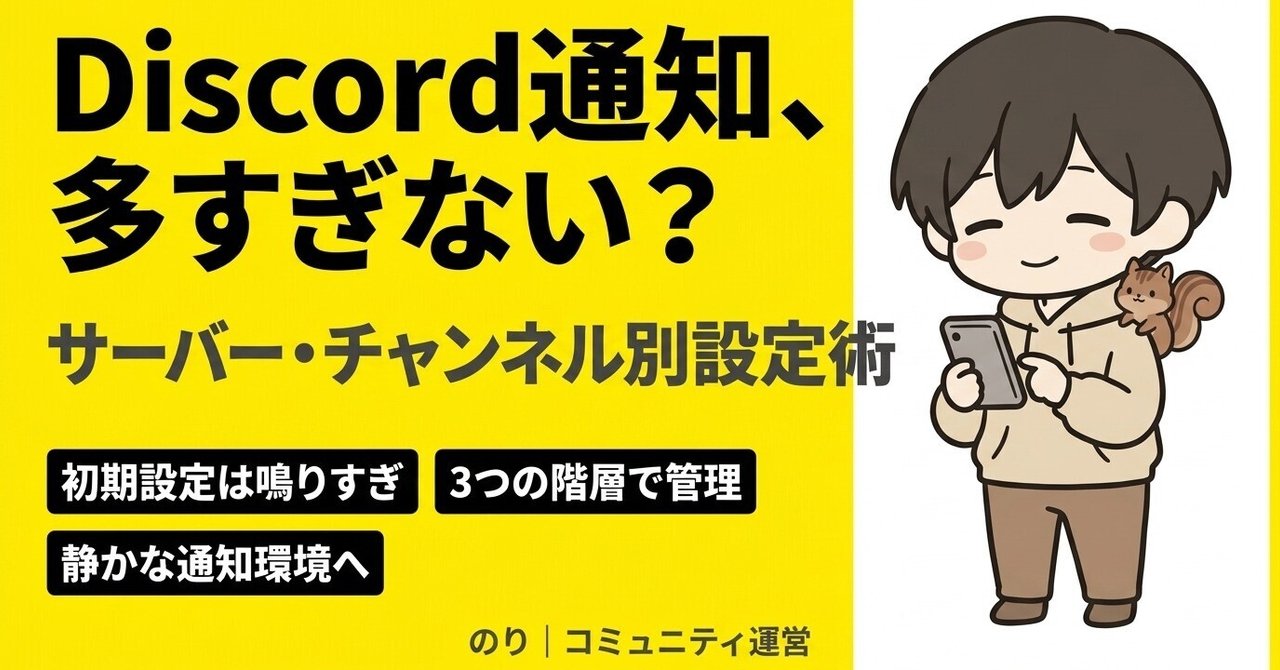
「Discordを開くたびに、赤いバッジが山ほどついている」
「スマホが鳴るたびに、何か返さなきゃいけない気がして疲れる」
そんなふうに感じている方、けっこう多いと思います。
ぼくはDiscordコミュニティ「縁紡」を運営しているんですが、参加者の方から「通知が多くてしんどい」という声を聞くことがあります。
これは、Discordが初期設定のままだと鳴りすぎるようにできているからです。あなたの気合いが足りないわけではありません。
この記事では、Discordの通知が多くなる仕組みと、サーバー別・チャンネル別に通知をオフにする具体的な手順を解説します。
※画面の表記はアプリのバージョンによって少し変わることがあります。項目の場所はおおむね同じなので、近い名前を探してみてください。
Discordの通知が多くなる仕組み
Discordの通知は、3つの層が重なって決まります。
- サーバー:参加している場所そのもの
- チャンネル・カテゴリー:サーバーの中の部屋
- メンション:自分宛て、@everyone、@here、ロール宛て
大事なのは、下の層の設定が、上の層の設定を上書きするというところ。サーバー全体を静かにしておいて、大事なチャンネルだけ通知を戻す。
こういう組み方ができます。
逆に言うと、通知が鳴りやまない人の多くは、この3層をまだ触っていません。初期状態だと、サーバーの設定は「すべてのメッセージ」。誰かが何か書くたびに鳴ります。
参加サーバーが5つあれば、5倍の音が来る。当たり前ですよね。ここを分けて考えられるようになると、Discordはぐっと静かになります。
サーバー単位で通知をオフにする
一番効くのが、この階層です。まずはここから。
PC版の手順
- 左側のサーバーアイコンを右クリック(またはサーバー名をクリック)
- 「通知設定」を開く
- 「すべてのメッセージ」「@mentionsのみ」「なし」から選ぶ
ほとんどの方は「@mentionsのみ」で十分だと思います。自分宛てのメンションだけが鳴る状態ですね。会話を追うのは、自分が開いたときでいい。
完全に無音にしたいなら「なし」を選びましょう。
時間を決めて黙らせる「ミュート」
「一時的に静かにしたいだけ」なら、ミュートのほうが向いています。同じメニューの「サーバーをミュート」から、時間を選べます。
- 15分
- 1時間
- 8時間
- 24時間
- オンに戻すまで
夜だけ「オンに戻すまで」でミュートして、朝に自分で開きに行く。こういう使い方もできます。
スマホ版の手順
スマホも考え方は同じです。
- サーバーのアイコン、または名前を長押し
- 「通知」を開く
- ミュートの時間、または通知の種類を選ぶ
スマホ版には、携帯へのプッシュ通知を出すかどうかの項目もあります。
「パソコンで見ているときはスマホを鳴らしたくない」という方は、ここも覗いてみてください。
チャンネル単位・カテゴリ単位で絞り込む
サーバー全体を切ると、今度は「大事な連絡まで見逃しそう」と不安になりますよね。
そこで使うのが、ひとつ下の階層です。
チャンネルごとに設定する
チャンネル名を右クリック(スマホは長押し)すると、通知設定が出てきます。ここでも「すべてのメッセージ」「@mentionsのみ」「なし」を選べます。
サーバーの設定を、このチャンネルだけ上書きするイメージ。
やることは、すごくシンプルです。
サーバー全体は静かにして、お知らせチャンネルだけ通知を残す。
これだけで「必要な情報は届くけど、雑談では鳴らない」状態が作れます。
カテゴリーごとにまとめて切る
チャンネルが多いサーバーだと、1つずつ設定するのは骨が折れます。そういうときは、カテゴリーごとミュートしてしまうのが早いです。
カテゴリー名を右クリック(スマホは長押し)して、ミュートを選ぶだけ。
「雑談カテゴリーは丸ごと静かに」
「運営からのお知らせカテゴリーは残す」
このくらい大きな区切りで決めると、設定は5分で終わります。
@everyone / @here だけを止める設定
「個別のメンションは受け取りたい。でも@everyoneはつらい」
この悩み、本当に多いんですよね。サーバーの通知設定の中には、@everyoneと@hereを抑制する項目があります。
これをオンにすると、@everyone・@hereでは鳴らなくなります。自分の名前宛てのメンションは、今までどおり届きます。
同じ画面には、ロールメンションを抑制する項目も並んでいます。「〇〇部メンバー」のようなロールをたくさん持っている方は、ここも効きますね。
ひとつ知っておいてほしいのが、抑制設定はサーバー単位でしか使えないということ。「このチャンネルの@everyoneだけ止める」はできません。
チャンネル単位で静かにしたいなら、そのチャンネル自体をミュートする形になります。
特定の人だけ通知を残す方法
「サーバーは静かにしたい。でも、あの人の連絡だけは見逃したくない」
先に結論を書くと、Discordには「このユーザーの投稿だけ通知する」という公式機能がありません。
なので、別のやり方で近い状態を作ります。
DMを使う
サーバーの通知をミュートしても、ダイレクトメッセージの通知は別管理です。サーバーを静かにしていても、DMは届きます。
「急ぎのときはDMでお願いします」と一言伝えておくと、それだけで安心感が変わります。
メンションしてもらう
サーバーを「@mentionsのみ」にしているなら、自分宛てのメンションは鳴ります。
「大事なときは、@で呼んでください」
これを最初に言っておくのが、いちばん確実です。
その人がいるチャンネルだけ残す
やりとりする相手が決まったチャンネルにいるなら、そのチャンネルだけ「すべてのメッセージ」にしておく。
サーバー全体は静かなまま、その部屋だけ生かす形ですね。
逆に、特定の人を静かにしたいとき
DMの相手を右クリックすると、その人からの通知を無効にできます。
時間は15分からミュート解除するまで、いくつか選べます。メッセージ自体は届くので、見るタイミングを自分で決められます。
おすすめの初期設定テンプレート
コミュニティを運営している側から、現実的な構成を出しておきます。参加サーバーが3つ以上ある方は、まずこのまま設定してみてください。
すべてのサーバー共通
- 通知設定:@mentionsのみ
- @everyoneと@hereを抑制:オン
そのうえで、通知を残すチャンネル
- お知らせ・アナウンス系
- 自分が申し込んだ企画の連絡チャンネル
ミュートしてしまっていいチャンネル
- 雑談
- 分報・つぶやき
- Botのログ、投稿の自動通知
考え方はひとつだけ。「自分が動く必要があるもの」だけ残して、あとは自分から見に行く。通知は、あなたを呼び出すための仕組みです。
呼び出される必要のないものまで鳴っていたら、疲れて当たり前ですよね。
ちなみに、この設定は運営者側からは見えません。誰がどのサーバーをミュートしているかを、運営が知る手段はないんです。
通知を切っても、モヤモヤが残る人へ
設定が終わったあとに、こう感じる方がいます。
「通知を切ったら、見ていないみたいで申し訳ない」
その気持ちはわかります。でも、通知を切っても「見ていないのが申し訳ない」が残るなら、それは設定ではなく距離感の問題です。
運営している立場から言うと、通知を切っているメンバーを気にすることはありません。そもそも、誰がどう設定しているかは見えませんし、見えたとしても気にしません。
気にしているのは、いつも自分だけなんですよね。
とはいえ、「どのくらい関われば十分なのか」がわからないままだと、この不安は消えないままです。
ぼくがBrainで出している教材、「コミュニティで不安にならないDiscordの教科書」は、まさにこの距離感の部分をまとめた内容です。
- 参加してすぐに動けるようになる最初の一歩
- 「見る専」から自然に抜け出す方法
- 「何を投稿すれば?」への答え
- 無理なく続けられる関わり方の目安
通知の設定は、環境を整える作業です。そのうえで「気にしすぎなくていい」と思えたとき、コミュニティはやっと居心地のいい場所になります。
コミュニティで不安にならないDiscordの教科書 | のり | Brain
まとめ
Discordの通知は、サーバー・チャンネル・メンションの3層で決まります。
下の層が上の層を上書きするので、大きく切ってから、必要なところだけ戻すのがいちばん早いです。
- サーバーは「@mentionsのみ」にする
- @everyoneと@hereは抑制をオンにする
- 雑談カテゴリーは丸ごとミュート
- お知らせチャンネルだけ通知を残す
- 急ぎの連絡はDMで受ける
全部やっても5分ほどで終わります。通知を減らすのは、続けるための調整です。サボることではありません。
あなたのDiscordは今、どれくらい通知が届いていますか?
ひとつだけでもミュートしてみると、思っていたより静かになりますよ。
関連記事
- Discordサーバーの抜け方|脱退は相手に通知される?バレずに退出する手順
- Discordで“バレる”こと・“バレない”こと完全一覧|足跡・既読・スクショ・オンライン表示
- Discord完全初心者ガイド|アカウント作成からサーバー参加まで
記事が流れてしまいがちなので、メールで読みたい方はSubstackに登録してくださいね。