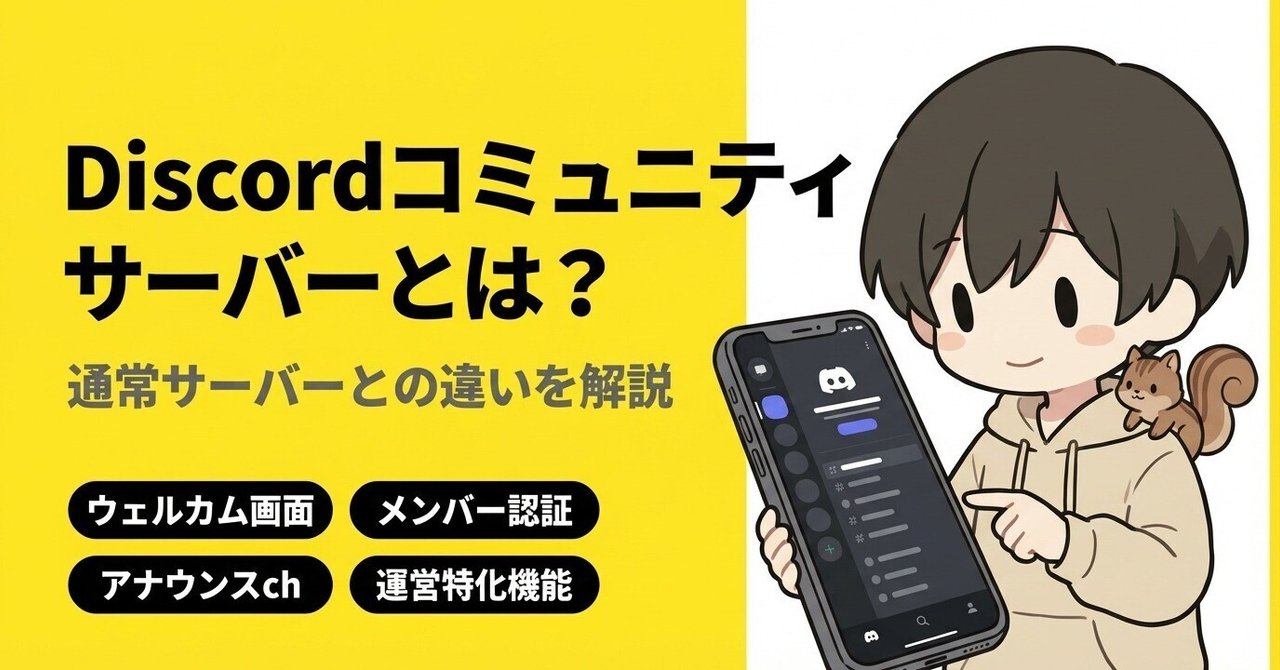
Discordコミュニティサーバーとは?通常サーバーとの違いを解説
「Discordに"コミュニティサーバー"っていう設定があるみたいだけど、普通のサーバーと何が違うの?」 設定画面を開いた人なら、一度は見たことがあるかもしれません。 ぼくが運営しているDiscordコミュニティも、今はコミュニティサーバー
「Discordに"コミュニティサーバー"っていう設定があるみたいだけど、普通のサーバーと何が違うの?」
設定画面を開いた人なら、一度は見たことがあるかもしれません。
ぼくが運営しているDiscordコミュニティも、今はコミュニティサーバーとして設定しているところもあります。
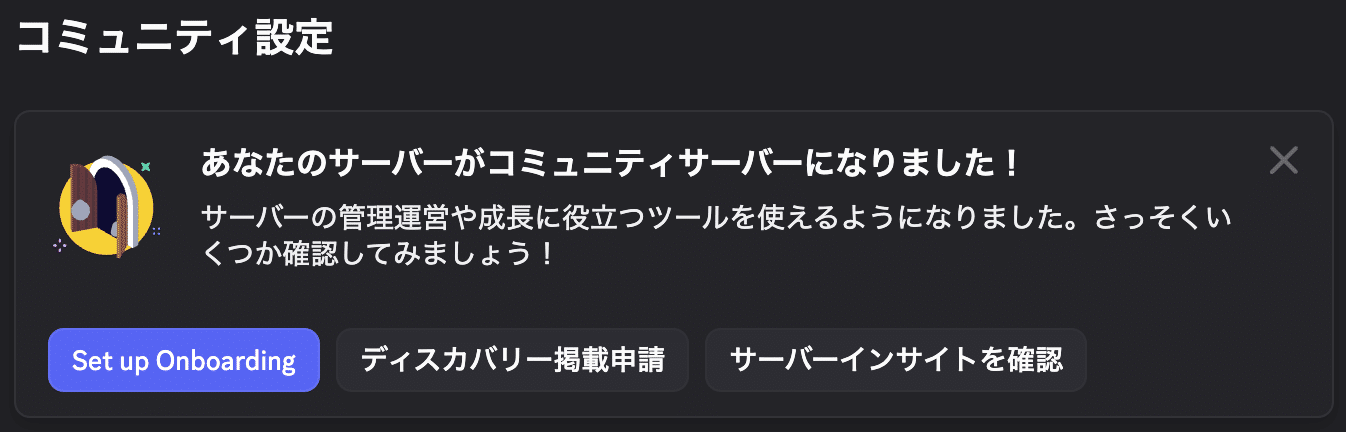
最初は「なんか難しそう」と放置していたんですが…
有効化したことで、ウェルカム画面やアナウンス機能が使えるようになり、参加したばかりのメンバーが迷いにくくなりました。
この記事では、
- Discordのコミュニティサーバーとは何か
- 通常サーバーとの違い
- 有効化の手順
を初めての方でもわかるように解説します。
Discordコミュニティサーバーとは?
Discordのサーバーには、大きく2種類あります。
- 通常サーバー:デフォルト。友達とのグループチャット・ゲーム仲間との連絡などに向いている
- コミュニティサーバー:コミュニティ運営向けに特化した追加機能を解放した状態
コミュニティサーバーは、サーバーの「モード」のようなものです。
同じDiscordのサーバーなのに、この設定を有効にするだけで使える機能がぐっと増えます。
通常サーバーとコミュニティサーバーの違い【比較表】
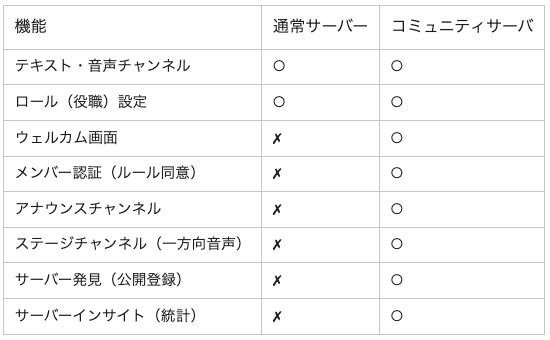
通常サーバーでは、入ってきたメンバーがいきなりチャンネル一覧を見ることになります。
コミュニティサーバーにすると、参加直後にウェルカム画面を表示したり、ルールへの同意を求めたりできるので、新しいメンバーが「何をすればいいかわからない」状態になりにくくなります。
各機能をかんたんに説明します
ウェルカム画面
参加したメンバーが最初に目にする案内画面です。
「まずここを読んでください」「自己紹介はこちら」などの誘導ができます。新規メンバーが迷わないための設計に欠かせない機能です。
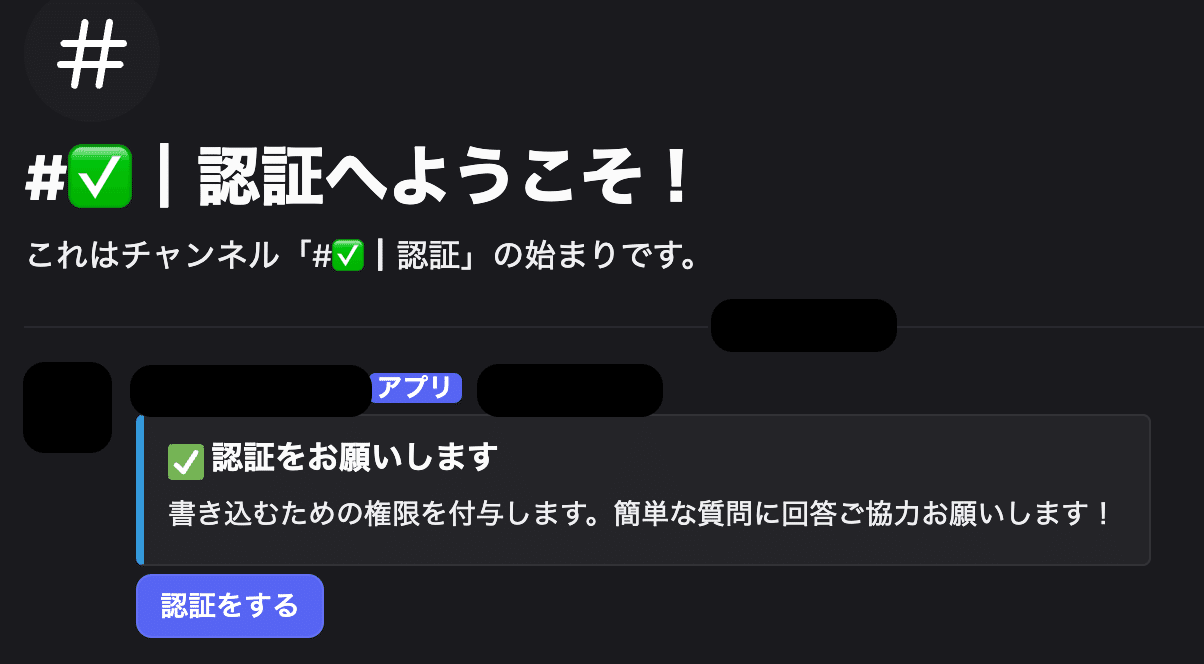
メンバー認証(参加時のルール同意)
「このサーバーのルールに同意してから参加してください」という画面を表示できます。
荒らし対策や、ルールを読んでいないトラブルを減らすために効果的です。
アナウンスチャンネル
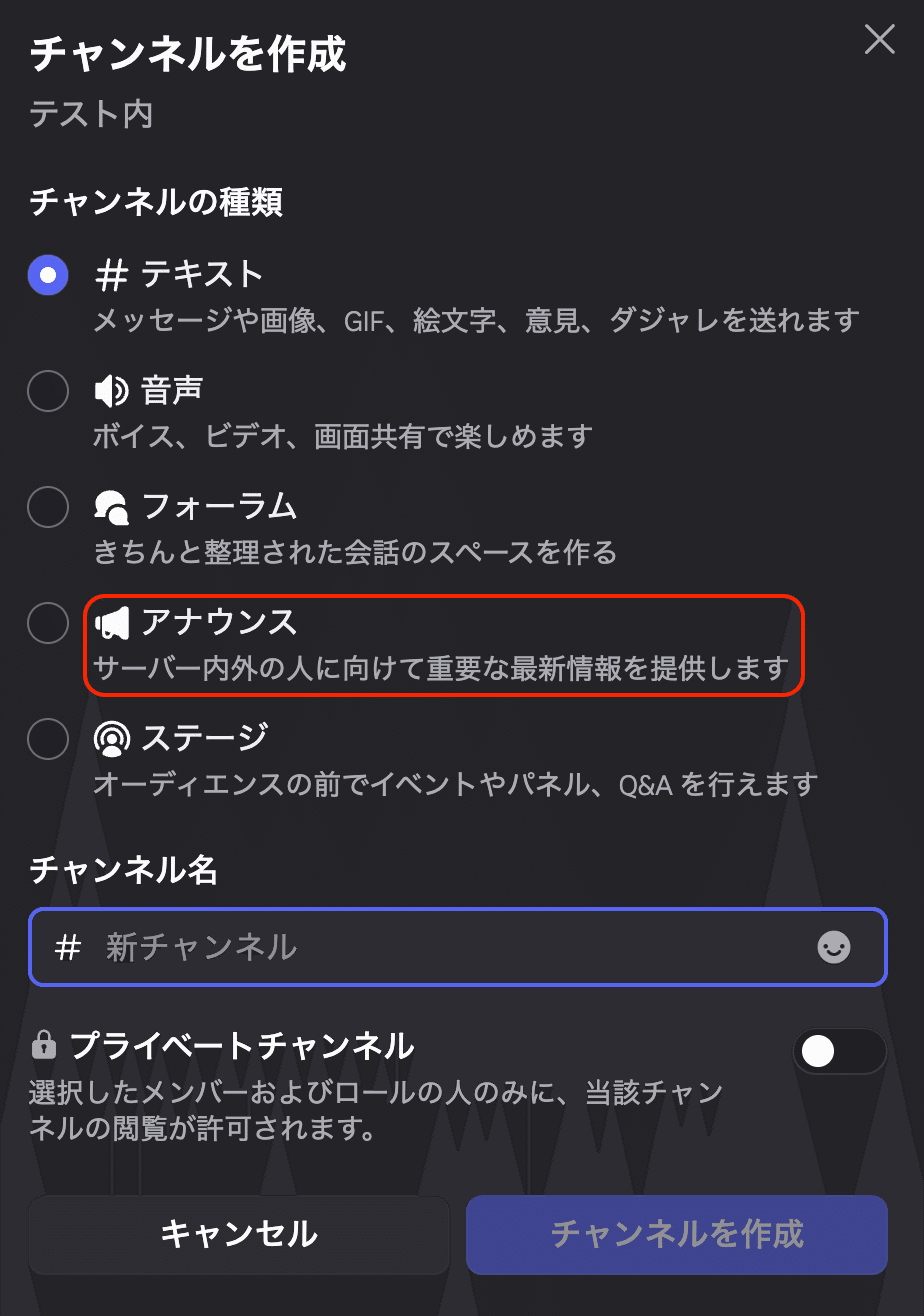
他のサーバーがフォローできる「お知らせ専用チャンネル」を作れます。
大型サーバーの公式アナウンスをフォローするときによく見かける機能で、自分のサーバーでも設置できます。
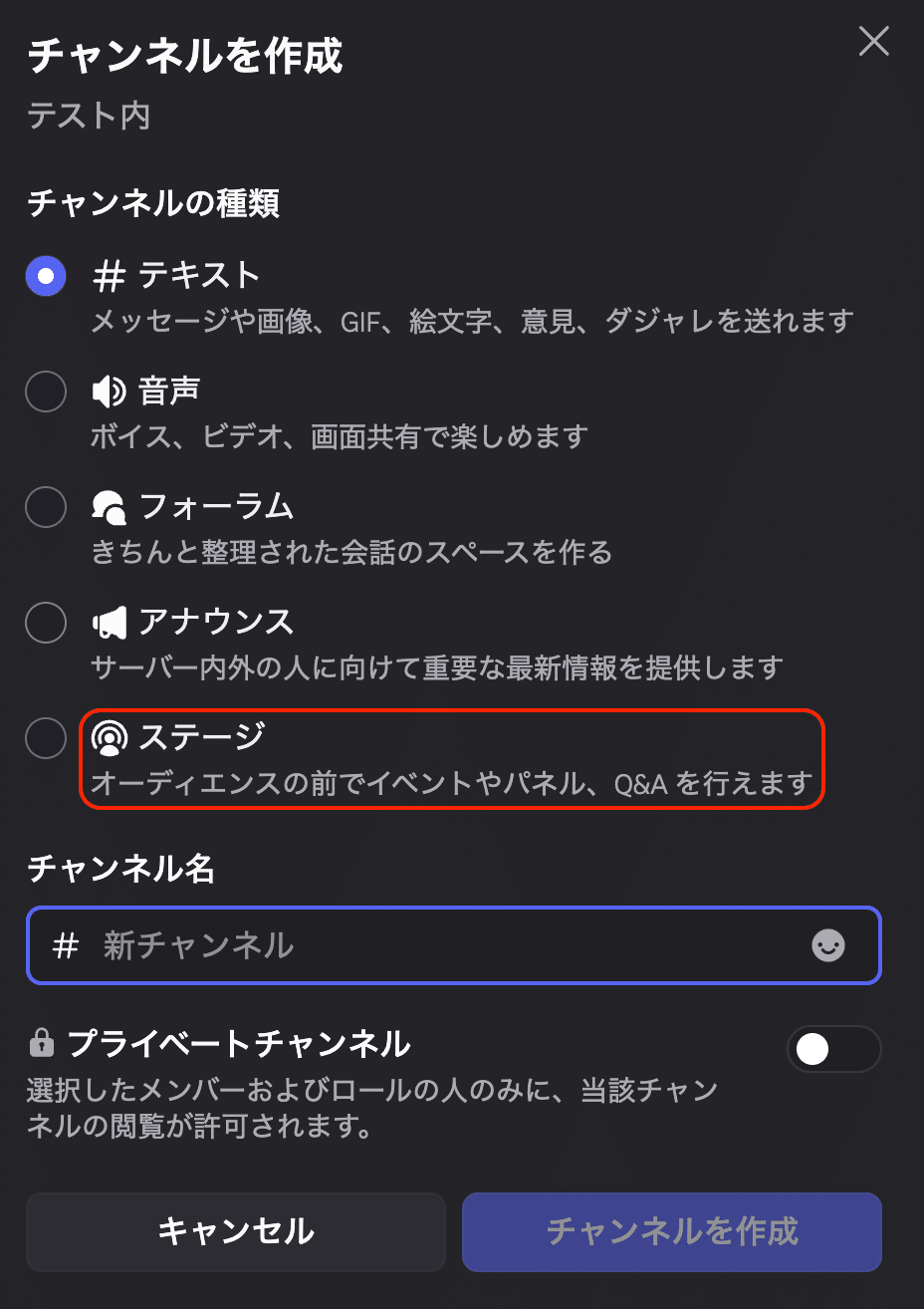
ステージチャンネル
登壇者だけが話せる、ラジオのような一方向の音声配信ができる機能です。
勉強会・朗読会・質疑応答イベントなどに向いています。
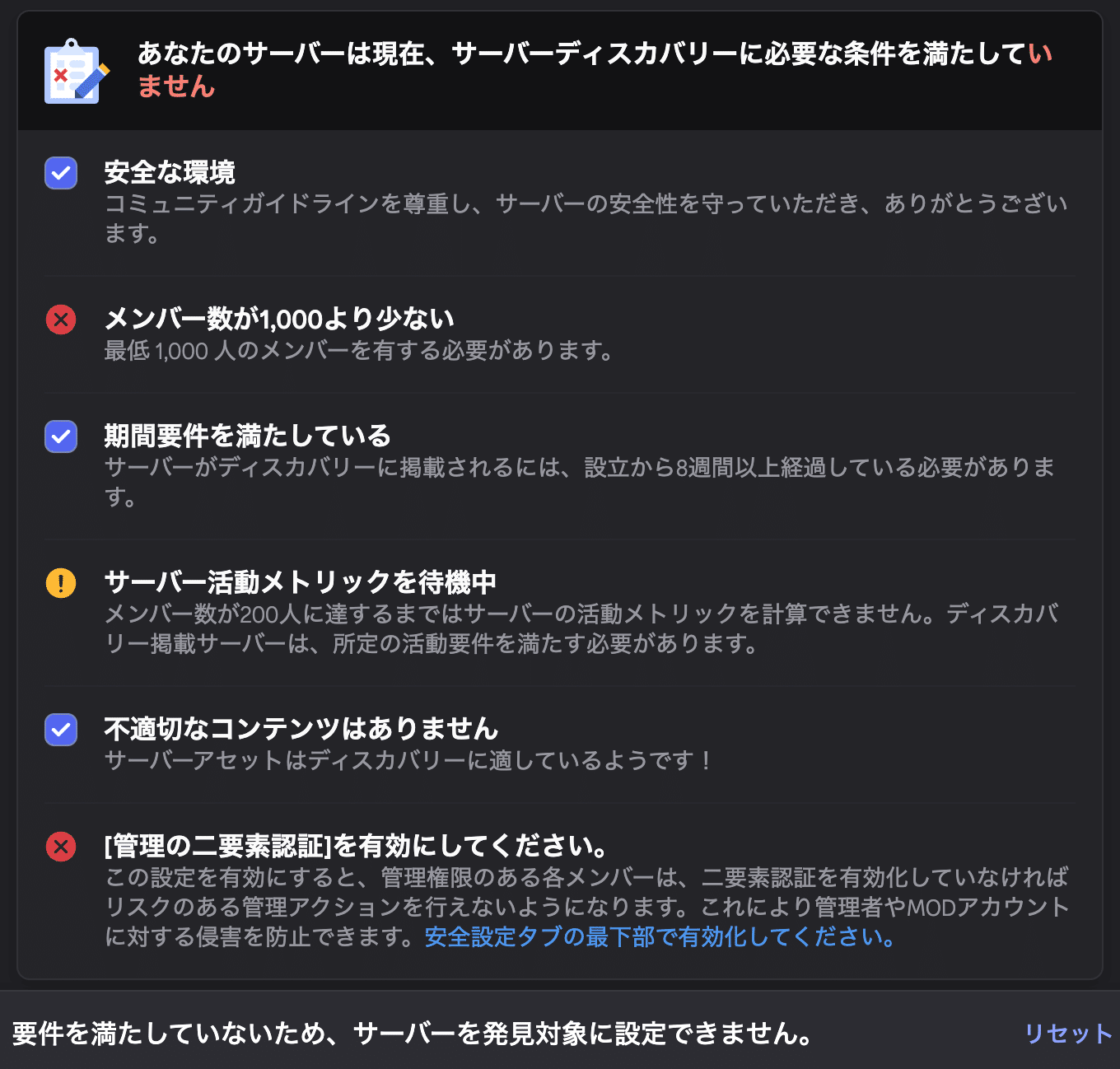
サーバー発見
条件を満たすとDiscord公式の「サーバーを見つける」ページに掲載できるようになります。
新しいメンバーに見つけてもらいやすくなる機能ですが、利用には別途要件があります。
満たしていないとこんな画面になっています。
コミュニティサーバーの有効化手順
スマホ・PCどちらからでも設定できます。手順は以下の通りです。
PC版の場合
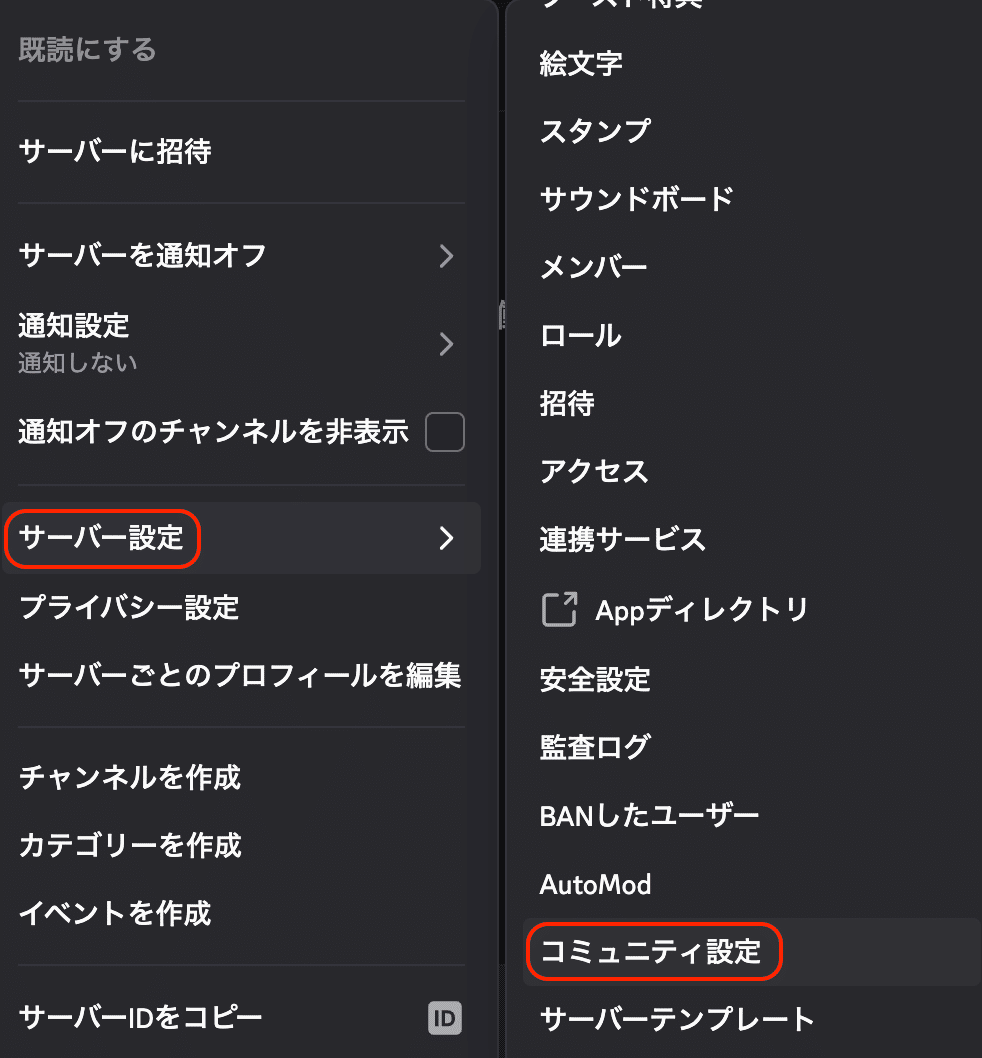
1:サーバーを右クリック →「サーバーの設定」→「コミュニティ設定」
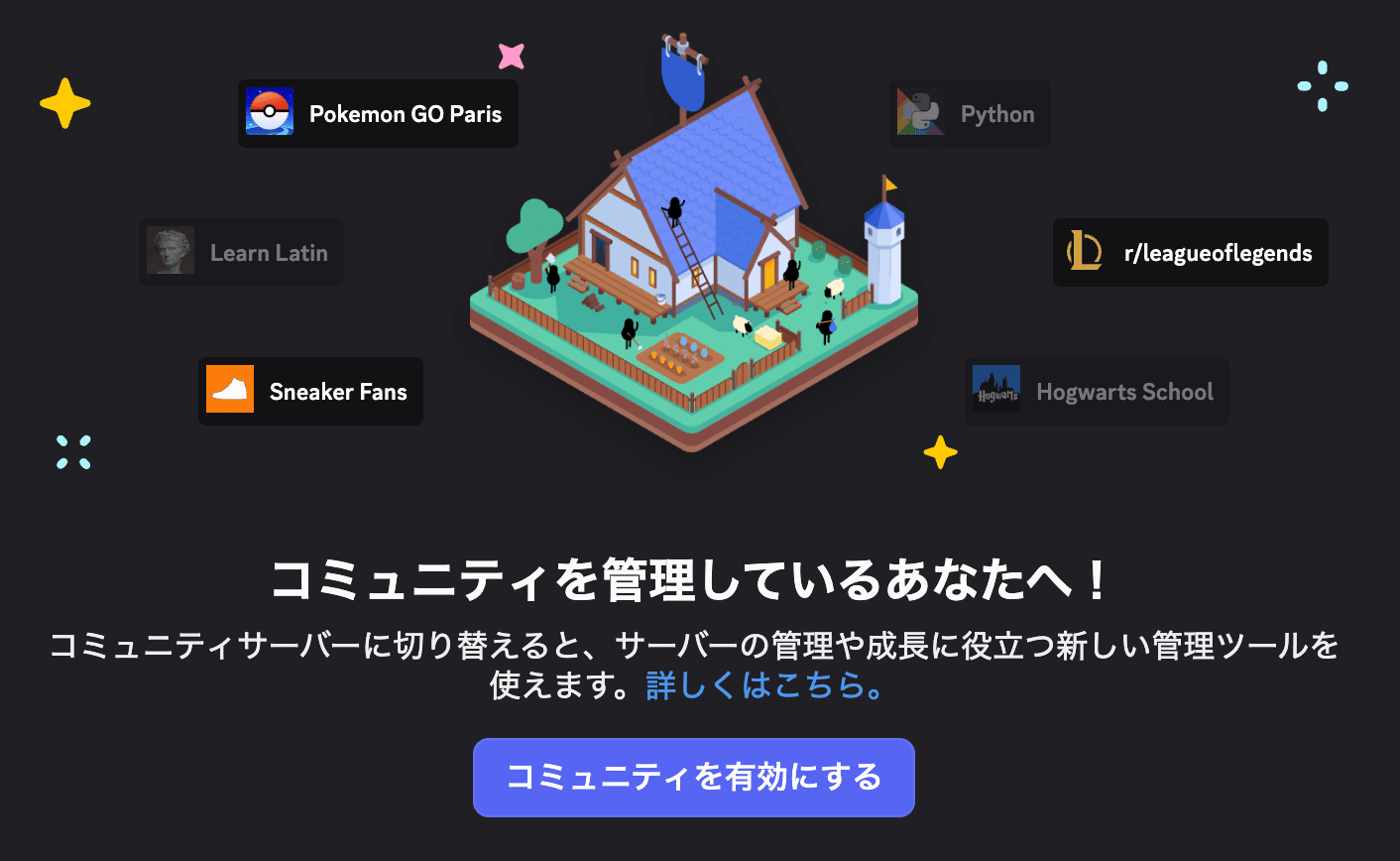
2:左メニューの「コミュニティを有効にする」をクリック
3:2箇所にチェックを入れて「次へ」
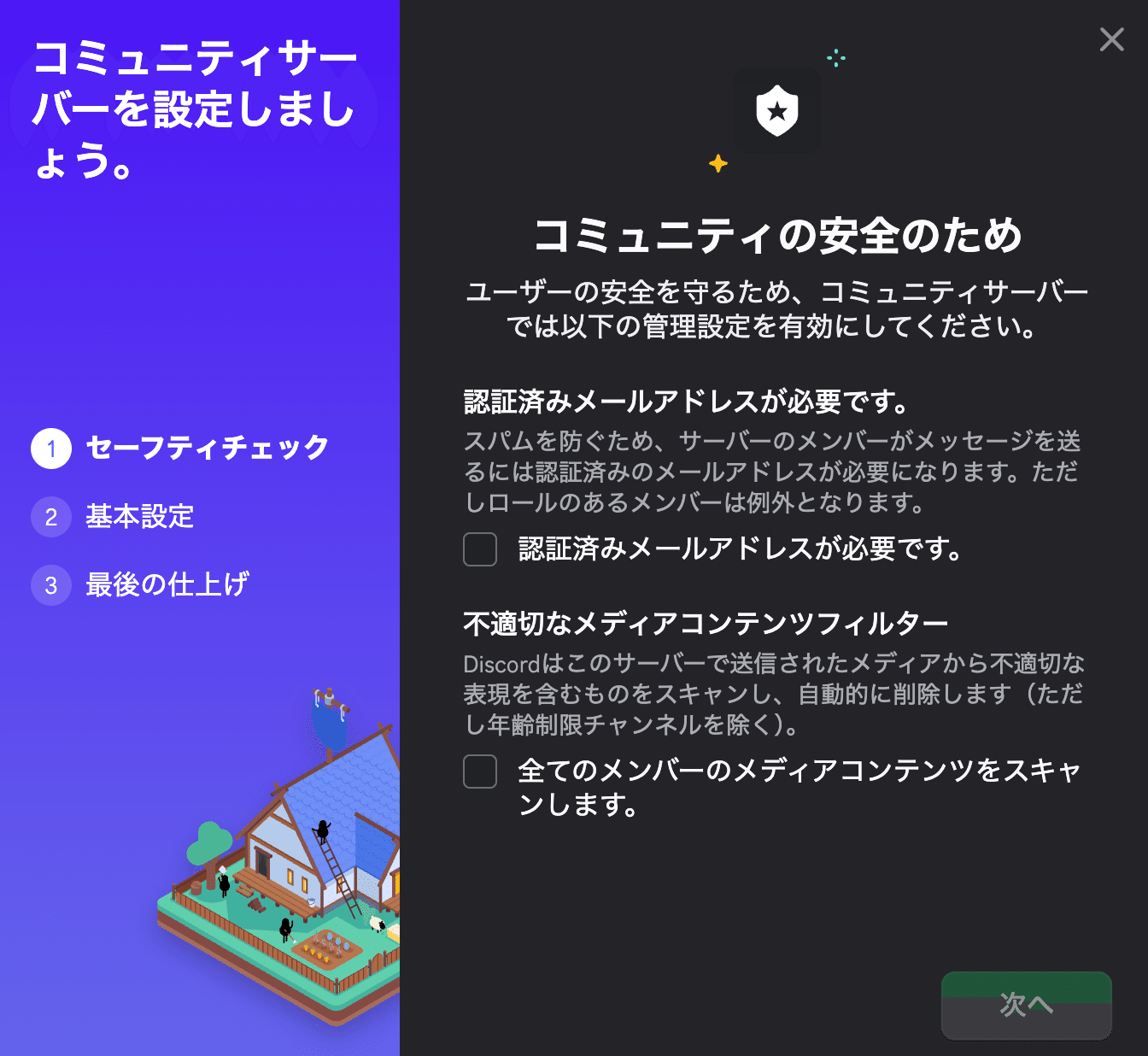
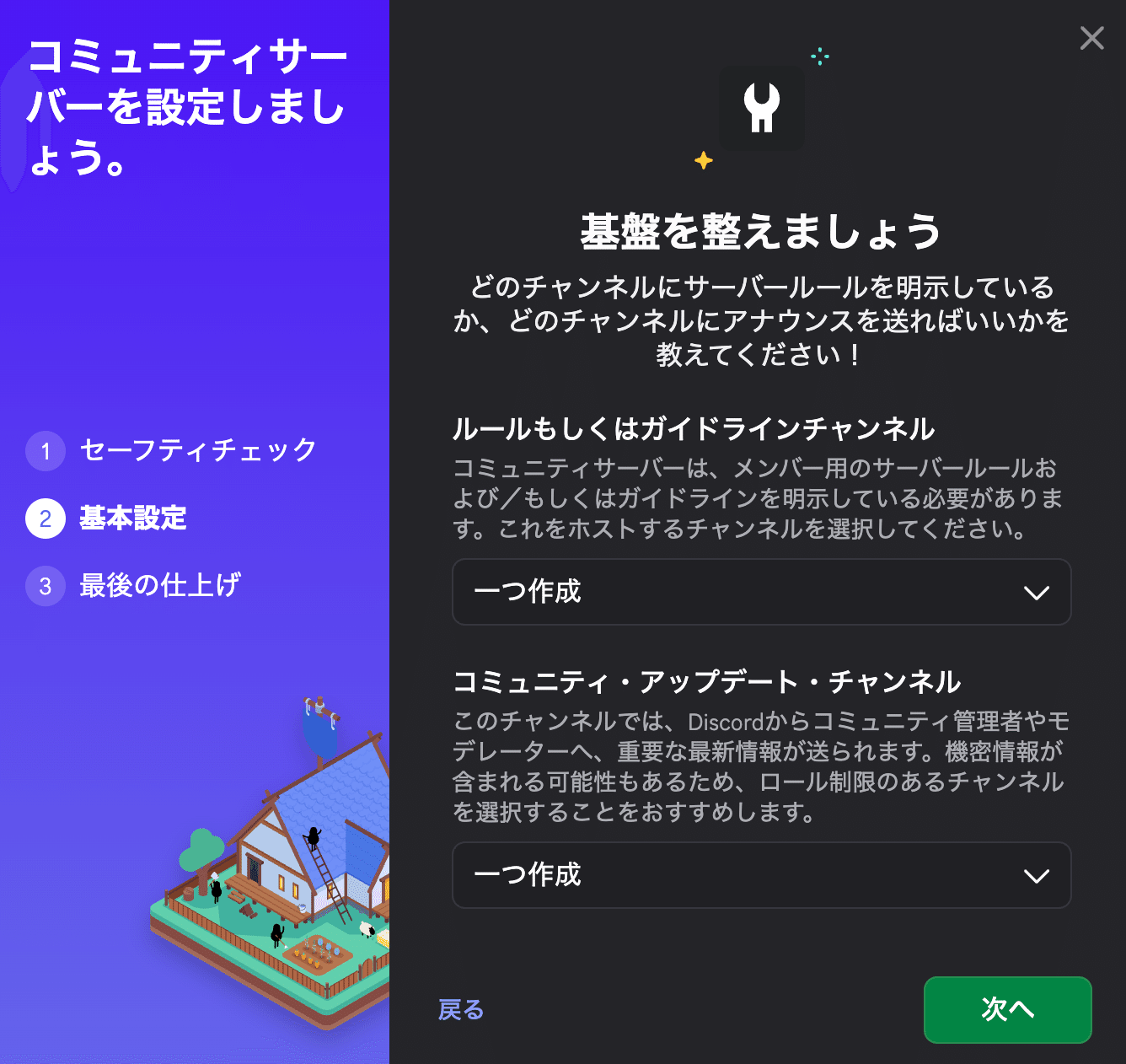
4:「ルール・ガイドライン用」と「更新情報」チャンネルを設定
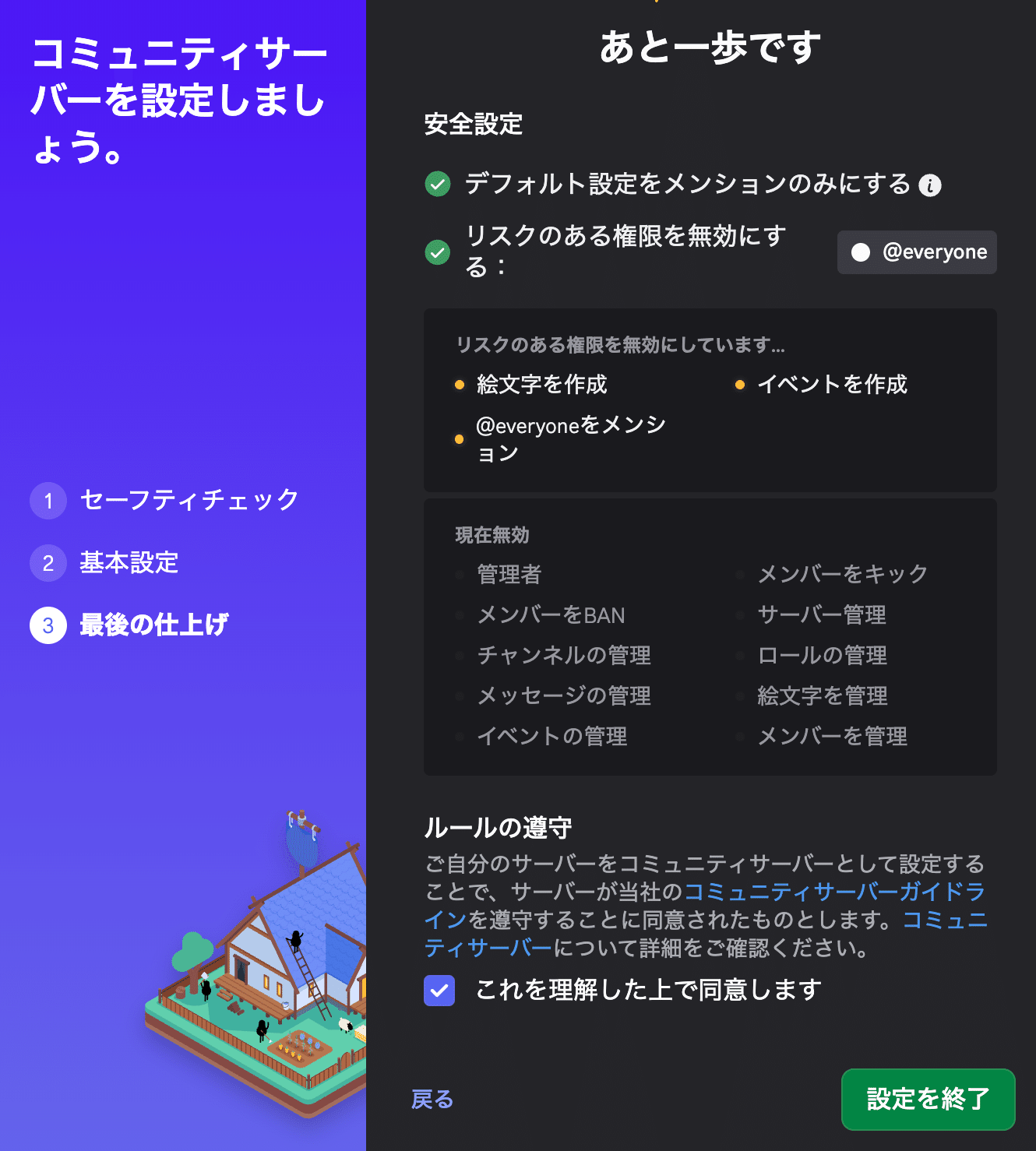
5:チェックを入れて「設定を終了」
設定に必要なもの
- メールアドレスの認証(Discordアカウントの設定から確認)
- ルール・ガイドライン用のチャンネル(既存チャンネルを指定してもOK)
所要時間は5分もあれば完了します。
ぼくが有効化してよかったと感じた理由
コミュニティサーバーに切り替えて、変わったのは新規メンバーの行動。
以前は、入ってきたメンバーがどのチャンネルから読めばいいのかわからず、最初の投稿まで時間がかかることが多かったです。
ウェルカム画面を設定して「まず自己紹介チャンネルへどうぞ」という誘導を入れてからは、参加後すぐに動いてくれる方が明らかに増えました。
「迷わせない」設計が、コミュニティの活気を保つために本当に大事だと実感しています。
「有効化した後」の悩みにも備えておく
コミュニティサーバーの設定はできた。次の悩みは、実際にメンバーに快適に過ごしてもらうことです。
- 参加したのに、何を投稿すればいいかわからない
- ROMで居づらくなってきた
- 操作がよくわからなくて動けない
これは設定の問題ではなく、コミュニティの"空気設計"の問題です。
ぼくがBrainで出している教材、「コミュニティで不安にならないDiscordの教科書」は、まさにこの部分をまとめた内容です。
- 参加してすぐに動けるようになる最初の一歩
- ROM専から自然に抜け出す方法
- 「何を投稿すれば?」への答え
- 居心地よく続けるための立ち回り方
運営者が「コミュニティサーバー」の設定を整えながら、メンバーが「不安なく参加できる」ための両輪が揃ったとき、コミュニティは動き始めます。
コミュニティで不安にならないDiscordの教科書 | のり | Brain
👉 コミュニティで不安にならないDiscordの教科書を見てみる
まとめ
Discordのコミュニティサーバーは、通常サーバーに追加機能を解放した「コミュニティ運営向けモード」です。
- ウェルカム画面
- メンバー認証
- アナウンスチャンネル
など、参加者が迷わないための設計ができる機能が揃っています。
有効化は5分もあればできます。コミュニティを運営している方はもちろん、自分のサーバーをもっと使いやすくしたい方にもおすすめです。
この記事が少しでも参考になればうれしいです。
ではでは!
関連記事
Discord完全初心者ガイド|アカウント作成からサーバー参加まで
Discord完全初心者ガイド|アカウント作成からサーバー参加まで
Discordサーバーの作り方|初期設定からメンバー招待まで
Discordサーバーの作り方|初期設定からメンバー招待まで
Discordコミュニティの探し方5選|自分に合うサーバーを見つけるコツ
Discordコミュニティの探し方5選|自分に合うサーバーを見つけるコツ
記事が流れてしまいがちなので、メールで読みたい方はSubstackに登録してくださいね。