【無料あり】初心者でも安心のAIコーディングツール「Windsurf」を紹介
プログラミングにAIの力を借りられる時代が来ています。 AIコーディングツール「Windsurf(ウィンドサーフ)」は、コードを書くのを手助けしてくれる心強い相棒です。 【徹底比較】Cursor vs Windsurf: AIコーディングの

プログラミングにAIの力を借りられる時代が来ています。
AIコーディングツール「Windsurf(ウィンドサーフ)」は、コードを書くのを手助けしてくれる心強い相棒です。
【徹底比較】Cursor vs Windsurf: AIコーディングの新時代 - Qiita
副業やフリーランス、在宅ワークで「自分にも使いこなせるかな?」と不安な方でも大丈夫。Windsurfは初心者にとってのハードルが低く、最終的に「自分でも使ってみたい!」と思える機能が満載なんです。
本記事では、Windsurfの基本特徴や具体的なできること、活用シーン、導入方法、料金プランまでやさしく解説します。
Windsurfとは何か?
Windsurfは、AI搭載の次世代型コーディング用統合開発環境(IDE)です。
開発元のCodeium社がVisual Studio Code(VS Code)ベースに作っており、エディタ内でAIのさまざまな支援を受けられるように設計されています。
https://note.com/aoki_monpro/n/n1aa8369017c3
要するに、普段使っているエディタにAI助手が組み込まれたイメージです。
プログラミング中にAIがコード補完やコード生成の提案をしてくれたり、疑問があればチャット形式で質問して答えてもらったりできます。
プロジェクト全体を理解するエージェント機能も搭載されており、利用者の指示に応じて関連するファイルを自動で編集したり、コマンドを実行するといった高度なサポートも可能です。
すべてエディタ内で完結するため、作業の流れを中断せずに開発できます。
Windsurfはもともと「Codeium(コーディアム)」という名前で提供されていたサービスが発展・改名したものでもあります。
Windsurf (formerly Codeium) - The most powerful AI Code Editor
現在は、新生WindsurfとしてAIネイティブな開発体験を提供し、開発者コミュニティでも注目を集めています。
「AI搭載IDE」というと難しそうに聞こえるかもしれませんが、Windsurfは自動化された文脈理解とシンプルなUIで初心者にも扱いやすいよう工夫されています。
Windsurfで何ができるの?
Windsurfには、プログラミングを助けてくれる色々な機能があります。主なものを挙げると次のとおりです。
コードの自動補完(Autocomplete):
入力途中のコードの続きをAIが予測し、候補を提案してくれます。
たとえば、関数名をタイプし始めると、引数やコードブロック全体を補完してくれるので、いちいち全部を書く手間が省けます。
複数行のコード提案(スーパーコンプリート):
何行にもわたるコードの一括生成や修正提案も可能です。数行程度の処理なら「こんな感じのコードを書いて」とざっくり指示すれば、AIがまとめて書いてくれるイメージです。
ちょっとしたプログラムの骨組みを一瞬で作成できるので、作業のスピードが格段に上がります。
エディタ内AIチャット:
エディタのサイドバーなどにチャット画面が用意されており、そこでAIと対話できます。
わからないことを質問したり、「このエラーの原因は何?」と聞いたり、あるいは「ユーザーログイン機能のコードを書いて」とお願いしたりすると、AIが回答やコード提案を返してくれます。
切り替え可能な“Write”モード(コード生成用)と“Chat”モード(質問対話用)があり、用途によって使い分けられるので直感的です。
AIエージェント機能(Cascade):
Windsurfの目玉機能の一つで、プロジェクト全体を把握したAIが「能動的なコーディング支援」をしてくれます。
たとえば「このプロジェクトにログイン機能を追加して」と指示すると、関連する複数のファイルにまたがる変更点をAIが考えてコードを書き足してくれる、といった具合です。
ユーザーが明示的に「どのファイルのどこを変更」など細かく指示しなくても、AIが関連ファイルを自動で見つけて提案してくれるのが特徴です。
手間のかかる繰り返し作業やバグ修正もAIに任せることで、自分はより創造的な部分に集中できます。
画像からコードを生成:
Webサイトのデザイン画像などをドラッグ&ドロップすると、そのデザインに沿ったHTML/CSSコードを自動生成してくれます。
後述の活用例でも紹介しますが、コーディングが苦手な人でもデザイン画さえあればサイトを形にできるという画期的な機能です。
他にも、AIがプロジェクト内の重要ポイントを記憶しておいてくれたり、エラーを検知したら自動で修正を試みたり、Terminalコマンドを代行実行する「ターボモード」があったり。
開発体験を向上させる細かな工夫が盛り込まれています。
つまりWindsurfは、コードを書く・直す・学ぶといった一連の流れをあらゆる側面からサポートしてくれる総合力の高いツールなのです。
初心者にとってハードルが低い理由
「機能が色々あるのはわかったけど、高度すぎて使いこなせないのでは?」と心配になる初心者の方もいるかもしれません。
Windsurfが支持されている理由の一つは、親切設計によって初学者でも迷わず使い始められる点にあります。
Windsurfは、Mac/Windows/Linuxなど主要OSに対応しており、見た目や操作感もほぼVS Codeそのまま。新しく学ぶことが少なく導入が容易です。
普段VS Codeを触ったことがない人でも、直感的にファイルを開いて編集するといった基本操作は分かりやすくデザインされています。
特にUI(画面構成)がシンプルであることは大きなポイントです。
余計なボタンや設定項目がゴチャゴチャしておらず、「何をすればいいのか」が画面から理解しやすいのです。
Windsurfでは先述の通り“Write”モードと“Chat”モードが用意されており、「今はコードを生成させたいのか、それとも質問したいのか」を切り替えるだけで済みます。
操作がシンプルなので作業中に混乱することなく、思考が途切れにくい。初回起動時には設定ウィザードなどセットアップ手順も丁寧に案内されるため、インストール直後からスムーズに使い始められます。
もう一つ、初心者に優しい点はAI側で多くを自動処理してくれることです。
たとえば、他のAIコーディングツールでは「このファイルとこの範囲を読んでね」とAIに手動で指示する必要がある場合もありますが、Windsurfは裏でプロジェクト全体をスキャンして関連する箇所を自動で把握してくれます。
そのため、ユーザーは細かいことを意識せずに「やりたいこと」をざっくり伝えるだけでOKです。AIが適切な文脈を汲んでくれるので、初心者でも扱いやすくなっています。
実際、公式の比較でも「Windsurfは初心者や個人開発者に適しており、使いやすさとコストパフォーマンスが魅力」と評価されています。
さらに、エディタ自体はVS Codeがベースのため拡張機能も利用可能です。
たとえば、画面表示を日本語化したい場合、VS Code用の日本語言語パック拡張を入れるだけでメニューやメッセージ類を日本語にできます。英語が苦手な方でも安心ですね。
このように、Windsurfは環境構築から操作方法まで初心者への配慮が行き届いた設計になっているのです。
Windsurfの活用シーン・具体例
では実際にWindsurfを使うとどんなことができるのでしょうか。副業やフリーランスで役立ちそうな活用シーンをいくつかイメージしてみましょう。
たとえばWebサイト制作の場面では、Windsurfを使ってデザインカンプ(完成イメージの画像)から自動でコーディングすることが可能です。

上の画像は、左側が用意したサラダのレシピサイトのデザイン画像、右側がWindsurfでその画像をもとに生成されたWebサイトの画面です。
このように、画像をドラッグ&ドロップするだけでHTML/CSSや必要なコードを一瞬で生成できました。コーディング知識が浅い方でも、デザインさえ準備すれば形にできてしまうのは驚きですね。
Windsurfの画像認識とコード生成の精度の高さは非常に注目を集めています。Web制作の効率化に強力な武器となるはず。
他にも、バグ修正やデバッグにもWindsurfは活躍します。
副業で受けたプログラムに不具合が見つかったとき、自分で原因を調べきれなくても、エディタ内のAIチャットにエラーメッセージや問題のコードを入力して相談すれば、原因の推測や修正方法の提案をしてくれます。
場合によってはエージェント機能で自動的にバグを修正してくれることもあります(もちろん提案内容は人間が確認する必要がありますが、原因究明の時間が大幅に短縮されます)。
これは「隣に熟練エンジニアがいてアドバイスをくれる」ような心強さで、ひとりで開発しているフリーランスや在宅ワーカーには特に嬉しいポイントです。
また、コーディングの学習補助として使うのもおすすめです。
初心者のうちは「この機能を実現するにはどんなコードを書けばいいんだろう?」と悩むことが多いですが、WindsurfのAIに質問すれば即座にサンプルコードや説明が得られます。
たとえば「JavaScriptで現在の日付を取得するコードを書いて」と聞けば、解説付きでコードを提示してくれます。提案されたコードを読み解くことで勉強になりますし、そのまま自分のコードに取り入れて動作確認もできます。
わからないことを調べながら実装する作業が対話形式で完結するので、学習効率も上がります。
さらに、時間短縮・生産性向上の面では、定型的なコードを書く作業をまるごとAIに任せてしまう使い方が考えられます。
たとえば、フォームのバリデーション処理や、CRUD処理のひな型のように、毎回似たようなコードを書く部分は「こういう内容でコードを書いて」と一言指示すればWindsurfが即座に生成します。
エージェント機能を使えば、プロジェクト内の複数ファイルにまたがる一括編集(関数名のリネームなど)も自動化でき、手作業で一つ一つ直すよりミスが減り迅速です。
短い時間でより多くの成果物を仕上げられるので、副業で限られた作業時間を有効活用したい場合にも役立つでしょう。
このようにWindsurfは、「コードを書く」以外にも「調べる」「修正する」「学ぶ」場面すべてで力を発揮する万能アシスタントです。使い方次第で様々なシーンにフィットするので、自分のスタイルに合わせて活用してみてください。
Windsurfの始め方(導入方法)
実際にWindsurfを使ってみたくなったら、導入も簡単です。以下に基本的な始め方の手順をまとめます。
公式サイトからダウンロード:
まずはWindsurfの公式ページにアクセスし、アプリケーションをダウンロードします。Windows・Mac・LinuxいずれのOSでも利用可能なので、自分の環境に合ったインストーラを入手してください。
Windsurf (formerly Codeium) - The most powerful AI Code Editor
アプリケーションのインストールと起動:
ダウンロードしたファイルを実行してインストールします。インストール後、Windsurfアプリを起動してみましょう。
初回起動時には、ログインまたはアカウント登録が求められる場合があります。画面の指示に従って登録すれば準備完了です。
Windsurfエディタのウィンドウが立ち上がり、VS Code風のインターフェースが表示されれば成功です。初回セットアップ時にチュートリアルや設定ガイドが表示されることもあるので、その場合は案内に沿って進めてください。
日本語化(必要な場合):
エディタの表示を日本語にしたい場合は、左サイドバーの拡張機能マーケットから「Japanese Language Pack for Visual Studio Code」を検索し、インストールします。
これはVS Code用の日本語言語パックで、適用するとメニュー表示などが日本語化されます。英語UIでも問題なければこのステップは省略できます。
- AI機能の利用開始:
準備ができたら、さっそくWindsurf上でフォルダやファイルを開き、コードを書いてみましょう。コードエディタ上で入力を始めると、自動補完の提案がリアルタイムに現れるはずです。
受け入れたい提案が出たらTabキーを押すだけで補完が確定します。また、AIと対話したいときは画面右側にあるチャットパネル(Cascadeパネル)を開き、質問や依頼内容を入力してみてください。
「//TODO: ○○機能を実装して」などと書き込むと、その意図を汲んでコードを生成してくれるでしょう。
にあるようにWriteモードとChatモードのボタンが用意されている場合は、それを切り替えることでコード生成か質問応答かを選択できます。最初は簡単な質問から試してみると感覚がつかめておすすめです。
以上のように、特別難しい設定は必要ありません。インストールしてすぐ、普段のコーディング作業にAIアシスタントを呼び込めます。
万一使い方に迷ったときは公式ドキュメントやコミュニティ(Discordなど)も参考にしてみましょう。
料金プランと費用感
気になる料金体系ですが、Windsurfは無料プランがあります!
まずは、無料で基本機能を存分に試せるのが嬉しいポイントです。
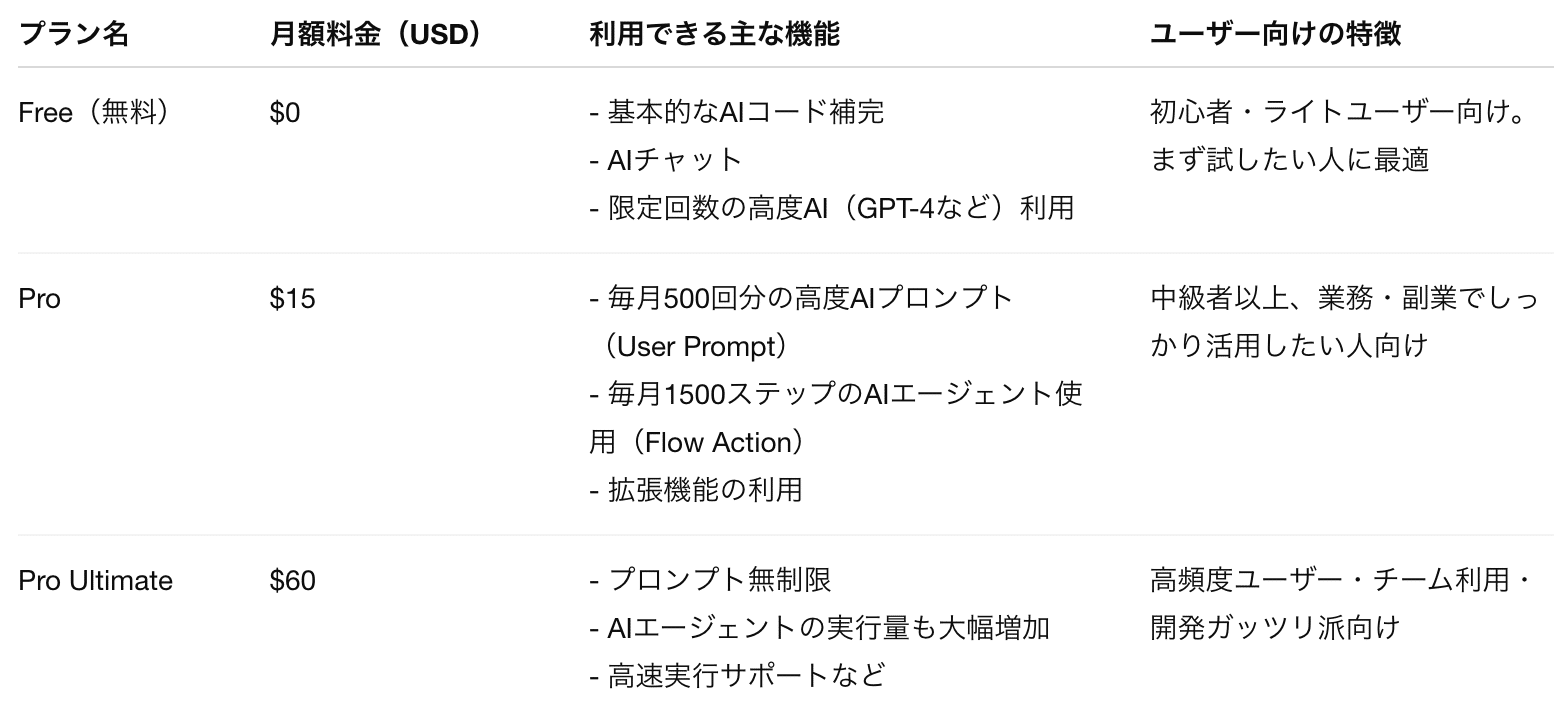
2025年3月現在、Free(無料)、Pro(月額$15)、Pro Ultimate(月額$60)の3つのプランが提供されています。
個人で試す分には無料プランで十分でしょう。
無料プランでも基本的なAI補完やチャット機能は無制限に使えます。月ごとに高度なモデル(GPT-4など)を利用できるプレミアムクレジットが数回分付与されるので、必要に応じて高性能AIの恩恵も受けられます。
より本格的に使いたい場合は、Proプラン(月額15ドル程度)にアップグレードする選択肢もあります。
Proプランでは毎月500回分程度の高度なAIリクエスト(「User Promptクレジット」)と1,500ステップ分のエージェント実行枠(「Flow Actionクレジット」)が含まれており、Windsurfの強力な機能を余裕をもって使い倒せます。
また、追加のクレジット購入にも対応しています。料金は月額15ドル(※執筆時点、約¥2,000弱)と、他社の類似サービスと比べても手頃な価格帯です。
実際、競合のAIコーディングツールが月20ドル前後する中でWindsurfは低価格に抑えられており、コストパフォーマンスが高いと評価されています。
なお、ヘビーユーザーや企業チーム向けにはPro Ultimateプラン(月額$60)も用意されています。
ユーザープロンプトが無制限に使えるなど制限が大幅に緩和されたプランですが、個人で副業利用する範囲ではまず必要ないでしょう。
まずは無料プランで気軽に始め、必要に応じてProプランを検討するのがおすすめです。
おわりに:まずは気軽に試してみよう
Windsurfは、初心者から中級者まで安心して使えるよう設計された次世代のAIコーディングパートナーです。
副業やフリーランスの現場で「もう少しプログラミングが楽にできたらいいのに…」と思ったことがあるなら、ぜひWindsurfを試してみてください。
無料で使い始められますし、使っていくうちにまるで頼れる先輩エンジニアが隣にいるような安心感を得られるはずです。
最初は半信半疑でも、コードを書く手がどんどん進む体験をすればきっと驚くでしょう。WindsurfのAIが作業をサポートし、単調なコーディング作業から解放してくれます。
生まれた時間と余裕を、アイデア出しやクリエイティブな部分に充ててみてください。
「初心者にとってハードルが低いAIツール」であるWindsurfを活用して、ぜひあなたの開発を加速させましょう。今まで難しいと感じていたことも、Windsurfと一緒なら乗り越えられるかもしれません。
興味が湧いた方は、まずは気軽にインストールして、その便利さを体感してみてくださいね。きっと「もっと早く知りたかった!」と思える頼もしい相棒になってくれるでしょう。
※ 本記事は、ChatGPTのDeepSearchの結果をもとに執筆しました。