※この記事は、以下の音声配信の文字起こし内容をもとにしています。
準備中
こんにちは、のりです。
今日は、Discordでのコミュニケーションがもっと便利になる使い方をシェアしますね。
基本機能は知っているけれど、「もう少し上手に使いこなしたい」という方におすすめの内容です。
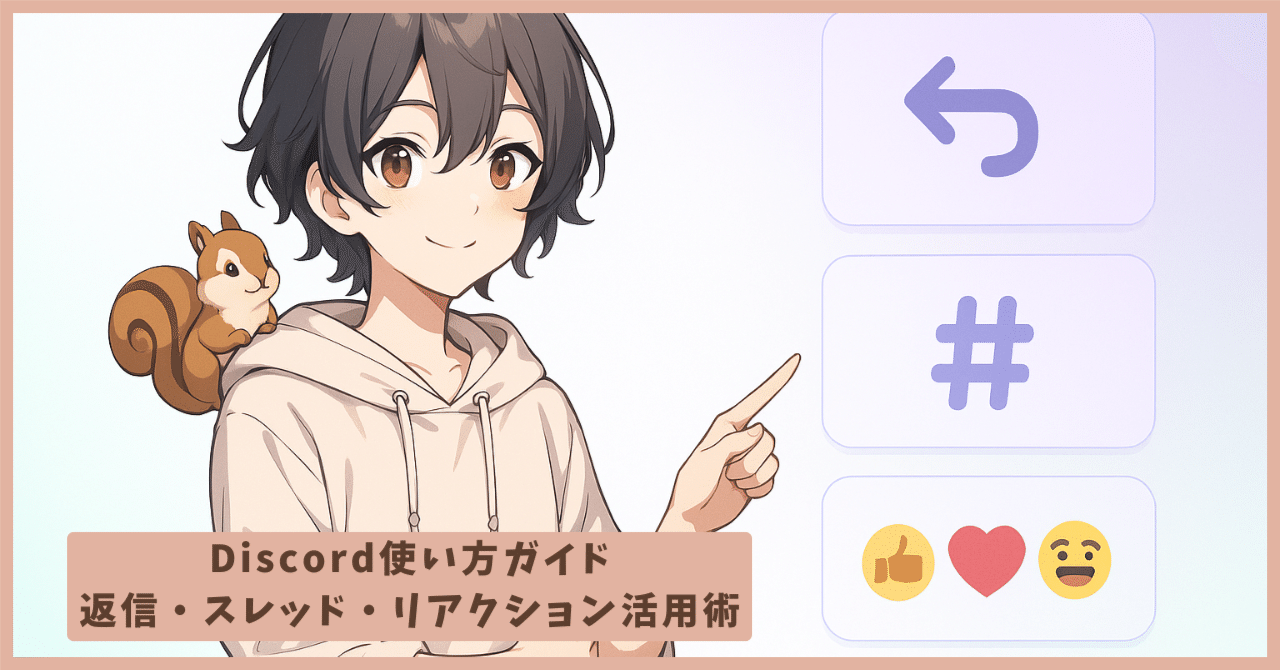
知っておくと便利な返信方法
1. 返信(リプライ)機能
メッセージにカーソルを合わせると右上に左向きの矢印マークが出てきます。誰の、どの発言に対する返事なのかが分かりやすくなるんです。
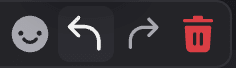
ちなみに、右向きの矢印マークは、メッセージを他のDiscordサーバーに転送できます。
2. スレッド機能
1つの話題について掘り下げたいとき、スレッドを作ると会話が見やすくなります。
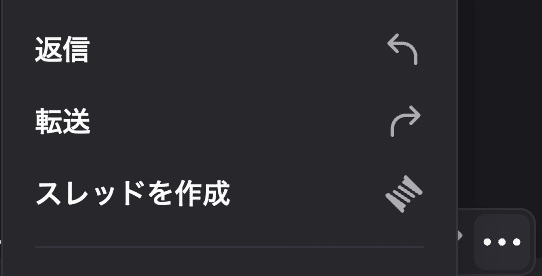
メッセージの横の「•••」マーク(3点リーダ)を押下。
「スレッドを作成」から作れます!
新しいコミュニティ参加者が自己紹介の書き込みをしてくれたときに使いました。
3. メンション(@)の使い方
「@ニックネーム」で特定の人に声をかけることができます。
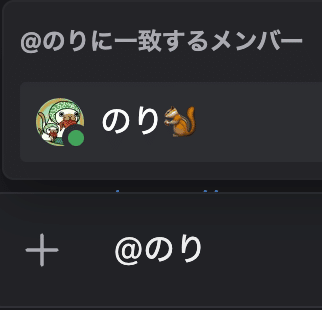
でも多用は控えめに。通知が増えすぎると相手の負担になってしまいます。
※「@」は全角ではなく"半角"です!
リアクション機能の活用
1. 基本的な使い方
メッセージ右上にある絵文字マークから、好きな絵文字でリアクションできますよ。
2. よく使うリアクション
ぼくで言うと、こんな感じです。
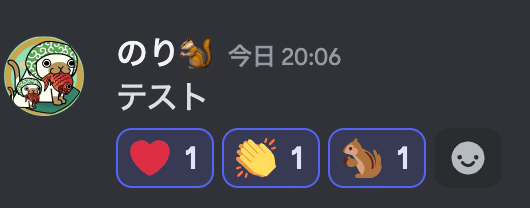
- ハート:いいね!
- 拍手:すごい!素晴らしい!
- リス:特に意味なし。笑(のりと言えば!の絵文字)
3. 使い分けのコツ
スタンプ1つで書き込みに対する、意味が伝わるようなものが良いですね。
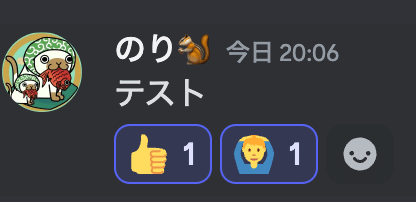
- お知らせ →「👍」:了解のサイン
- 質問への回答 →「🙆♂️」:対応完了
見やすくする工夫
1. 改行を入れる
Shift + Enter で改行できます。
長い文章は適度に改行すると読みやすいですね。
(2、3行に1回とか)
2. 絵文字を上手く使う
文章の前に絵文字を付けると、内容が一目で分かりやすくなります。
(好みにもよりますが)
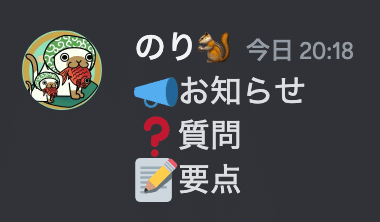
- 📢メガホン:お知らせ
- ❓クエスションマーク:質問
- 📝メモ:要点
まとめ
まずはこれらの機能から試してみましょう。
慣れてきたら、また新しい使い方をお伝えしますね。
皆さんのお気に入りの使い方もぜひ教えてください!
このnoteが少しでもお役に立てたら、スキやシェアをしていただけると嬉しいです。
最後まで読んでいただき、ありがとうございました。
【初月無料】noteメンバーシップ👇
無料メルマガ👇
無料コミュニティ👇