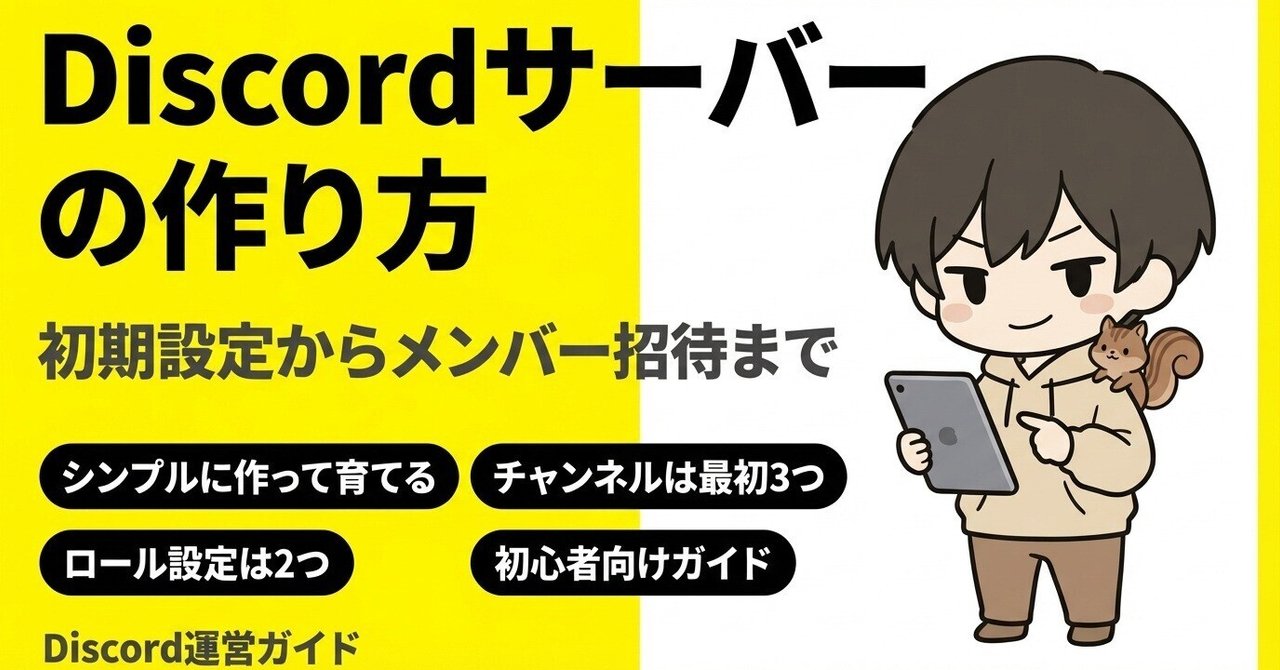
Discordサーバーの作り方|初期設定からメンバー招待まで
「Discordでサーバーを作ってみたけど、誰も来ない」 「設定が多すぎて何から手をつければいいかわからない」 ぼく自身、初めてDiscordコミュニティに参加したり、立ち上げたりしたとき、最初は全然わかりませんでした。 チャンネルを10個
「Discordでサーバーを作ってみたけど、誰も来ない」
「設定が多すぎて何から手をつければいいかわからない」
ぼく自身、初めてDiscordコミュニティに参加したり、立ち上げたりしたとき、最初は全然わかりませんでした。
チャンネルを10個以上作り、ロール設定に頭を悩ませた結果…ガラガラのまま時間が過ぎることも。
今は約200名規模のコミュニティになりましたが、あのころの失敗があるから言えることがあります。
「最初はシンプルに作って、育てながら整える」
これがDiscordサーバーの正しい作り方です。
この記事では、
- サーバーの作成手順
- チャンネル/ロールの設計
- メンバーを迎える準備
まで、実際に運営してきた経験をもとに解説します。
① サーバーを作成する
PC版の場合
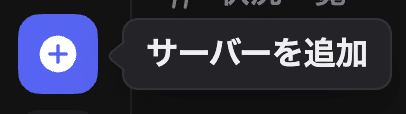
1:Discordを開き、左サイドバーの「+」ボタンをクリック
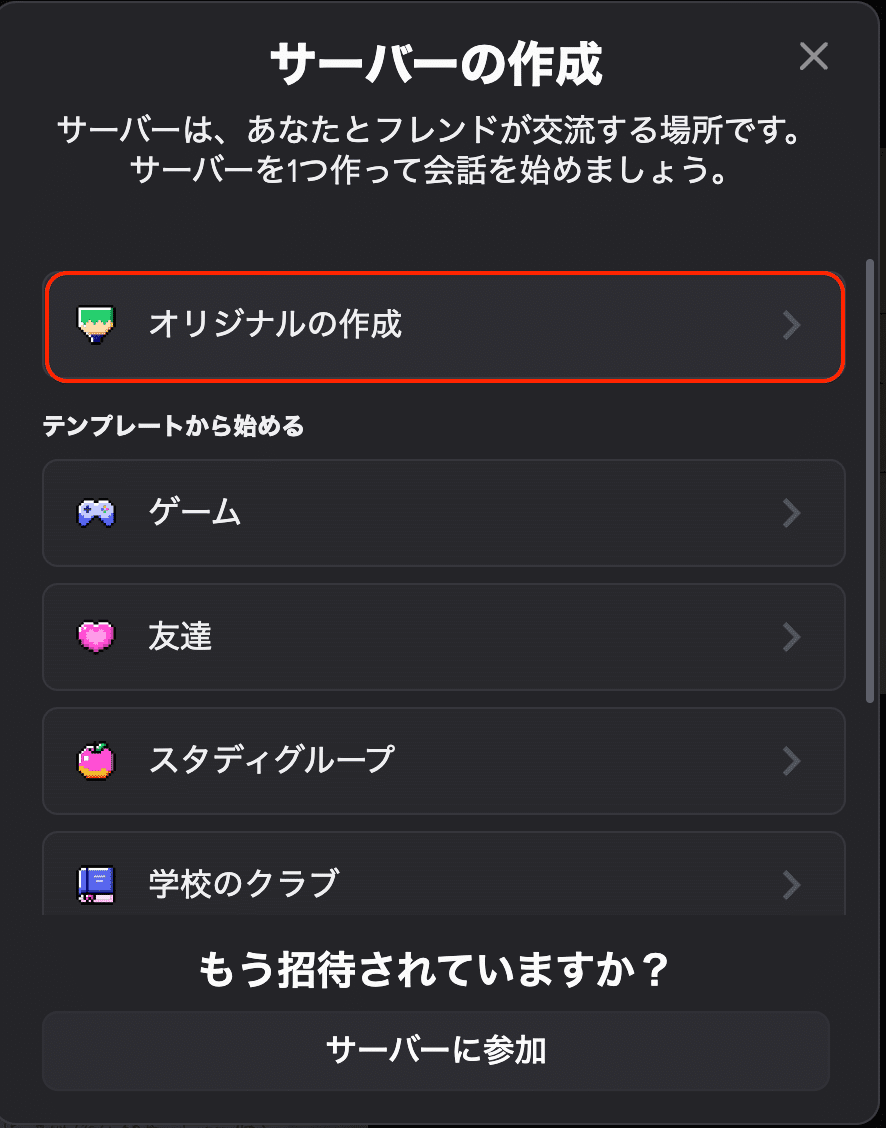
2:「オリジナルの作成」を選択
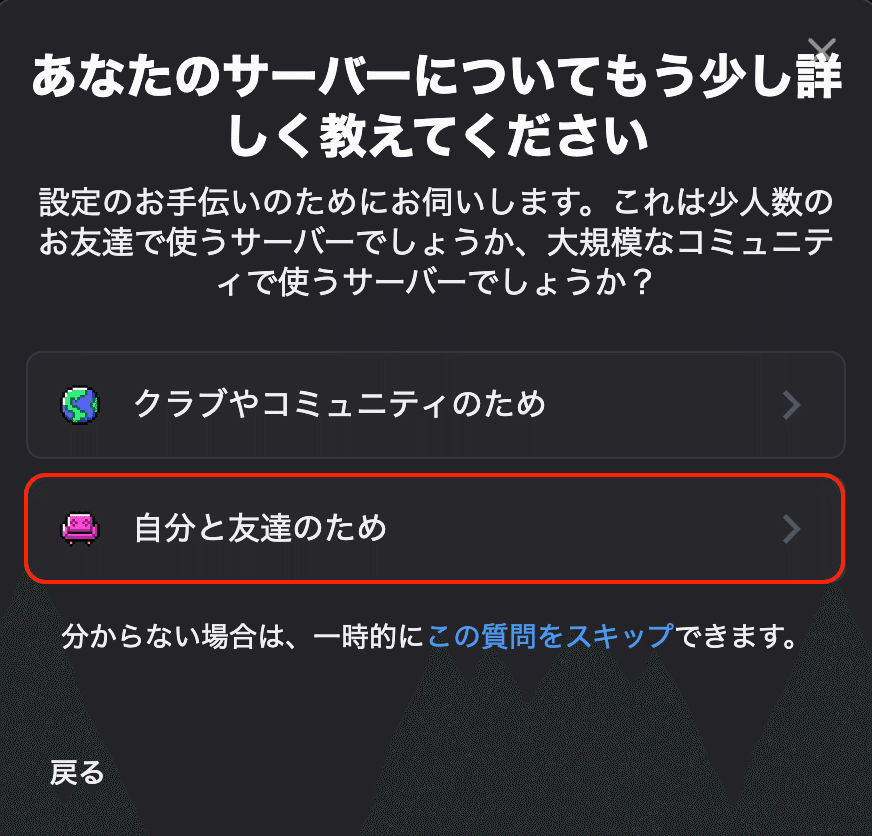
3:「自分と友達のため」を選択
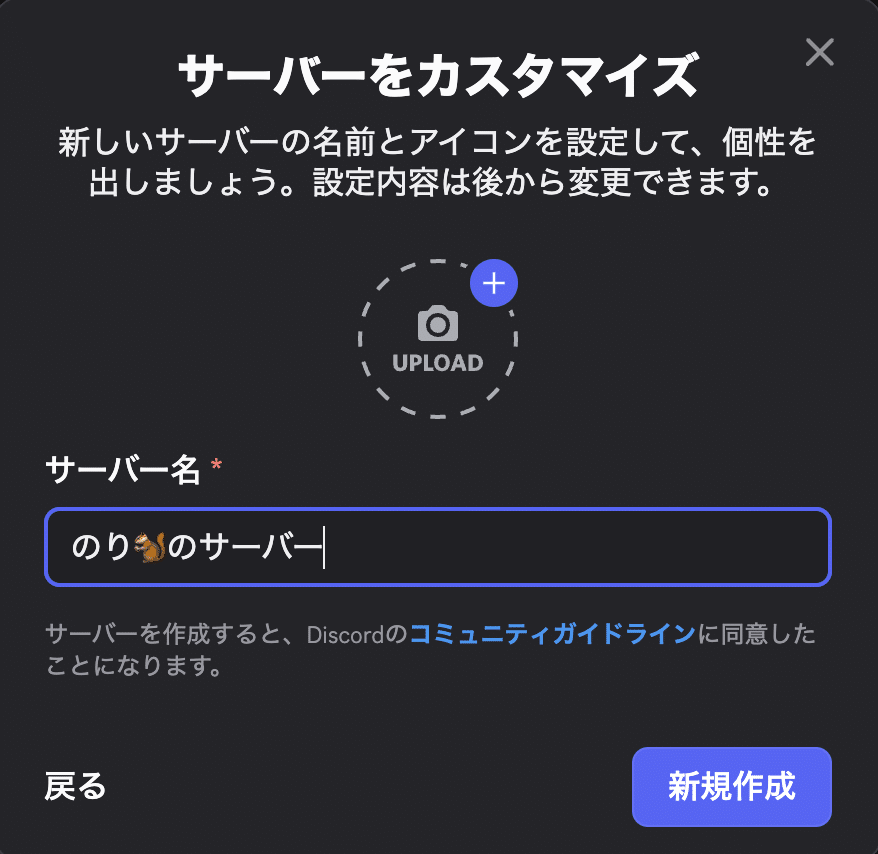
4:サーバー名を入力して「新規作成」
スマホ版の場合
1:アプリ下部の「+」ボタンをタップ

2:「オリジナルの作成」をタップ
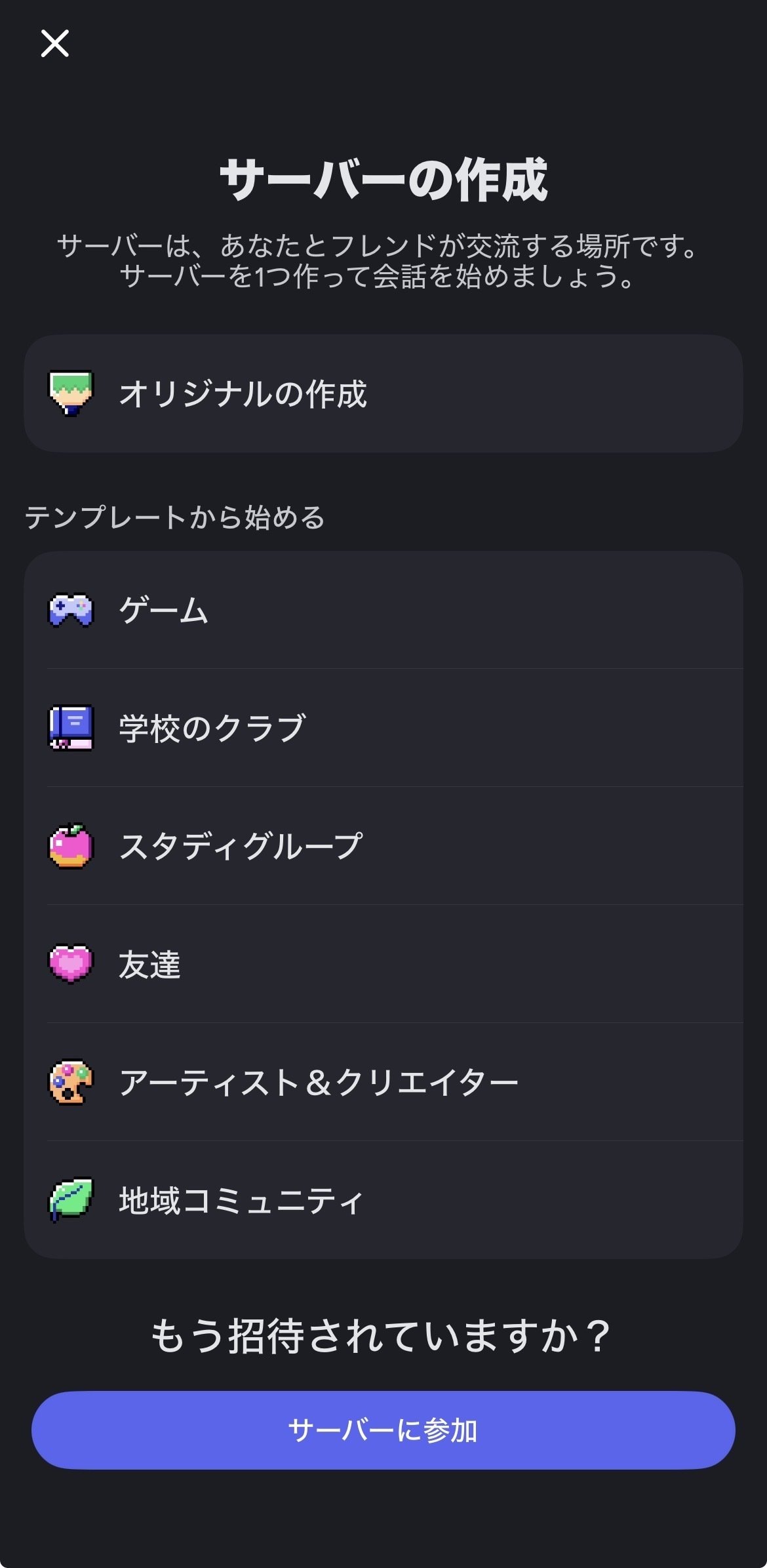
3:サーバー名を入力して「新規作成」
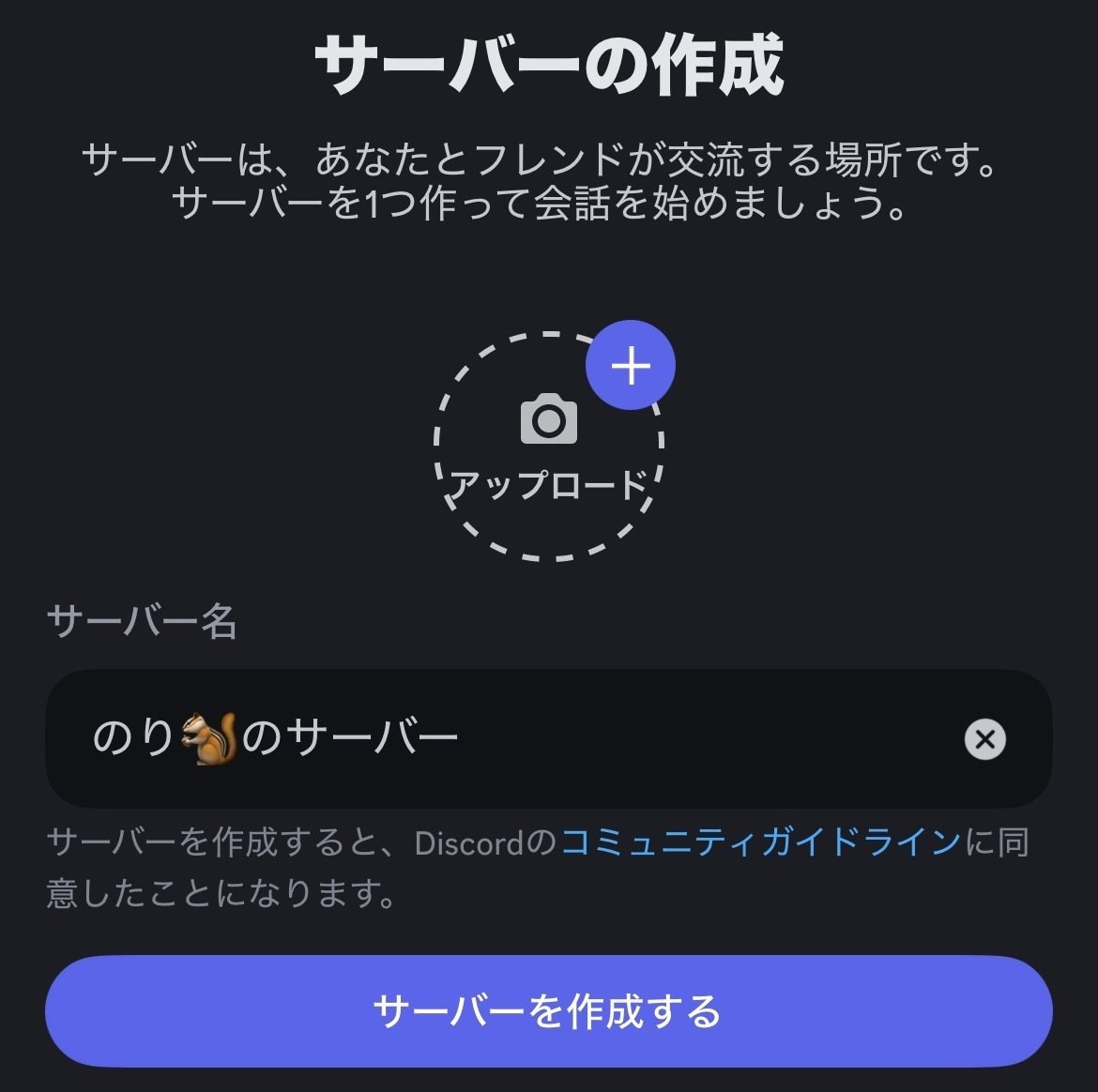
これだけでサーバーは完成します。
最初から完璧に設定しようとしなくて大丈夫です。
② チャンネル設計のポイント
サーバーを作ると、デフォルトで「テキストチャンネル」と「ボイスチャンネル」が1つずつ作られています。
ここで多くの人がやりがちな失敗が、チャンネルを作りすぎることです。
ぼくも最初にやらかしました。「雑談」「お知らせ」「自己紹介」「質問」「作業報告」「読書感想」「副業相談」…気づいたら15チャンネル。
入ってきたメンバーが「どこに投稿すればいいかわからない」状態になって、誰も動かなかった。
最初のチャンネルは3つだけで十分です。
#お知らせ :運営からの連絡のみ
#自己紹介:参加後の最初の一歩
#雑談:なんでも話せる場所
縁紡も最初はこの3つから始めました。
メンバーが増えて「こういう話題が増えてきたな」と感じてからチャンネルを追加していく、という順番が正解です。
③ ロール(役職)設定の基本
ロールとは、メンバーに「役職」を付ける機能です。最初に設定しておくと便利なロールは、2つだけで十分です。
・管理者ロール:サーバー設定を変更できる権限を持つ人(自分のみ)
・メンバーロール:参加者全員に付与する基本ロール
ロールは「サーバー設定 → ロール」から作成できます。
細かい権限設定は、後から必要になったときに追加すればOKです。最初からすべて設定しようとすると、確実に詰まります。
④ メンバーを招待する
サーバーができたら、招待リンクを発行してメンバーを呼びましょう。
招待リンクの発行方法
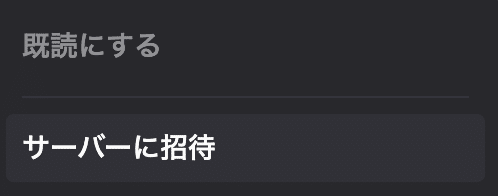
1:サーバーを右クリックし「サーバーに招待」
2:リンクをコピーして、XやLINEでシェア
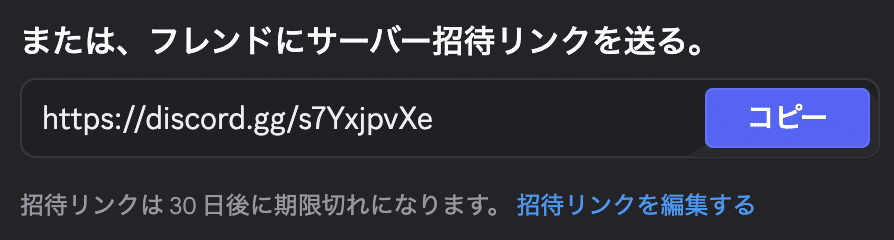
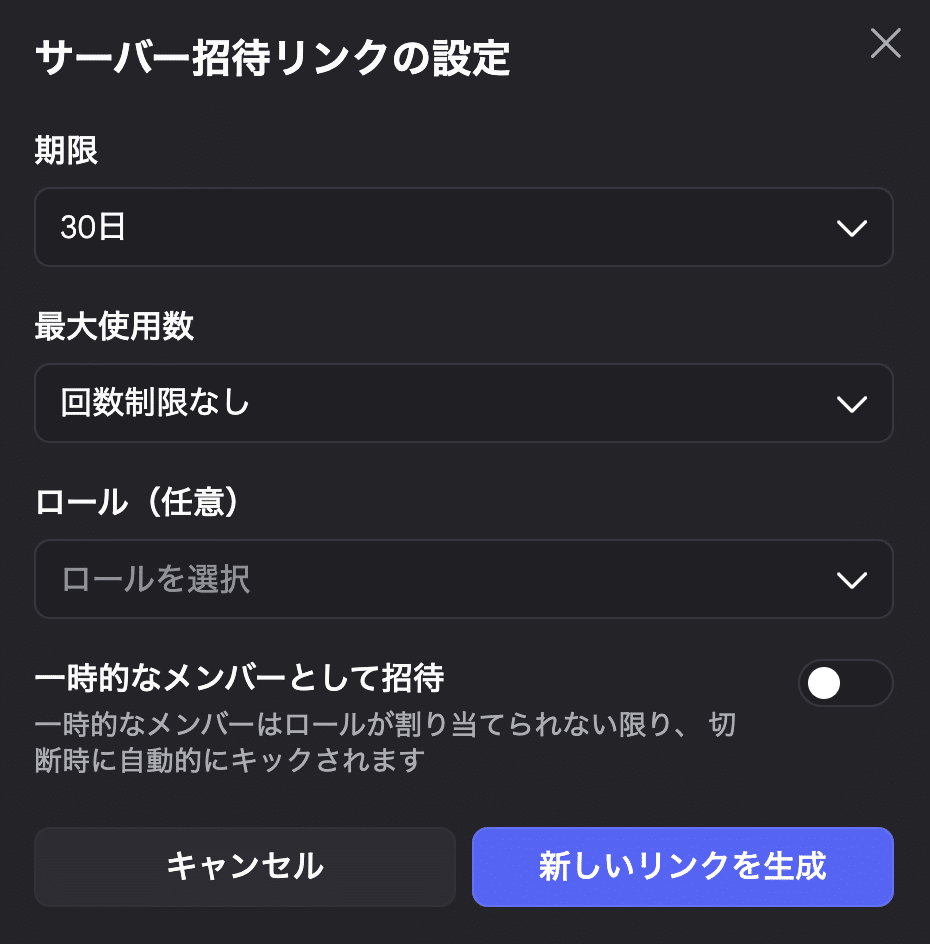
リンクには有効期限を設定できます。
オープンなコミュニティなら「無期限」、クローズドにしたいなら「24時間」などに設定しましょう。
⑤ 参加後の動線を整える(オンボーディング)
メンバーを招待するより大事なのが、入った後に迷わせない設計です。
自己紹介チャンネルに最初の投稿例を置く
「こんな感じで書いてくれれば大丈夫ですよ」という見本を1つ置くだけで、最初の一歩のハードルが下がります。
ウェルカムメッセージを設定する
「サーバー設定 → コミュニティを有効にする」でウェルカム画面が使えるようになります。「まず自己紹介チャンネルへ」という誘導を入れておくだけで、入ってきたメンバーの動きが変わります。
最初の一言を運営側から投げる
新しいメンバーが入ってきたとき、「ようこそ!」の一言だけでいい。その一言が、次の人の自己紹介を呼びます。
メンバーが定着しない場合に見直してほしいこと
サーバーを作ってメンバーも来た。
でも、投稿が増えない。気づいたら静かになってきた。
こういうとき、原因を「設定が悪い」「チャンネルが足りない」と考えがちですが、実際は違うことが多いです。
メンバーが「ここで何を話せばいいかわからない」「発言して大丈夫か不安」という状態になっていることが、ほとんどの場合の本当の原因です。
つまり、設定より先に「メンバーの気持ち」を理解する必要があります。
ぼくがBrainで出している教材、「コミュニティで不安にならないDiscordの教科書」は、この「参加者が感じる不安」をまとめた内容です。
運営者がこれを読むと、メンバーがなぜ動かないのかが見えてくる。そして、どんな声かけや設計が効くのかがわかります。
サーバーを作った後の「次の一手」として、ぜひ読んでみてください。
コミュニティで不安にならないDiscordの教科書 | のり | Brain
👉 コミュニティで不安にならないDiscordの教科書を見てみる
まとめ
Discordサーバーの作り方を整理します。
- 「+」ボタンからサーバーを作成
- チャンネルは最初3つだけ(お知らせ・自己紹介・雑談)
- ロールは管理者とメンバーの2つから始める
- 招待リンクを発行してメンバーを呼ぶ
- 自己紹介の見本とウェルカムメッセージで動線を整える
設定を完璧にしてから始めようとしなくていいです。
シンプルに作って、メンバーと一緒に育てていく。それが一番長続きするサーバーの作り方だと、運営を続けてきて思っています。
ではでは!
関連記事
Discord完全初心者ガイド|アカウント作成からサーバー参加まで
Discord完全初心者ガイド|アカウント作成からサーバー参加まで
Discordコミュニティサーバーとは?通常サーバーとの違いを解説
Discordコミュニティサーバーとは?通常サーバーとの違いを解説
Discordコミュニティの探し方5選|自分に合うサーバーを見つけるコツ
Discordコミュニティの探し方5選|自分に合うサーバーを見つけるコツ
記事が流れてしまいがちなので、メールで読みたい方はSubstackに登録してくださいね。