2026年8月21日 更新。
2023年当時の期間限定キャンペーン(締切つきの割引訴求)は終了したため削除しました。料金表と手順のスクリーンショットは2023年6月時点のものです。ConoHa WINGは時期ごとにキャンペーンが入れ替わり管理画面も変わるので、申し込む前に公式サイトで現在の料金と画面を確認してください。
「ConoHa WINGでWordPressブログを始めたいから手順が知りたい」
「初めてのブログなので、画像つきで分かりやすく教えてほしい」
と思っているあなたに向けた記事になっています。
「サーバー」や「ドメイン」、「WordPress」って言葉は聞き慣れていないので、不安や焦りが出ますよね。
でも、大丈夫。
ConoHa WINGには、簡単にブログを立ち上げられるサービス「かんたんセットアップ」があるんです。
しかも!
ConoHa WINGは時期ごとに割引キャンペーンが入れ替わります。申し込むタイミングで料金が変わるので、公式サイトで現在の内容を確認してください。

パソコンの知識がなくても、迷わずブログを始められるように解説しますね。
この記事では、WordPressブログを始めたい方向けに、次の内容を紹介します。
この記事で分かること(ゴール)
・ConoHa WINGの基本情報
・ConoHa WINGでWordPressを始める方法
・WordPress開設後にすること
本記事を読み進めながら作業すれば、15分程度でWordPressブログが始められますよ。
ぜひ最後まで読んでくださいね。
一緒にWordPressブログを始めましょう〜!
前提として…
・サーバー → 「土地」
・ドメイン → 「住所」
・ブログ → 「家」
・テーマ → 「家の内装」
と考えるとイメージしやすいですよ〜!
\早く始めたい方はこちらをクリック👇/
キャンペーン情報
※以下の料金表は2023年6月時点のものです。キャンペーンによって金額が変わるので、最新の料金は公式サイトで確認してください。
スクロールできます
期間/プラン | ベーシック | スタンダード | プレミアム |
|---|---|---|---|
通常価格 | 1,452円 | 2,904円 | 5,808円 |
3ヶ月 | 1,331円/月 | 2,783円/月 | 5,566円/月 |
6ヶ月 | 1,210円/月 | 2,602円/月 | 5,203円/月 |
12ヶ月 | 941円/月 | 2,360円/月 | 4,719円/月 |
24ヶ月 | 889円/月 | 2,239円/月 | 4,477円/月 |
36ヶ月 | 678円/月 | 2,118円/月 | 4,235円/月 |
\最新の料金・キャンペーンは公式サイトで/
選べるプランがたくさんあって、どれを選ぶべきか悩みますよね。
初心者は「12ヶ月・ベーシックプラン」がおすすめです〜!
個人的には、12ヶ月以上で契約した方が割引の恩恵が受けられると思います。
「とりあえず試しに始めてみたい!」という方は、まずは12ヶ月・ベーシックプランで始めてみて、更新時期が近づいたら継続するかを判断するのが良いです。
WordPressブログを始める前に

WordPressブログにおすすめの「ConoHa WING」をかんたんに紹介します。
・ConoHa WINGが選ばれる理由
・長期割引プラン「WINGパック」
・お得な料金プラン
「もう知ってるよ!」「契約プランをどれにするか決まっている」という方は、読み飛ばしてもらってOKです。
以下のボタンから次に進んでください。
\早く始めたい方はこちらをクリック👇/
ConoHa WINGが選ばれる理由
ConoHa WINGは数あるサーバーの中でも、トップクラスの人気を誇っています。
・Webサーバーの処理速度が国内No.1(※2023年4月GMOインターネット株式会社調べ)
・WordPressがすぐに使える
・管理画面が見やすい
サクサク動くだけでなく、「WordPressかんたんセットアップ」機能でかんたんにブログを始められますよ。
サーバーの契約やドメインの取得/サーバーとの紐付け、SSLの設定、WordPressのインストールなど、手間がかかる手続きがあっという間に終わります。
また、管理画面が見やすいので、ご自身が立ち上げるブログの管理も安心ですね。
長期割引プラン「WINGパック」
レンタルサーバーとドメインがセットになった長期利用割引プランです。
お好きなプランと独自ドメイン2つを組み合わせて利用可能。
また、契約者限定でSEO対策やデザインに優れたWordPressテーマを割引価格で購入できます。
料金プラン
初期費用は無料です。
長期契約ほど月額が安くなり、キャンペーン時期に申し込むとさらに割引が入ります。割引率も対象プランも時期によって変わるので、金額は公式サイトで確認してください。
キャンペーン情報
※以下の料金表は2023年6月時点のものです。キャンペーンによって金額が変わるので、最新の料金は公式サイトで確認してください。
スクロールできます
期間/プラン | ベーシック | スタンダード | プレミアム |
|---|---|---|---|
通常価格 | 1,452円 | 2,904円 | 5,808円 |
3ヶ月 | 1,331円/月 | 2,783円/月 | 5,566円/月 |
6ヶ月 | 1,210円/月 | 2,602円/月 | 5,203円/月 |
12ヶ月 | 941円/月 | 2,360円/月 | 4,719円/月 |
24ヶ月 | 889円/月 | 2,239円/月 | 4,477円/月 |
36ヶ月 | 678円/月 | 2,118円/月 | 4,235円/月 |
\最新の料金・キャンペーンは公式サイトで/
【ConoHa WING】WordPressブログの始め方(3ステップ)

WordPressブログは、以下のたった3ステップで始められます。
1:プラン選択
2:情報入力
3:お支払い方法
この3ステップだけでWordPressブログが始められます!
画像付きで紹介していきますね〜!
1:プラン選択
STEP
ConoHa WINGの公式サイトへいく
\最新の料金・キャンペーンは公式サイトで/
STEP
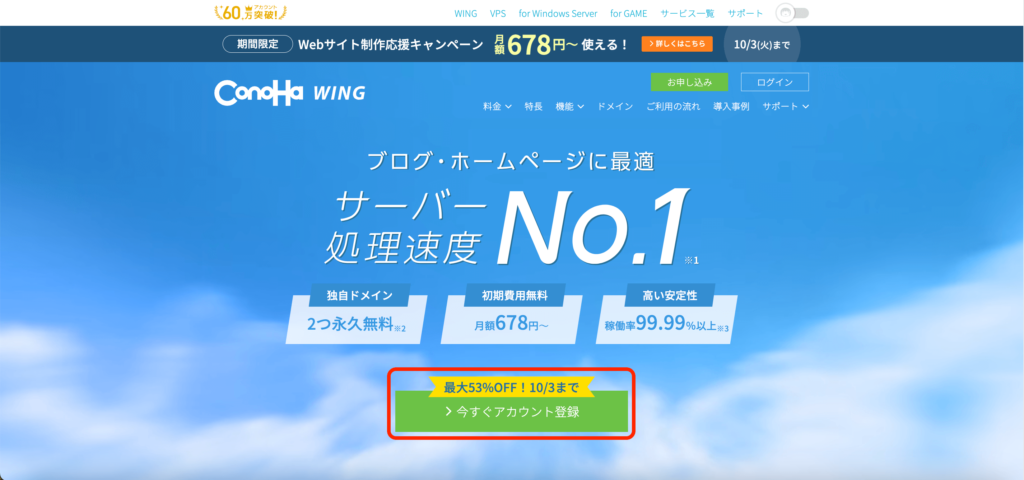
「> 今すぐアカウント登録」を押下
赤枠内のボタンを押下👇
STEP
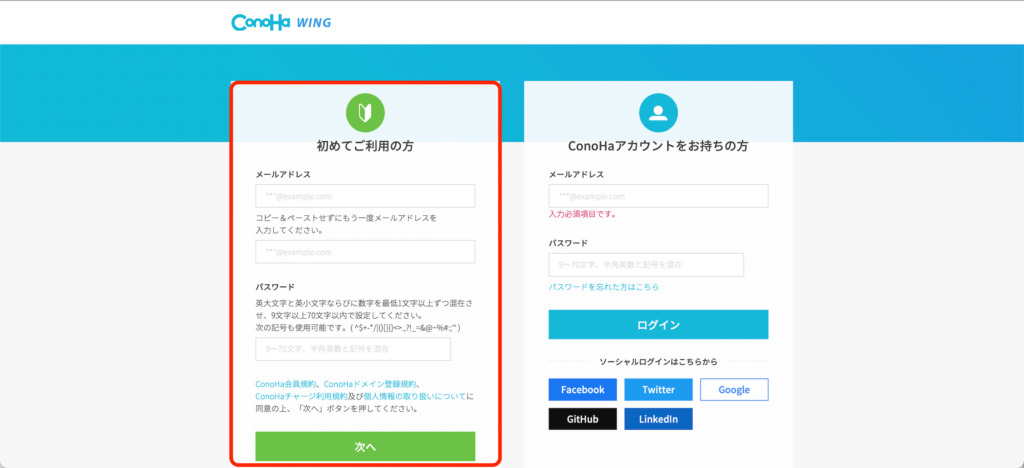
「初めてご利用の方」を入力
メールアドレスとパスワードを入力して「次へ」を押下👇
STEP
契約のプランの選択
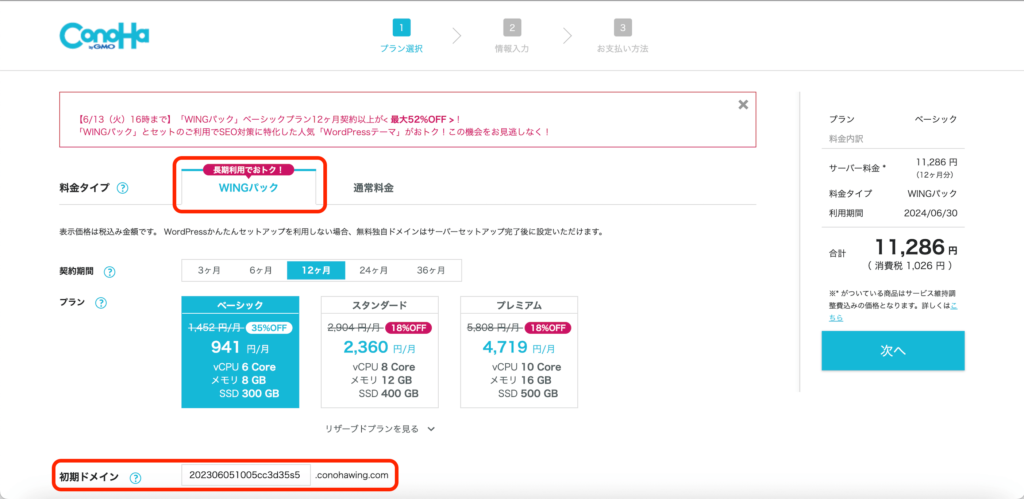
契約期間・プランから料金タイプを選択。(画像はデフォルトの状態:12ヶ月・ベーシックプラン)
・料金タイプは「WINGパック」
・初期ドメインは後述する「独自ドメイン」と同じ
料金プランはこちら👇
キャンペーン情報
※以下の料金表は2023年6月時点のものです。キャンペーンによって金額が変わるので、最新の料金は公式サイトで確認してください。
スクロールできます
期間/プラン | ベーシック | スタンダード | プレミアム |
|---|---|---|---|
通常価格 | 1,452円 | 2,904円 | 5,808円 |
3ヶ月 | 1,331円/月 | 2,783円/月 | 5,566円/月 |
6ヶ月 | 1,210円/月 | 2,602円/月 | 5,203円/月 |
12ヶ月 | 941円/月 | 2,360円/月 | 4,719円/月 |
24ヶ月 | 889円/月 | 2,239円/月 | 4,477円/月 |
36ヶ月 | 678円/月 | 2,118円/月 | 4,235円/月 |
\最新の料金・キャンペーンは公式サイトで/
STEP
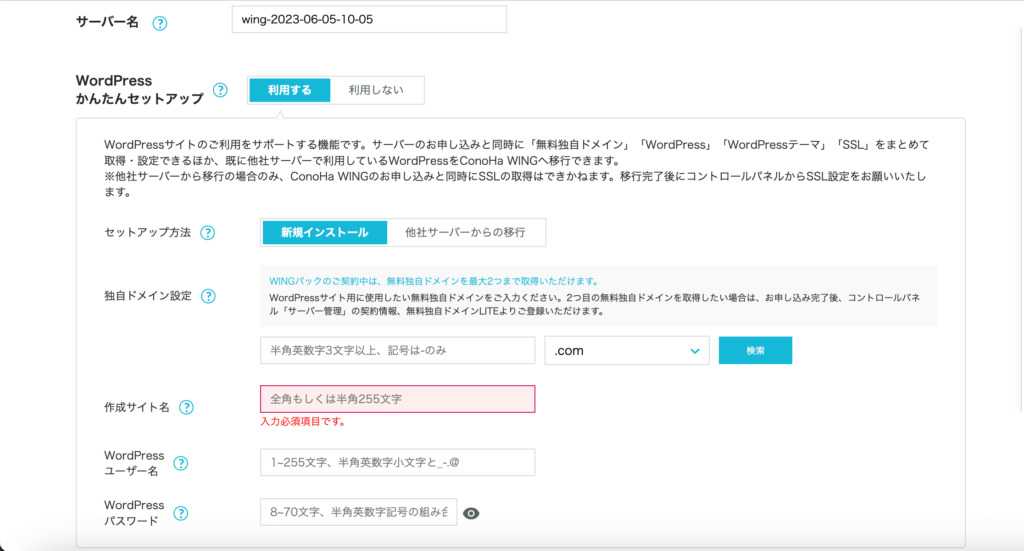
必要事項を入力
・サーバー名やWordPressかんたんセットアップ、セットアップ方法はそのままでOK
・独自ドメインと作成サイト名は条件に従って入力
・WordPressユーザー名/パスワードも条件に従って入力(必ずメモをしておくこと)
WordPressテーマとは、冒頭で説明した「ブログ(家)」の内装部分にあたります。
有料テーマは安いものではないので、こだわりがなければ一旦は無料の「Cocoon」を選びましょう。
(カスタマイズしにくいので、有料テーマを検討しましょう)
僕は無料テーマ「Cocoon」を選びました!
(現在は「SWELL」を使っています:後述)
2:情報入力
STEP
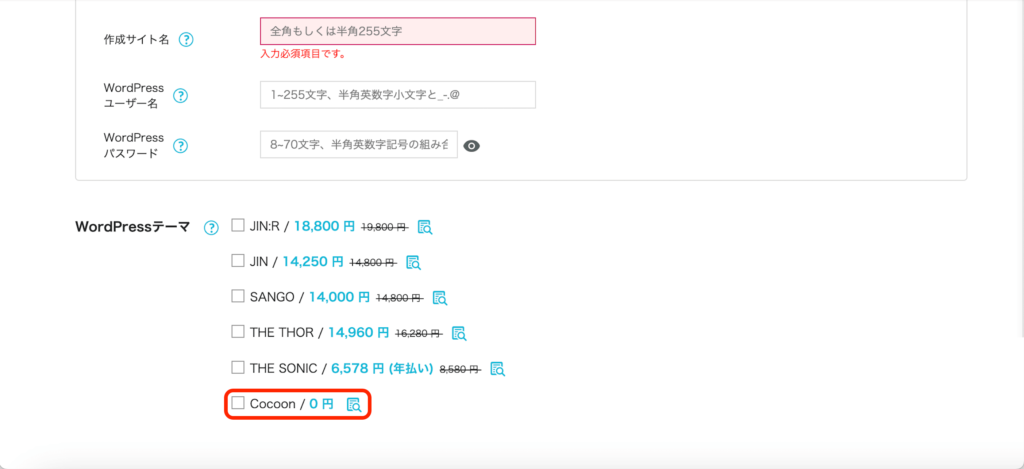
必要事項を入力
お客様情報を入力して、画面右部の「次へ」を押下👇
(必須項目が入力完了すると、押下可能になります)
STEP
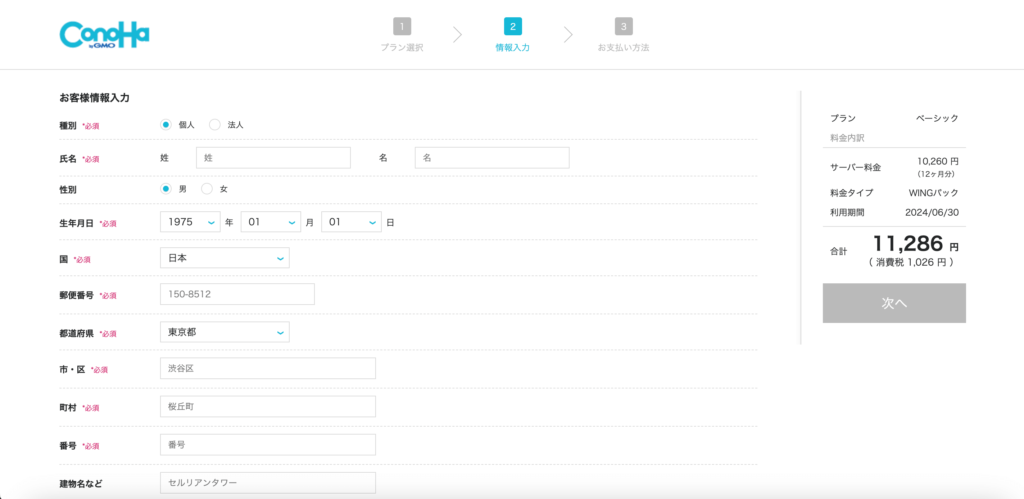
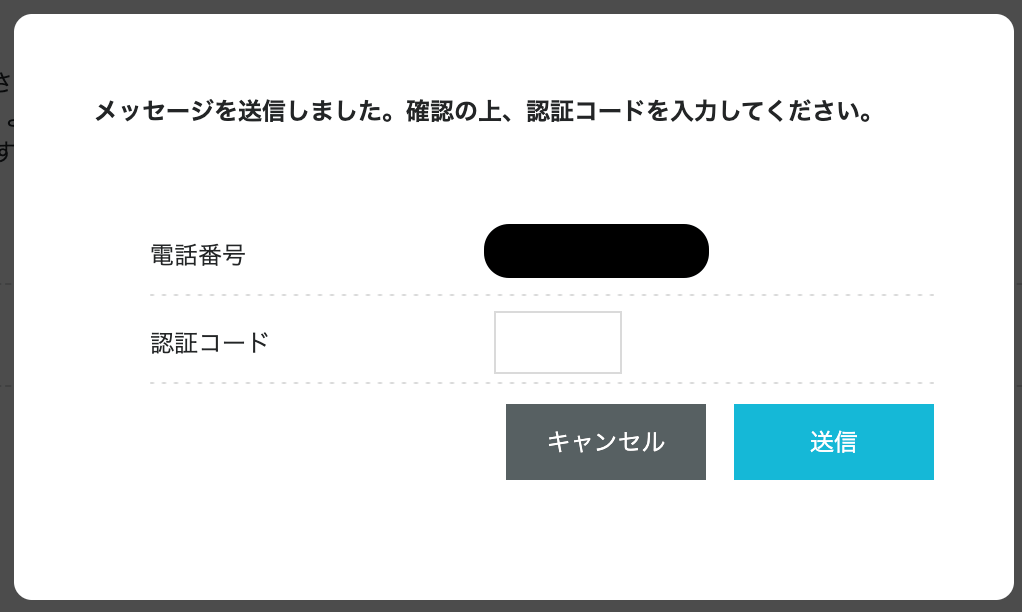
SMS認証/電話認証
どちらかを押下👇
届いたメールに書かれた認証コードを入力して「送信」を押下👇
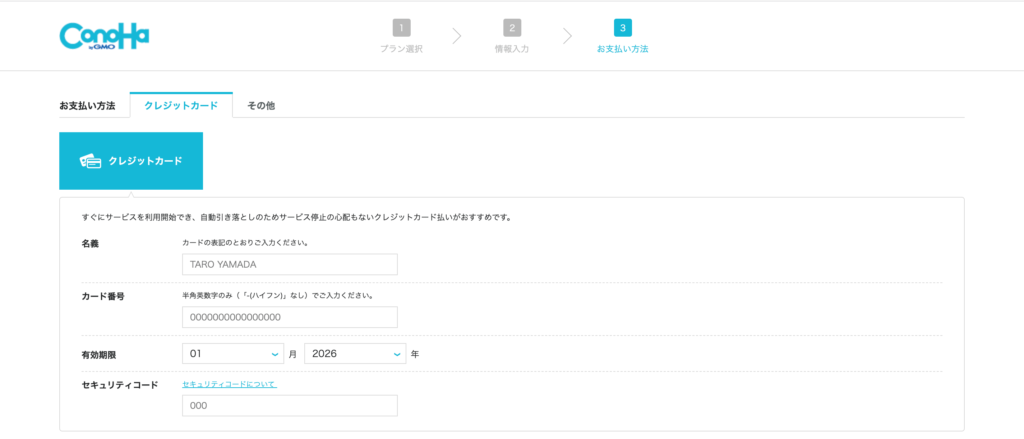
3:お支払い方法
クレジットカード情報を入力👇
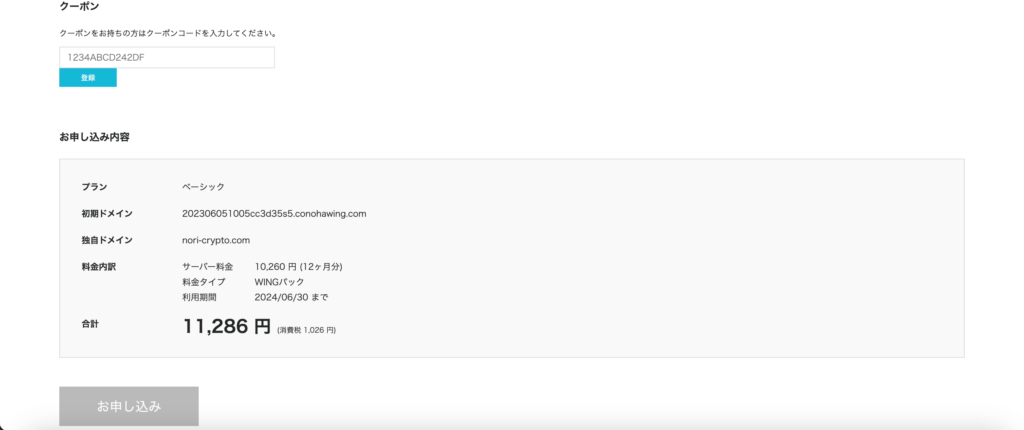
お申し込み内容が問題ないことを確認し、「お申し込み」を押下👇
(必須項目が入力完了すると、押下可能になります)
これでWordPressブログの開設が完了です🙌
お疲れさま!といっても、そんなに時間かからなかったですよね。汗
記事を書く前にすべきことを3つご紹介

WordPressブログの解説までは前章で完了したので、記事を書けるようになりました!
が、その前に済ませておくべきことを3つご紹介します。
1:WordPressへのログイン
2:テーマの導入
3:初期設定
1:WordPressへのログイン
まずは登録したメールに記載されている「管理画面URL」にアクセスすると、ログイン画面が表示されます。
(最初は反映に30分程度時間がかかることがあります)
その後、前章でメモしておいた「WordPressユーザー名またはメールアドレス/パスワード」を入力してログインしましょう。

こんな画面が表示されたら、ログイン完了です!

これでログイン完了です!
2:テーマの導入
ログイン完了後、WordPressにテーマ(家の内装)を導入しましょう。
テーマを導入すると、かんたんに見やすいブログが作れますよ。
また、SEO対策もしっかりしているので安心ですね。
本記事の手順でWordPressブログ開設をした方は、「Cocoon」がインストールされた状態ですが、個人的には有料テーマ「SWELL」が超絶おすすめ!!
ブログ初心者でも視覚的に操作がしやすいテーマです。
とりあえず無料で始めたい方はそのままでOKですが、テーマを途中で変えると、これまで書いてきた記事に膨大な修正が発生して心が折れてしまうかも…。汗
そのため、
・ブログにコミットしたい!
・ブログで早く稼ぎたい!
・効率的に執筆したい!
と考えている方は、初めから有料テーマを導入した方が良いです。
実際に本ブログでは、「SWELL」で運用しています。
「SWELL」の導入手順は、以下の記事を読むとすぐに設定できるので、あわせて読んでみてください。
\あわせて読みたい/
のりぷとろぐ
SWELLの購入〜初期設定までをかんたん解説!【ブログ初心者必見】 | のりぷとろぐ こんにちは。のり(@nori_ynt1103)です。 「WordPressでブログにSWELLを導入したい!」「初めてのブログなので、初心者でも分かるように解説してほしい…」 こんな悩みを解…
3:初期設定
この流れのまま、初期設定まで済ませます。
初めてにやっておくべき設定は、以下の記事を読んで「家(ブログ)の内装」を整えましょう。
のりぷとろぐ
記事を書く前にやっておこう!WordPressの初期設定(初心者向け) | のりぷとろぐ 「WordPressブログを作った後、記事を書く前に何かやることある?」「必ずやっておくべき設定があれば知りたい」 と思っているあなたに向けた記事になっています。 この記…
さいごに

今回は、ConoHa WINGでWordPressブログを始める方法(初心者向け)を解説しました。
本記事を読んでいただくと、ブログ開設するのにそこまで時間がかからないと分かります。
皆さんもぜひサーバーを契約するところから始めてみませんか?
一緒にWordPressブログライフを始めましょ〜!
キャンペーン情報
※以下の料金表は2023年6月時点のものです。キャンペーンによって金額が変わるので、最新の料金は公式サイトで確認してください。
スクロールできます
期間/プラン | ベーシック | スタンダード | プレミアム |
|---|---|---|---|
通常価格 | 1,452円 | 2,904円 | 5,808円 |
3ヶ月 | 1,331円/月 | 2,783円/月 | 5,566円/月 |
6ヶ月 | 1,210円/月 | 2,602円/月 | 5,203円/月 |
12ヶ月 | 941円/月 | 2,360円/月 | 4,719円/月 |
24ヶ月 | 889円/月 | 2,239円/月 | 4,477円/月 |
36ヶ月 | 678円/月 | 2,118円/月 | 4,235円/月 |
\最新の料金・キャンペーンは公式サイトで/