こんにちは!のりです!
結論から先に言うと、Cloudflareは入れておいて損がないサービスです。
ブログやサイトを運営している方は、まず候補に入れていいかと。
「サイトを速くしたいなら Cloudflare がいいよ」
…そう言われても、読み方すらわからない。笑
そんな状態からでも大丈夫です。この記事を読み終えるころには、Cloudflareが何者で、自分に必要かどうか、そして使うならどう始めるかまで、ひととおり判断できるようになります。
この記事では、
- Cloudflareが何をしてくれるのか?
- 自分に必要なのか?
- 使うなら何から始めればいいのか?
ここを初心者向けに整理します。専門用語はなるべくたとえ話で説明するので、まずはざっくり理解できればOKです。
ちなみに読み方は「クラウドフレア」。Cloudはクラウド、flareは炎や閃光という意味です。つづりはCloudflare。検索するときにClaudflareと打ち間違えやすいので、そこだけ気をつけてください。
Cloudflareは「サイト前に立つ用心棒&配達員」

Cloudflareは、サイトの前に立つ用心棒兼・配達員です。
ひと言で言うと、あなたのWebサイトと訪問者のあいだに入って、サイトを速く・安全にしてくれるサービス。
イメージはこんな感じです。
- 悪い訪問者を入り口で止める「用心棒」
- サイトの画像や文章を近くまで運んでくれる「配達員」
- あなたのサイトがどこにあるか案内してくれる「受付」
この3つをまとめてやってくれます。
すごいのは、これが無料から使えるところ。個人ブログや小さなホームページなら、まず無料プランで十分です。
全部を理解してから使う必要はありません。
ただ「なぜ速くなるのか」「なぜ安全になるのか」だけ分かっておくと、設定で迷いにくくなります。順番に見ていきましょう。
前提:Webサイトはどう表示されているの?
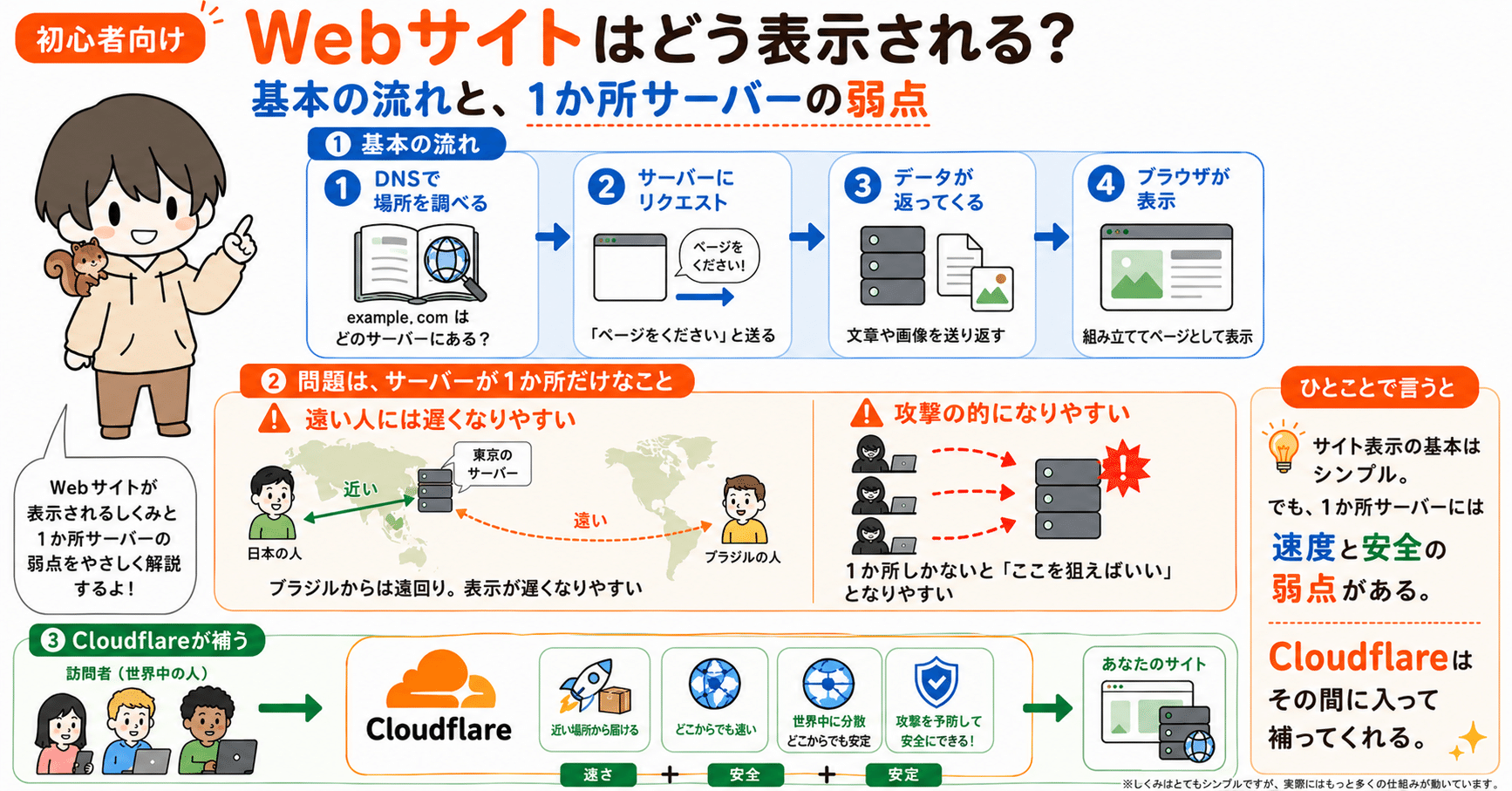
あなたがブラウザに「example.comと入力すると、裏側ではこんなことが起きています。
- example.comはどのサーバーにあるか調べる(これがDNS。≒住所録)
- そのサーバーへ「ページをください」とリクエストする
- サーバーが文章や画像などのデータを送り返す
- ブラウザがそれを組み立ててページとして表示する
これが基本の流れです。問題は、サーバーが基本的に1か所にあること。
たとえばサーバーが東京にあるとします。日本からは近い。でも、ブラジルからアクセスする人は地球の裏側までデータを取りに行くことになります。そりゃ遅くなりますよね。
しかも、サーバーが1か所だけだと攻撃する側からも狙いやすい。「あそこを攻めれば落とせる」と分かってしまうからです。
Cloudflareは、この弱点をうまく補ってくれます。
Cloudflareで理解すべき3つの柱
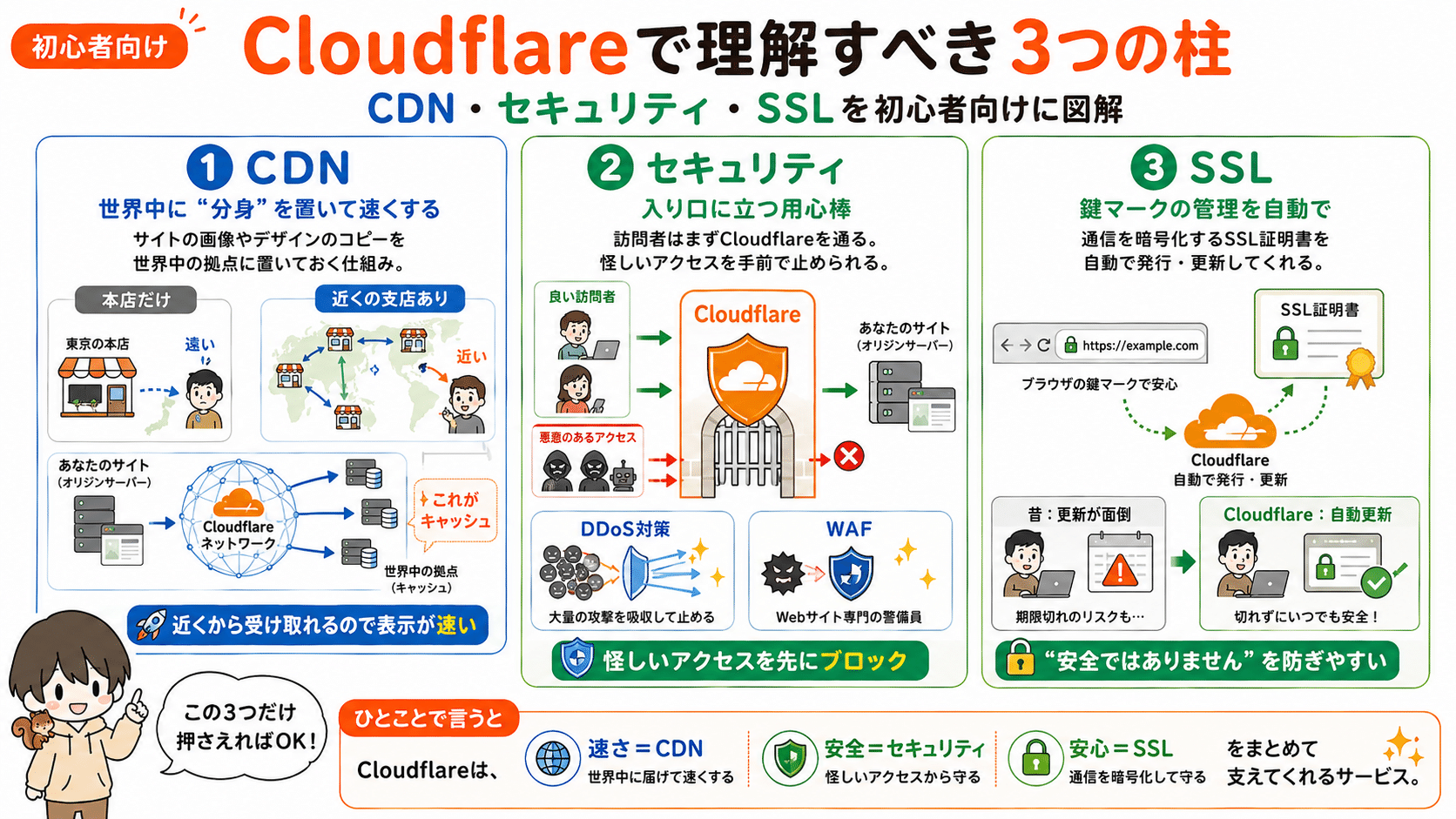
機能はたくさんありますが、初心者のうちは「CDN」「セキュリティ」「SSL」の3つだけで十分です。ひとつずつ見ていきます。
<柱1>CDN:世界中に「分身」を置いて速くする
CDNはContent Delivery Networkの略。日本語にすると「コンテンツ配信ネットワーク」です。
名前は難しそうですが、やっていることはシンプルで、サイトの画像やデザインのコピーを世界中のサーバーに置いておく仕組みです。
たとえるなら、人気のお弁当屋さん。
本店が東京に1店舗しかないと、遠くの人は買いに行くのが大変です。でも全国に支店があれば、近くの店で同じお弁当を受け取れます。
CloudflareのCDNはこれに近いです。
あなたのサイトのデータを世界中の拠点に置いておくので、訪問者は自分に近い場所から受け取れます。だから表示が速くなる。
「近くの支店にコピーを置いておくこと」をキャッシュと呼びます。よく出てくる言葉なので覚えておくと便利です。要するに、毎回遠くの本店まで取りに行かなくてよくする仕組みです。
<柱2>セキュリティ:入り口に立つ用心棒
Cloudflareは、あなたのサイトの手前に立ちます。つまり訪問者は、いきなりあなたのサーバーに来るのではなく、まずCloudflareを通る。
入り口に立つことで、怪しいアクセスを先に止められます。
代表的なのがDDoS対策。DDoSは、大量のアクセスを一気に送りつけてサイトをパンクさせる攻撃です。
お店の入り口に偽のお客さんを大量に押し込んで、本物のお客さんが入れないようにする嫌がらせ。そんなイメージです。Cloudflareは、こういう攻撃を手前で受け止めてくれます。
もうひとつ大事なのがWAF。読み方は「ワフ」で、Web Application Firewallの略です。
サイトの弱点を突こうとする不正なアクセスをブロックする仕組みで、普通の警備員ではなく、Webサイト専門の警備員みたいなものです。
個人サイトでも、こういう防御があるだけでだいぶ安心。特にWordPressを使っている人は、セキュリティ面でCloudflareを入れる価値があります。
<柱3>SSL:鍵マークの管理を自動でやってくれる
ブラウザのアドレス欄に鍵マークがありますよね。あれは「このサイトとの通信が暗号化されています」という印で、この仕組みに使われるのがSSL証明書です。
昔は、このSSL証明書の取得や更新が面倒でした。期限が切れると「このサイトは安全ではありません」という警告がブラウザに出る。あれ、サイト運営者からするとかなり怖いんです。
Cloudflareを使うと、このSSLまわりの管理がぐっと楽になります。接続しておけば、証明書を自動で発行・更新してくれる。地味ですが、かなりありがたい機能です。
サイト運営は、こういう細かい不安を減らすだけでも価値があります。
導入はかんたん:やることは「住所案内の切り替え」だけ
ここも多くの人が不安になるところです。
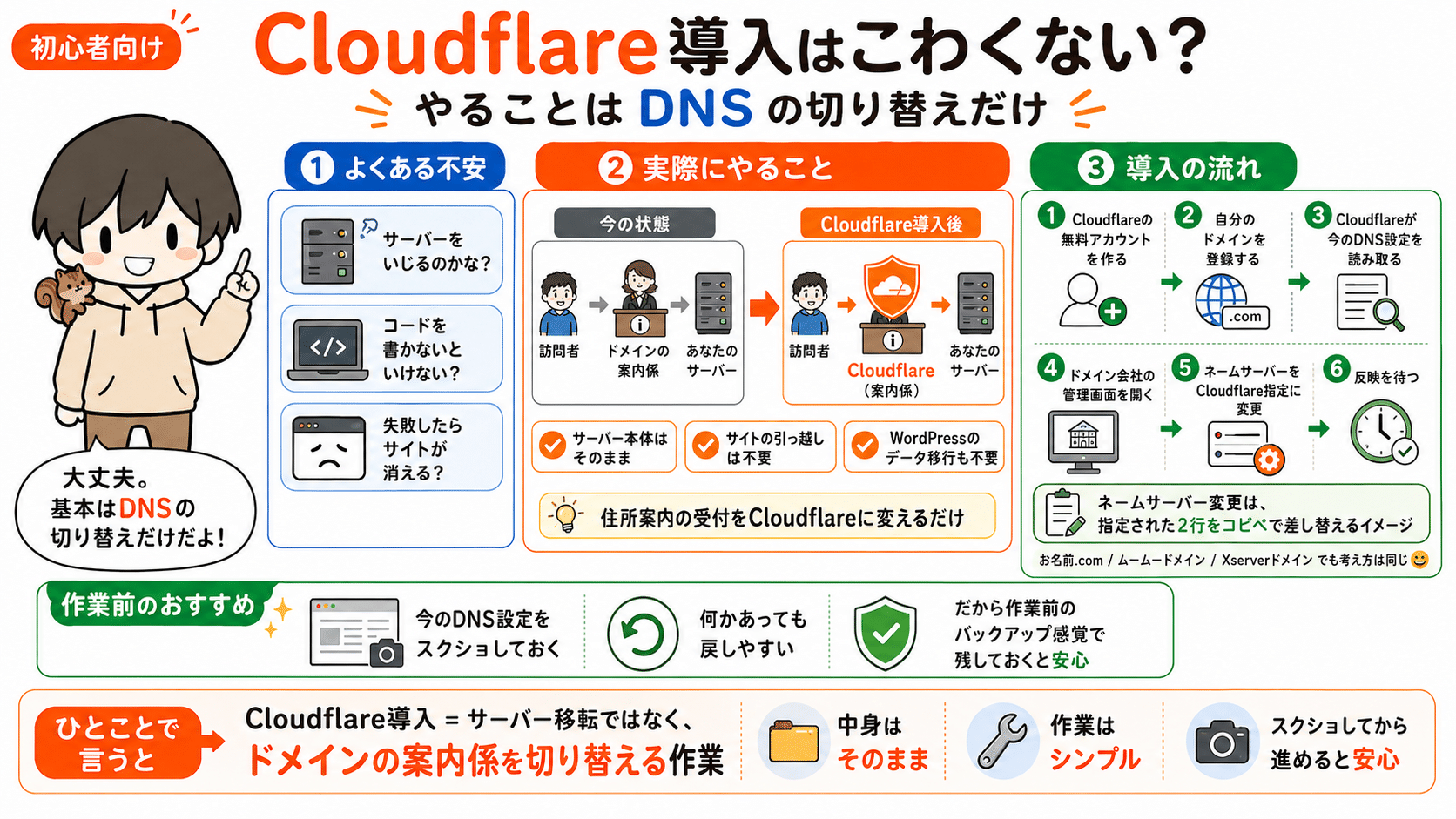
「サーバーをいじるのかな」
「コードを書かないといけないのかな」
「失敗したらサイトが消えるのかな」
でも、基本的にやることはDNSの切り替えだけ。
もっと分かりやすく言うと、住所案内の受付をCloudflareに変えるだけ。今のサーバーはそのままでOKです。
サイトの中身を引っ越すわけでも、WordPressのデータを移すわけでもありません。ドメインの案内係をCloudflareに変更する。
まずはこの理解で大丈夫です。
導入の流れ
- Cloudflareの無料アカウントを作る
- 自分のドメインを登録する
- Cloudflareが今のDNS設定を読み取ってくれる
- ドメインを買った会社の管理画面を開く
- ネームサーバーをCloudflare指定のものに変更する
- あとは反映を待つ
難しく聞こえるのは「ネームサーバー」という言葉のせいです。
実際の作業は、指定された2行をコピペで差し替える感じ。お名前.com、ムームードメイン、Xserverドメインなどを使っている人も、基本の考え方は同じです。
作業自体はそこまで怖くありません。ただし、DNS設定を変えるので、作業前に今の設定をスクショしておくのがおすすめ。
何かあっても戻せるので、ここはやっておいたほうがいいです。
結局、自分は使うべき?
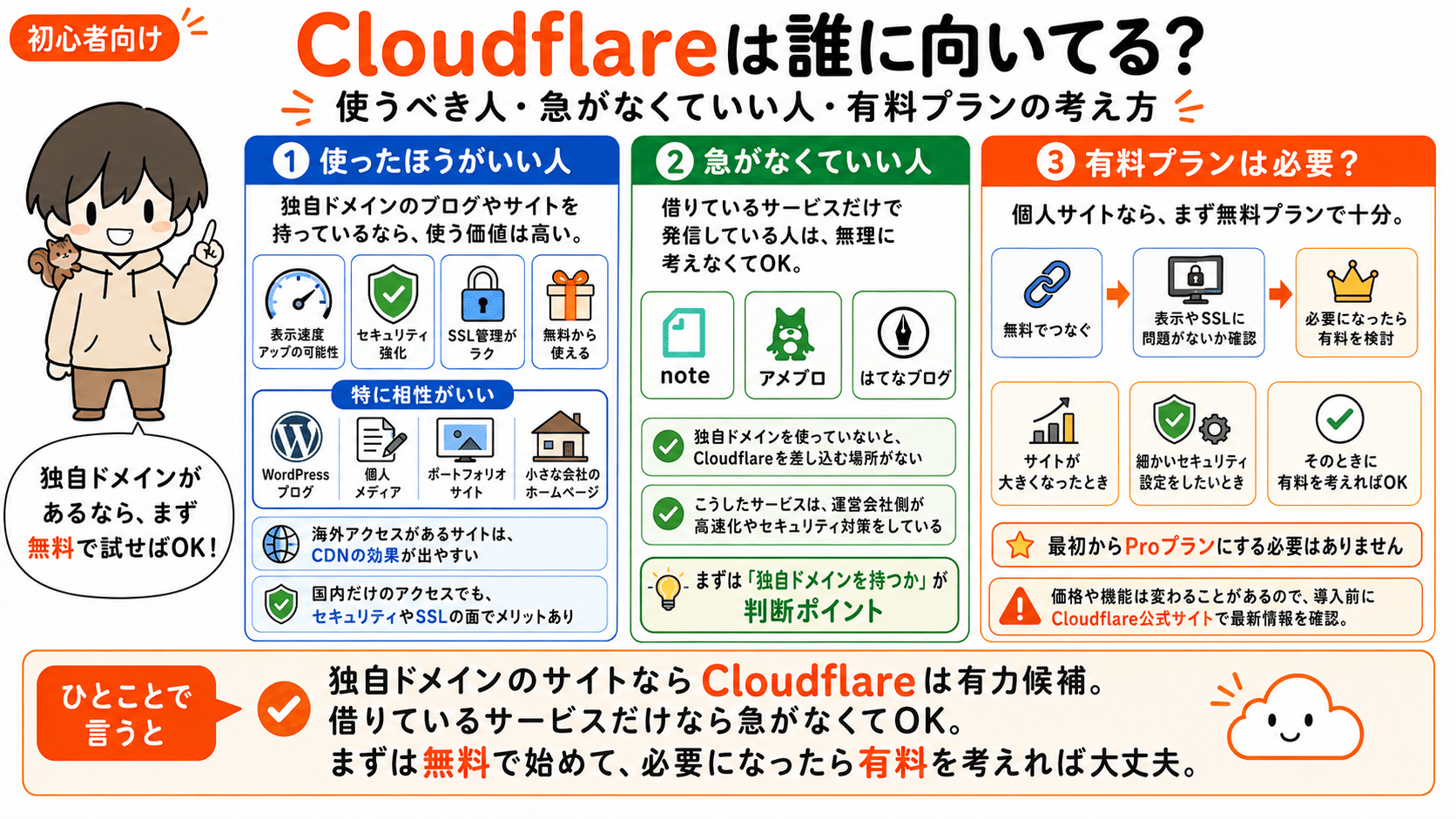
判断はこんな感じです。
使ったほうがいい人
独自ドメインのブログやサイトを持っているなら、使う価値は高い。
表示速度が上がる可能性があって、セキュリティも強くなって、SSL管理も楽になる。これが無料で使えるので、使わない理由はあまりありません。
特に、
- WordPressブログ
- 個人メディア
- ポートフォリオサイト
- 小さな会社のホームページ
とは相性がいい。海外からのアクセスがあるサイトも、CDNの効果が出やすいので向いています。
国内だけのアクセスでも、セキュリティやSSLの面でメリットがあります。
急がなくていい人
- note
- アメブロ
- はてなブログ
など、借りているサービスだけで発信している人です。
独自ドメインを使っていない場合、Cloudflareを差し込む場所がありません。こういうサービスは運営会社側が高速化やセキュリティ対策をしているので、無理にCloudflareを考えなくて大丈夫です。
まずは独自ドメインを持つかどうか、という話になります。
有料プランは必要?
個人サイトなら無料プランで始めれば十分。
もちろん、サイトが大きくなったり、細かいセキュリティ設定をしたくなったりすると、有料プランを検討する場面はあります。
でも、最初からProプランにする必要はありません。
まず無料でつないでみる ▶︎ 表示やSSLに問題がないか確認する ▶︎ 必要になったら有料を考える。
この順番で大丈夫です。
なお、価格や機能は変わることがあるので、導入前にはCloudflare公式サイトで確認してください。Webサービスの料金表は普通に変わるので、古い記事を信じすぎないほうがいいです。
ひとつだけ注意点
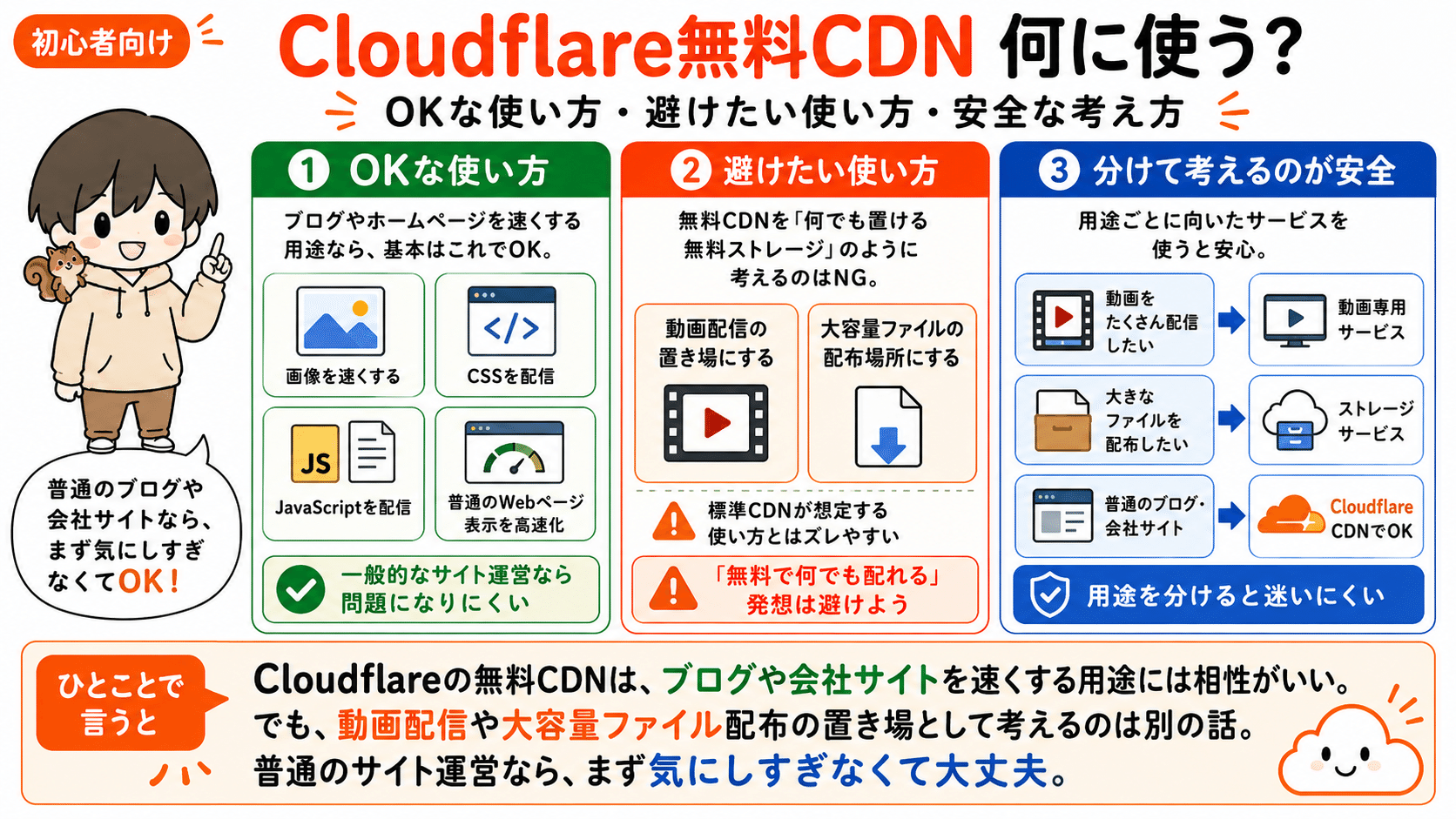
Cloudflareの無料CDNを「何でも置ける無料ストレージ」のように使うのはやめたほうがいいです。
普通のブログやホームページの画像、CSS、JavaScriptを速くする。この使い方なら問題になりにくいです。
ただ、動画配信や大容量ファイルの配布場所として使うのは別の話で、Cloudflareの標準CDNが想定している使い方とはズレます。
動画を大量に配信したいなら動画専用のサービスを、大きなファイルを配布したいならストレージサービスを。
ここは分けて考えたほうが安全です。
とはいえ、普通にブログや会社サイトを運営するだけなら、まず気にしすぎなくて大丈夫です。
まとめ:サイトの前に1枚、賢いフィルターを置く

Cloudflareは初心者にもかなりおすすめです。特に、独自ドメインでサイトを持っている人は、早めに知っておいて損はありません。
インフラ系のツールは、読むだけだとずっと分かりません。一度触ると、急に理解が進みます。コツコツ試していきましょう。
※プランの価格や機能は変わることがあります。導入前には、必ずCloudflare公式サイトで最新情報を確認してください。
関連記事
【息抜き回】会社員の愚痴を“絶対に論破する”ツールを作ったよ
まだClaude Codeを触ったことがない人へ。入口で止まりがちな理由
Substackには公式APIがある?非公式APIとの違いと使い方を日本語で解説
最後まで読んでいただき、ありがとうございました!
記事が流れてしまいがちなので、メールで読みたい方はSubstackに登録してくださいね。