こんにちは、のりです。
「Discordの通知が多すぎて、大事な連絡が埋もれる」
「かといって全部オフにしたら、仕事の返信を見落としそうで怖い」
この感覚、痛いほどわかります。
ぼくもオンライン秘書やコミュマネの仕事で、いくつものサーバーを毎日行き来しているので、通知が荒ぶると本当に消耗するんですよね。
でも、結論から言います。
Discordの通知は「全部オンか全部オフ」の2択じゃないんです。
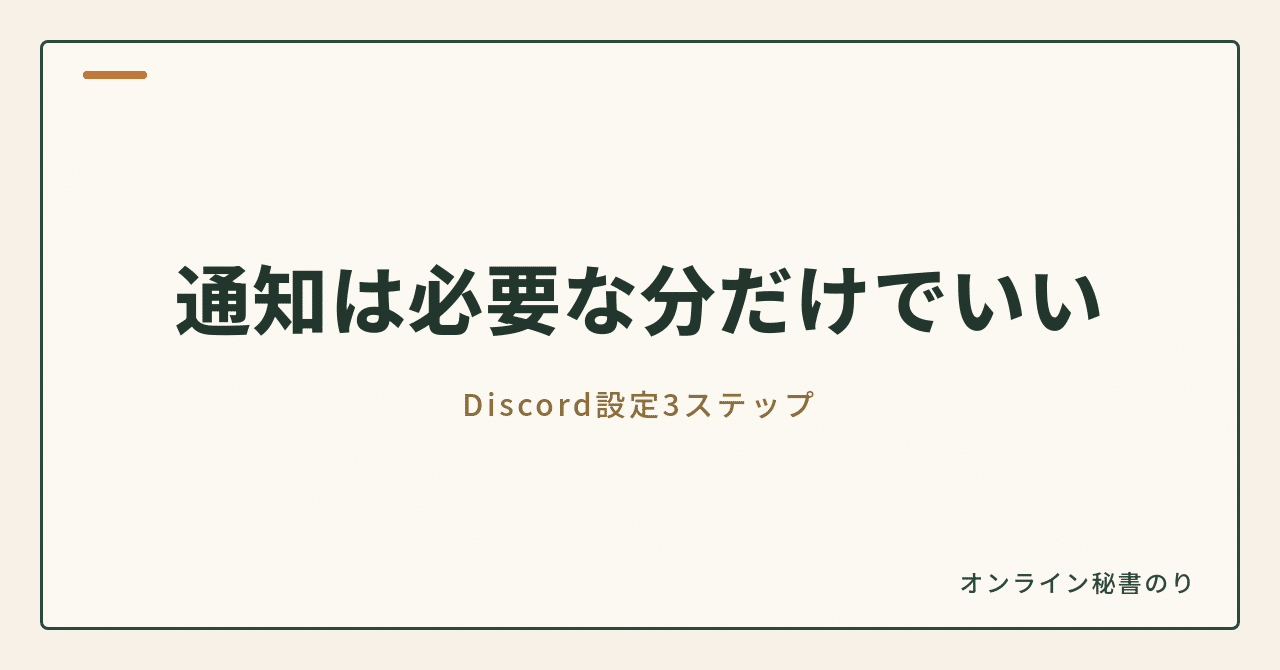
サーバー・チャンネル・メンションの3階層で、必要な分だけ残せます。
この記事では、通知が多すぎる人・来ない人の両方に向けて、見直すべき3か所を順番に解説していきますね。
---
まず自分がどっちのタイプか決めましょう
設定の前に、入口を分けます。
- 通知が多すぎてうるさいタイプ → まず「サーバー全体のミュート」から
- 大事な通知が来ないタイプ → まず「通知レベルの見直し」と「モバイル通知の許可」から
どちらのタイプでも、最終的に触るのは同じ3か所です。
順番が違うだけなので、安心してついてきてください。
そしてこれがいちばん大事な考え方なんですけど。
目指すゴールは「全部見る」じゃなくて「@メンションと大事な場所だけ確実に届く」状態なんです。
ここを意識するだけで、設定がぐっとラクになります。
---
ステップ1:サーバー全体をミュートして静かにする
通知が多すぎる人が、最初にやるべき場所です。
サーバー単位でミュートすると、そのサーバー内のすべての通知を止められます。
でも安心してください。ミュートしても、あなた宛ての@メンションは別で残せます(これはステップ3で設定します)。
PCでの手順
1. 左側のサーバーアイコンを右クリックする
2. メニューから「サーバーをミュート」を選ぶ
3. 「15分」「1時間」「ずっと」などミュート時間を選ぶ
スマホでの手順
1. 左上のメニューからサーバーを開く
2. サーバー名を長押し、またはサーバー名右の「…」をタップ
3. 「サーバーをミュート」を選んで時間を指定する
ぼくは常時見ておく必要のないサーバーは、基本「ずっとミュート」にしています。
そのうえで、@メンションだけ拾う。これで通知の総量が一気に減るんですよね。
---
ステップ2:チャンネル単位で通知レベルを調整する
サーバー全体をミュートすると静かになりますが、「このチャンネルだけは全部見たい」という場所もありますよね。
たとえば仕事のやりとりをする連絡チャンネル。
ここはむしろ、通知を強めに残したい。
そこで使うのが、チャンネルごとの通知レベルです。
通知レベルは4種類あります
- すべてのメッセージ:投稿があるたびに通知
- @メンションのみ:自分が呼ばれたときだけ通知
- なし:通知を出さない
- (初期設定はサーバーのデフォルトに従う)
PCでの手順
1. 対象のチャンネル名を右クリックする
2. 「通知設定」にカーソルを合わせる
3. 4つのレベルから選ぶ
スマホでの手順
1. チャンネルを開いて、上部のチャンネル名をタップ
2. 「通知」を選ぶ
3. 通知レベルを選択する
ぼくの実務での使い分けはシンプルです。
- 仕事の連絡チャンネル → すべてのメッセージ
- 雑談・お知らせ系 → @メンションのみ、またはなし
「うるさい」の正体は、全部を同じ強さで受けていることなんですよね。 場所ごとに強弱をつけると、驚くほど静かになります。
---
ステップ3:@メンションだけは必ず残す
ここが、この記事でいちばん伝えたいところです。
通知が怖いのって、「大事な連絡を見落としたらどうしよう」という不安が正体だと思うんです。
ぼくもそうでした。
でも、@メンションの通知さえ残しておけば、あなた宛ての大事な連絡は確実に届きます。
サーバーをミュートしていても、@メンションは例外的に通知できるんです。
PCでの確認手順
1. サーバーアイコンを右クリック →「通知設定」を開く
2. 「@everyoneと@hereを抑制」をオンにする
3. これで全体宛ての通知は消え、自分名指しの@メンションは残る
スマホでの確認手順
1. サーバー名右の「…」→「通知設定」を開く
2. 同じく全体宛て通知の抑制をオンにする
`@everyone` や `@here` は全員宛ての一斉通知なので、これがオフになるだけで体感がかなり変わります。
そのうえで、自分だけを呼ぶ@メンションは残す。
この組み合わせが、「静かなのに、大事なものは届く」状態の正体なんです。
---
通知が「来ない」人がチェックすべき場所
ここまでと逆で、「必要な通知すら来ない」という人もいますよね。
その場合は、設定を絞りすぎているか、スマホ側でブロックされている可能性が高いです。
- サーバーやチャンネルを「ミュート」「なし」にしていないか確認する
- チャンネルの通知レベルが「なし」になっていないか見る
- スマホのOS設定で、Discordアプリの通知が許可されているか確認する
- アプリ内の「ユーザー設定 →通知」で、モバイルのプッシュ通知がオンか確認する
ぼくも一度、スマホ本体の通知をオフにしたまま「Discord来ないな」と悩んでいたことがあります。笑
原因がアプリじゃなくてOS側だった、というのは意外とよくある話なんですよね。
---
よくある質問
Q. ミュートすると相手に伝わりますか?
伝わりません。ミュートはあなたの画面側だけの設定です。安心して使ってください。
Q. DM(ダイレクトメッセージ)はミュートで消えますか?
サーバーのミュートとDMは別です。個別のやりとりは残るので、仕事の直接連絡を見落とす心配は少ないです。
Q. 一度設定したら、全サーバーに反映されますか?
いいえ。設定はサーバー・チャンネルごとです。だからこそ、場所ごとに強弱をつけられるんですよね。
---
さいごに
今日の3ステップを、もう一度だけ。
- ステップ1:うるさいサーバーは全体ミュート
- ステップ2:大事なチャンネルだけ通知を強める
- ステップ3:@メンションは必ず残す
この3か所を整えるだけで、通知に振り回される感覚はかなり消えます。
そして、ここからが本当に伝えたいことなんですけど。
通知を整えると、Discordそのものが怖くなくなるんです。
ぼくは人見知りで、コミュニティで最初のひとことを打つのもドキドキするタイプでした。
でも、通知が静かになると「見なきゃ」の圧が消えて、自分のペースで参加できるようになったんですよね。
そうやって肩の力が抜けた状態で書いたコミュニティでの何気ない一言が、在宅の仕事につながったこともあります。
通知の設定って、地味だけど、コミュニティや仕事との距離を変えてくれるんです。
まずは今参加しているサーバーを、1つだけ選んでみてください。
そのサーバーで、今日の3か所を見直す。それだけで十分です。
あなたは今、通知が多すぎて疲れているタイプですか? それとも、大事な連絡が来なくて不安なタイプですか?
どちらでも大丈夫。一緒に、通知に振り回されない環境を整えていきましょう!
関連記事
Discordの通知が来ない時の対処法|iPhone・Android・PC別チェックリスト
ROM専でも大丈夫。人見知りがDiscordで信頼を作る3ステップ
Discordを前に固まってしまうのは、性格のせいじゃなかった
記事が流れてしまいがちなので、メールで読みたい方はSubstackに登録してくださいね。
最後まで読んでくださり、ありがとうございました。