※本記事はアフィリエイトリンクを含みます。
こんにちは、のりです。
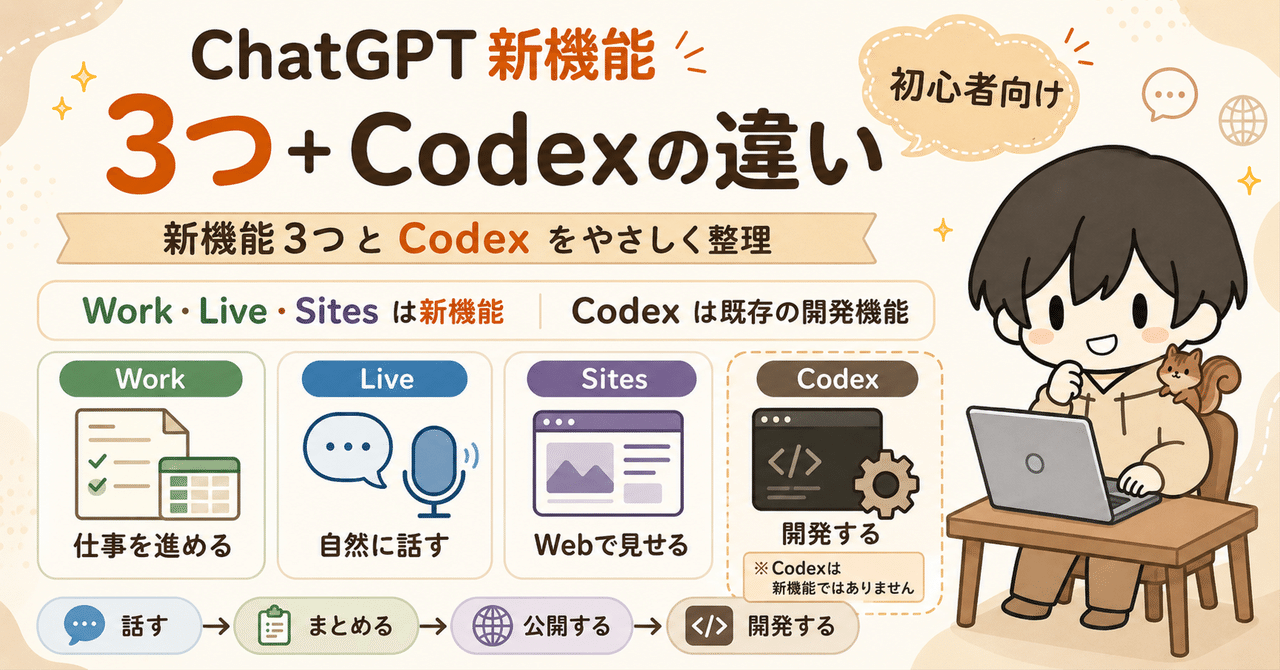
ChatGPTに「Work」「Live」「Sites」という機能が加わりました。
ただ、名前だけ見ても違いが分かりにくいですよね。笑
ぼくも最初は「WorkとLiveと…あと何だっけ?」となりました。
調べてみると、今回の変化は単なる機能追加ではありません。
これまでは、質問に答えたり文章を作ったりする「相談相手」でした。
そこに、
- 仕事を進める「Work」
- 自然に会話する「GPT-Live」
- 成果物をWebで公開する「Sites」
- 開発をする「Codex」
が加わりました。(Codexは前からありますが)
この記事では、公式情報をもとに4つの違いを整理します。
※2026年7月16日時点の情報です。機能や提供プランは変更される可能性があります。
まず結論:4つの役割はこう違う
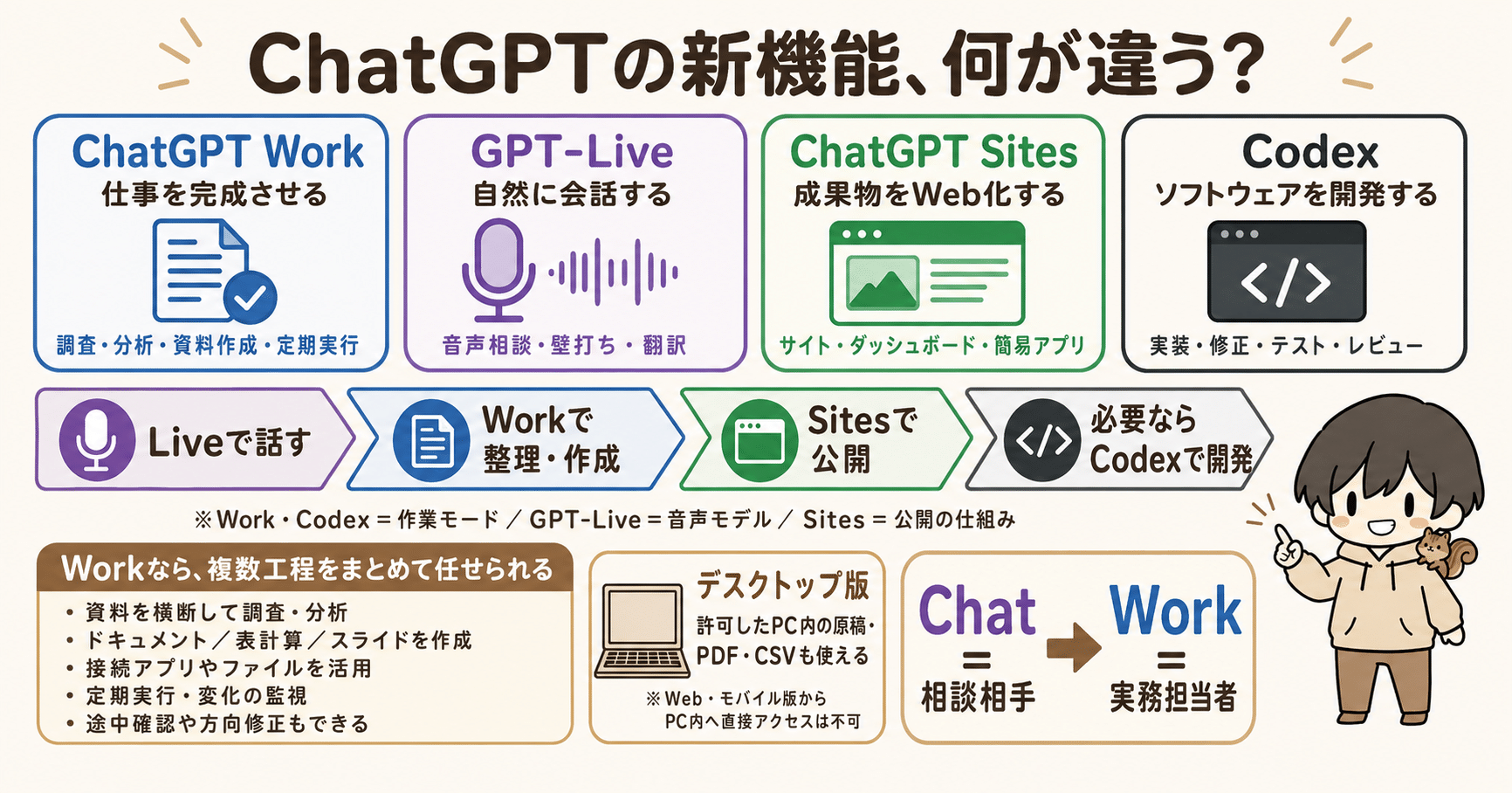
■ChatGPT Work
仕事を完成させる(調査・分析・資料作成・定期実行)
■GPT-Live
自然に会話する(音声での相談・壁打ち・翻訳)
■ChatGPT Sites
成果物をWeb化する(サイト・ダッシュボード・簡易アプリ)
■Codex
ソフトウェアを開発する(実装・修正・テスト・レビュー)
ざっくり言うと、こんな流れです。
> Liveで話す → Workで整理して成果物にする → Sitesで人が使える形にする → 必要ならCodexで開発する
厳密には、WorkとCodexはChatGPT上で選ぶ作業モード、GPT-Liveは音声モードを動かす新しい音声モデル、SitesはWorkやCodexで作ったものを公開する仕組みです。
ChatGPT Workとは?
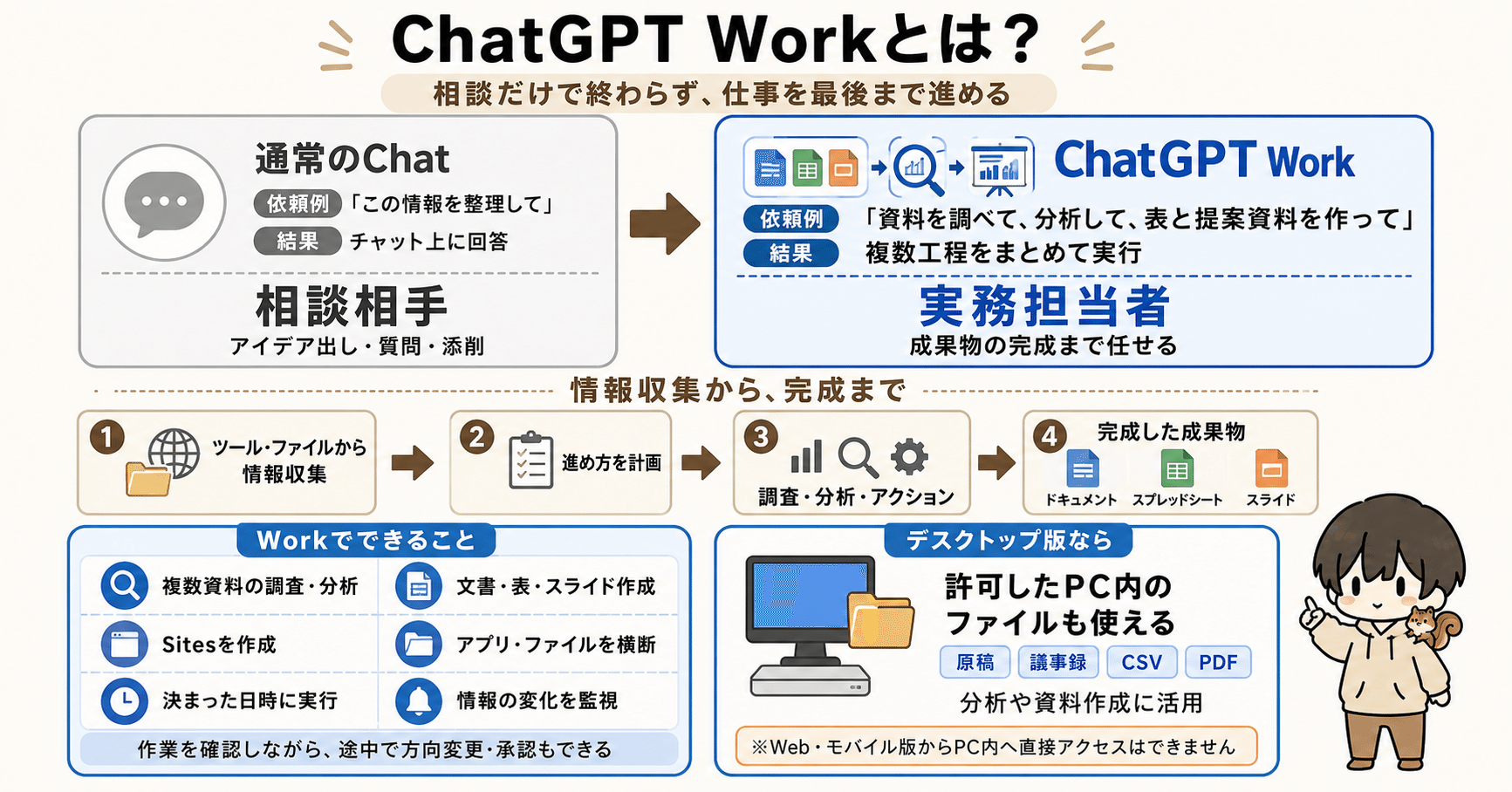
相談に答えるだけでなく、仕事を最後まで進めるための機能です。
従来なら「この情報を整理してください」と頼むと、チャット上に回答が返ってきました。
Workでは「複数の資料を調べて、分析して、スプレッドシートと提案資料を作ってください」という複数工程をまとめて任せられます。
OpenAIは、接続されたツールやファイルから情報を集め、進め方を計画し、実際にアクションを実行して、
- ドキュメント
- スプレッドシート
- スライド
などの完成した成果物を作る機能だと説明しています。
Workでできること
・複数の資料を調査・分析する
・ドキュメント、スプレッドシート、スライドを作る
・Sitesを作る
・接続したアプリやファイルを横断する
・決まった日時に作業を実行する(Scheduled Tasks)
・情報の変化を監視する
作業中は何をしているか確認でき、途中で方向を変えたり承認したりもできます。
デスクトップ版はPC内のファイルも使える
許可したローカルフォルダをWorkに読み込ませられます。保存している原稿、議事録、CSV、PDFを使った分析や資料作成が可能です。
なお、Web版・モバイル版のWorkからパソコン内のファイルへ直接アクセスはできません。
通常のChatとの違い
たとえるなら、こうです。
> Chatは相談相手
> Workは実務担当者
アイデア出しや添削はChat、成果物の完成まで任せたいならWorkです。
GPT-Liveとは?
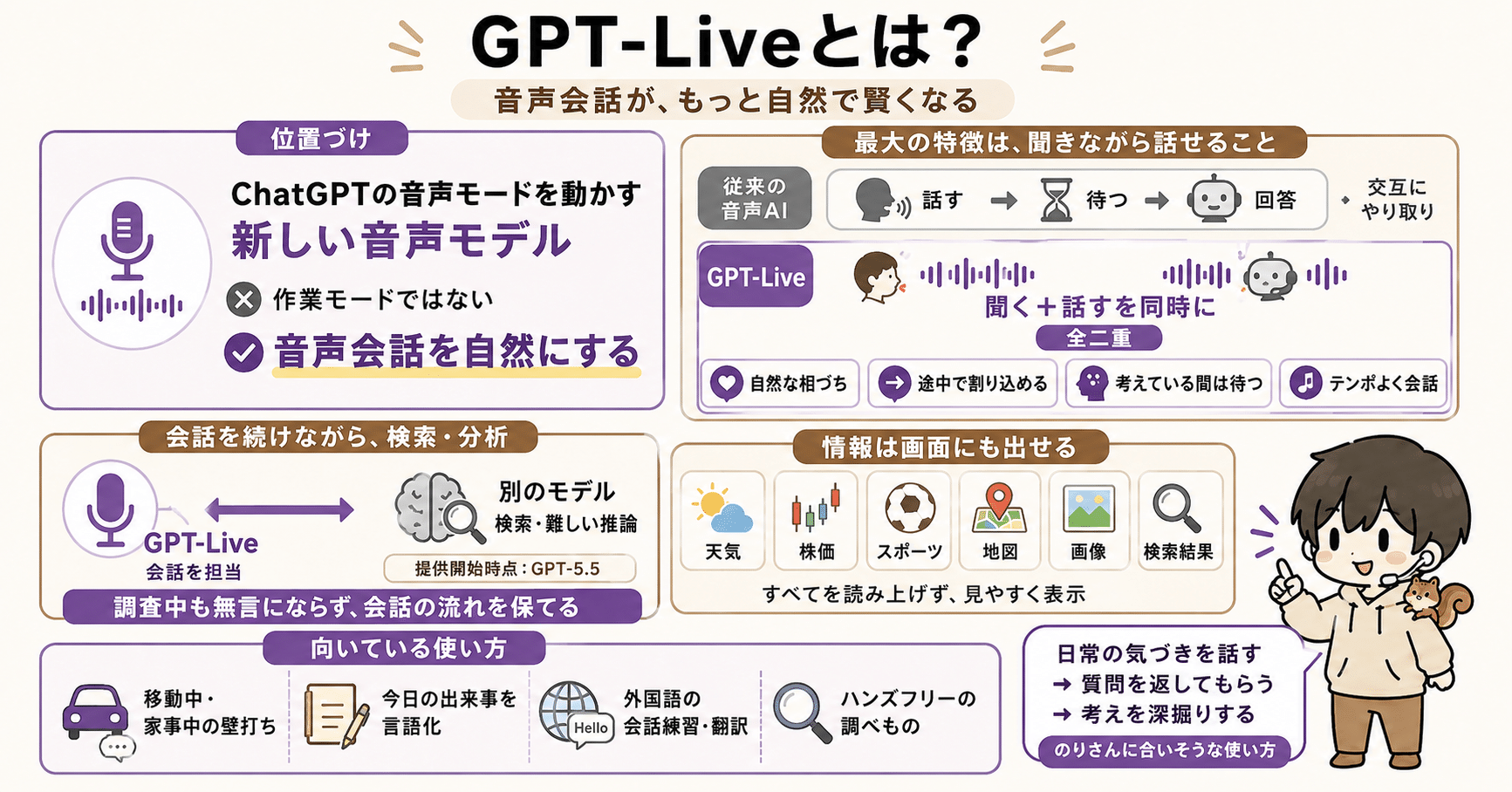
ChatGPTの音声モードを動かす新しい音声モデルです。
作業モードではなく、「音声会話が自然で賢くなった」と考えると分かりやすいです。
最大の特徴は、聞きながら話せること
従来の音声AIは「話す→AIが待つ→回答する」という交互形式でした。
GPT-Liveは全二重(聞くと話すを同時に行う仕組み)を採用しています。
そのため、
- 会話中に自然な相づちを打つ
- 途中で割り込める
- 黙って考えているときは待ってくれる
- テンポよく短いやり取りが続く
といった、人同士に近い会話ができます。
検索や難しい推論は別のモデルに任せる
会話中に「今日のニュースを調べて」と頼むと、GPT-Liveは会話を担当しながら、裏で別のモデル(提供開始時点ではGPT-5.5)に検索や分析を依頼します。
調査中も無言にならず、会話の流れを保てるのが特徴です。
画面にも情報を出せる
天気、株価、スポーツ情報、地図、画像、検索結果などは、読み上げずに画面表示してくれます。
向いている使い方
- 移動中や家事中の壁打ち
- 今日あった出来事の言語化
- 外国語の会話練習、リアルタイム翻訳
- ハンズフリーの調べもの
ぼくの場合は、日常の気づきを話して質問を返してもらい、自分の考えを深掘りする使い方が合いそうです。
ChatGPT Sitesとは?
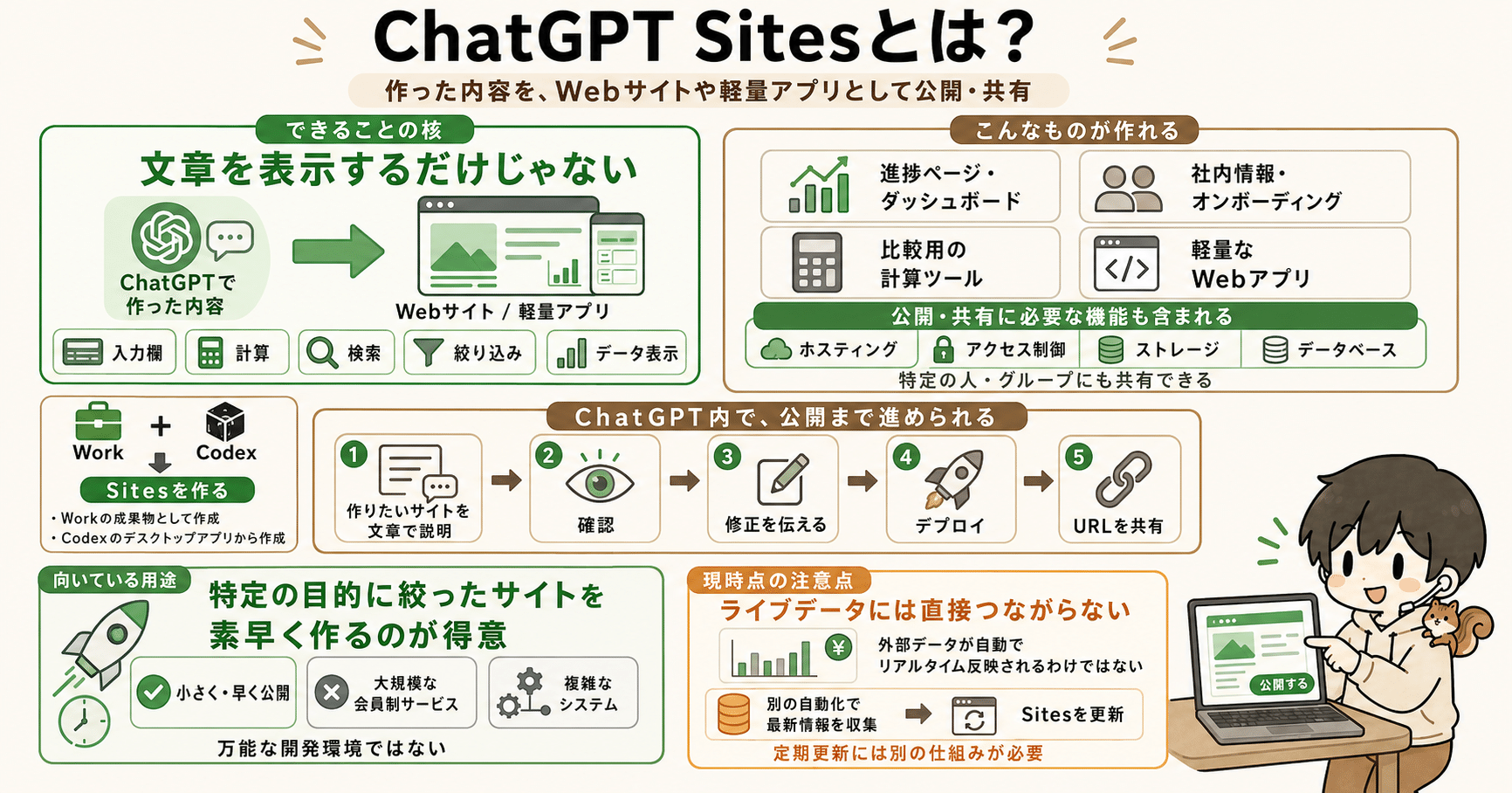
ChatGPTで作った内容を、Webサイトや軽量アプリとして公開・共有する機能です。
文章を表示するだけでなく、入力欄、計算、検索、絞り込み、データ表示を持つ簡単なWebアプリも作れます。
作れるもの
- プロジェクトの進捗ページ、ダッシュボード
- 社内情報ページ、オンボーディングページ
- 比較用の計算ツール
- 軽量なWebアプリ
ホスティング、アクセス制御、ストレージ、データベースの機能が含まれ、特定の人やグループに共有できます。
公開までChatGPT内で進められる
公式ガイドでは、CodexのデスクトップアプリからSitesを作る方法が紹介されています。作りたいサイトを文章で説明 → 確認 → 修正を伝える → デプロイ → URLを共有、という流れです。
一方、リリースノートではWorkが作れる成果物の一つとしても、Sitesが案内されています。つまり、入口としてWorkとCodexの両方が関わります。
本格的なWebサービスとは違う
特定の目的に絞ったサイトを素早く作る機能のため、大規模な会員制サービスや複雑なシステム向けの万能な開発環境ではありません。
現時点ではライブデータに直接つなげない
毎日数字が変わる売上ダッシュボードを作っても、外部データが自動でリアルタイム反映されるわけではありません。
定期更新したい場合は、別の自動化で最新情報を集めてからSitesを更新する必要があります。
Codexとは?
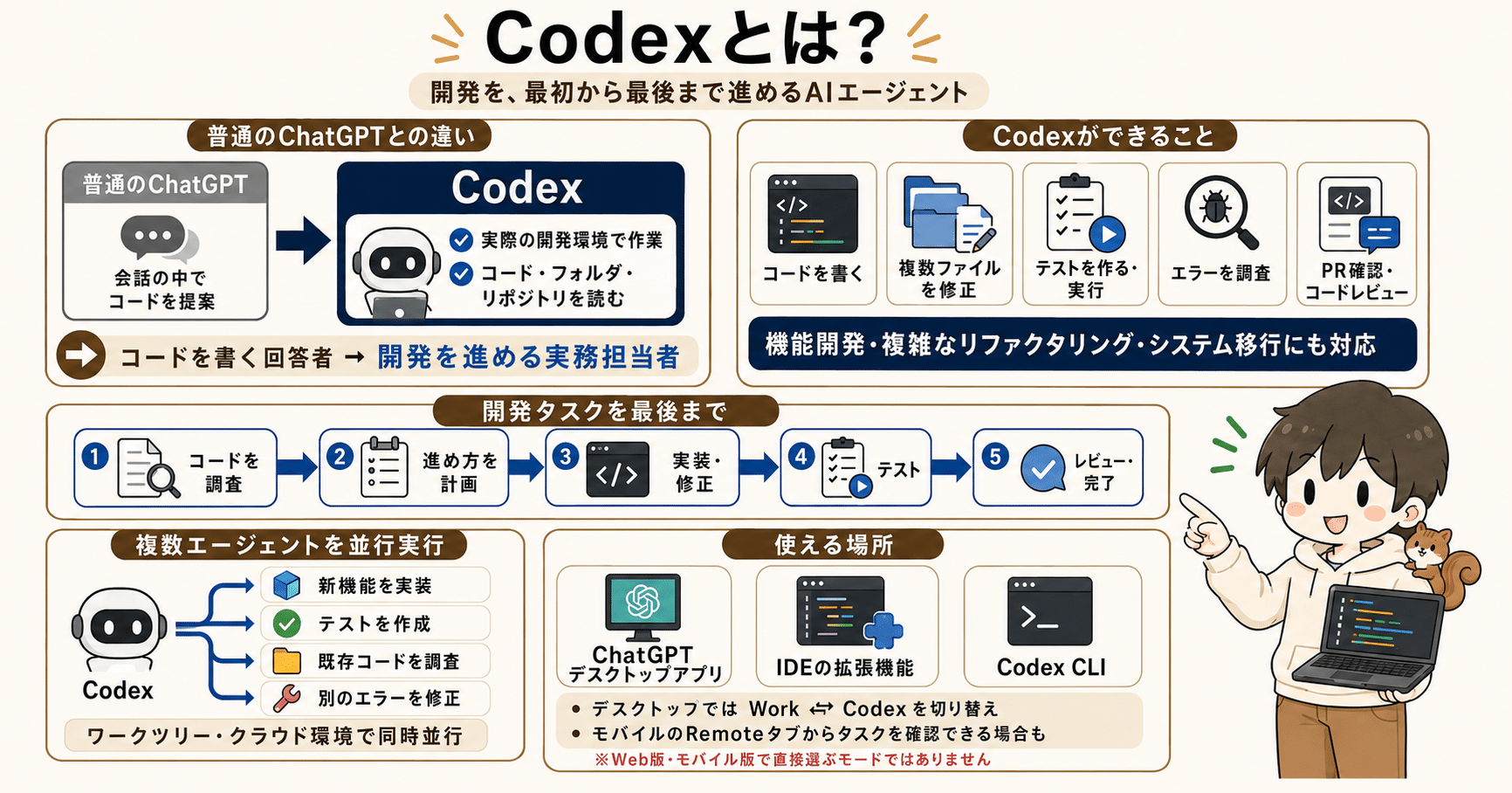
ソフトウェア開発向けのAIエージェントです。
普通のChatGPTでもコードは書けますが、Codexは実際のコードやフォルダ、リポジトリを読んで、
- コードを書く、複数ファイルを修正する
- テストを作る・実行する
- エラーを調査する
- プルリクエストの確認、コードレビュー
まで進めます。
機能開発、複雑なリファクタリング、システム移行を最初から最後まで行うエージェント、というのが公式の説明です。
複数のエージェントを並行して動かせる
新機能の実装、テスト作成、既存コードの調査、別のエラー修正を、同時並行で進められます。
並行作業向けのワークツリーやクラウド環境も用意されています。
使える場所
- ChatGPTのデスクトップアプリ
- IDEの拡張機能
- ターミナルから使うCodex CLI
デスクトップアプリではWorkとCodexを切り替えられます。
Web版・モバイル版で直接選ぶモードではありませんが、デスクトップのCodexタスクをモバイルのRemoteタブから確認できる場合があります。
何が違う?
WorkとCodex
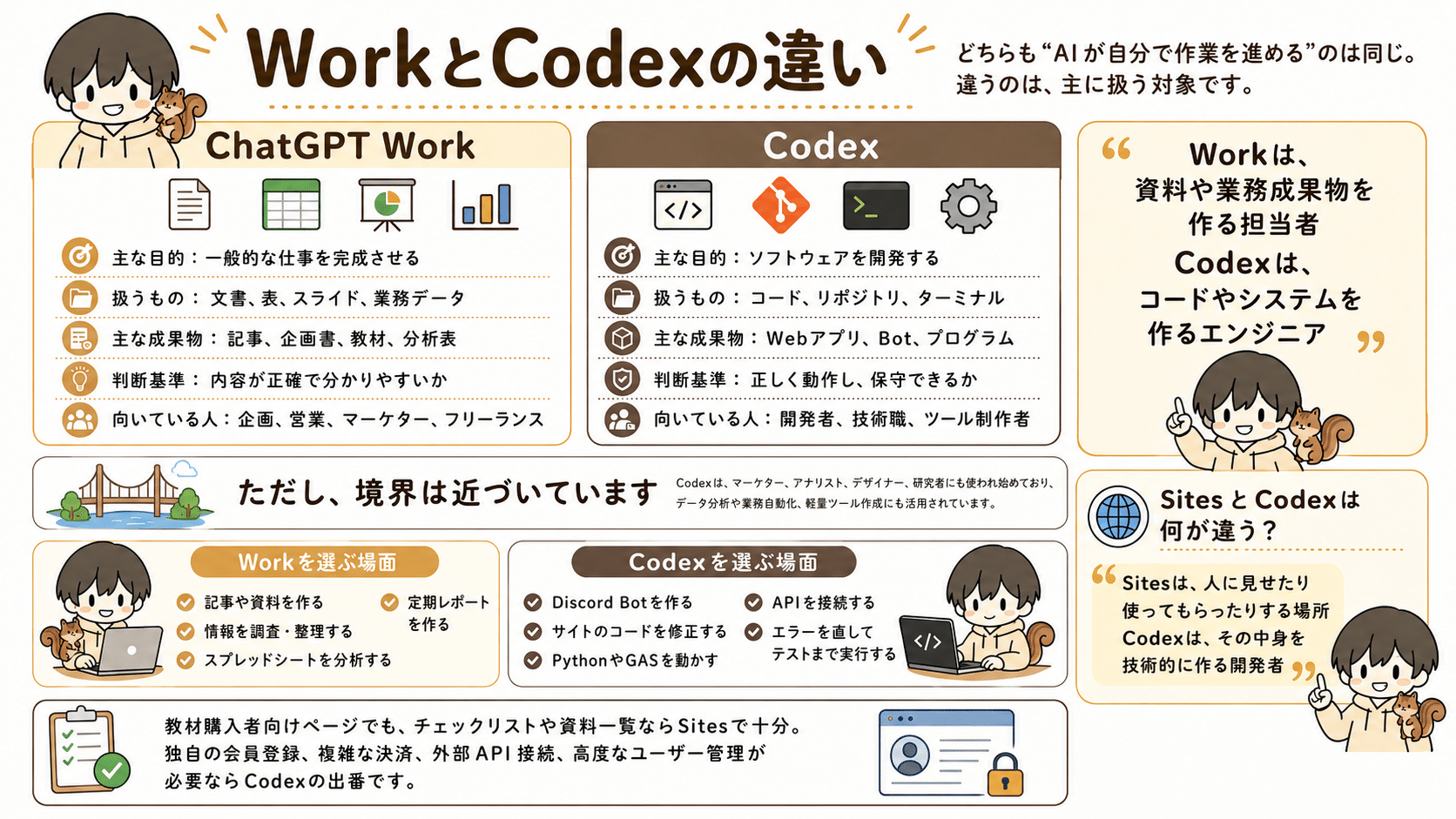
どちらも「AIが自分で作業を進める」点は同じ。違うのは扱う対象です。
■ChatGPT Work
- 主な目的:一般的な仕事を完成させる
- 扱うもの:文書、表、スライド、業務データ
- 主な成果物:記事、企画書、教材、分析表
- 判断基準:内容が正確で分かりやすいか
- 向いている人:企画、営業、マーケター、フリーランス
■Codex
- 主な目的:ソフトウェアを開発する
- 扱うもの:コード、リポジトリ、ターミナル
- 主な成果物:Webアプリ、Bot、プログラム
- 判断基準:正しく動作し、保守できるか
- 向いている人:開発者、技術職、ツール制作者
> Workは、資料や業務成果物を作る担当者
> Codexは、コードやシステムを作るエンジニア
ただし境界は近づいています。
OpenAIによると、Codexはマーケター、アナリスト、デザイナー、研究者にも使われ始めており、データ分析や業務自動化、軽量ツール作成にも活用されています。
<Workを選ぶ場面>
記事や資料を作る/情報を調査・整理する/スプレッドシートを分析する/定期レポートを作る
<Codexを選ぶ場面>
Discord Botを作る/サイトのコードを修正する/PythonやGASを動かす/APIを接続する/エラーを直してテストまで実行する
SitesとCodexは何が違う?
> Sitesは、人に見せたり使ってもらったりする場所
> Codexは、その中身を技術的に作る開発者
教材購入者向けページでも、チェックリストや資料一覧ならSitesで十分です。独自の会員登録、複雑な決済、外部API接続、高度なユーザー管理が必要ならCodexの出番になります。
ぼくなら、こう使い分ける
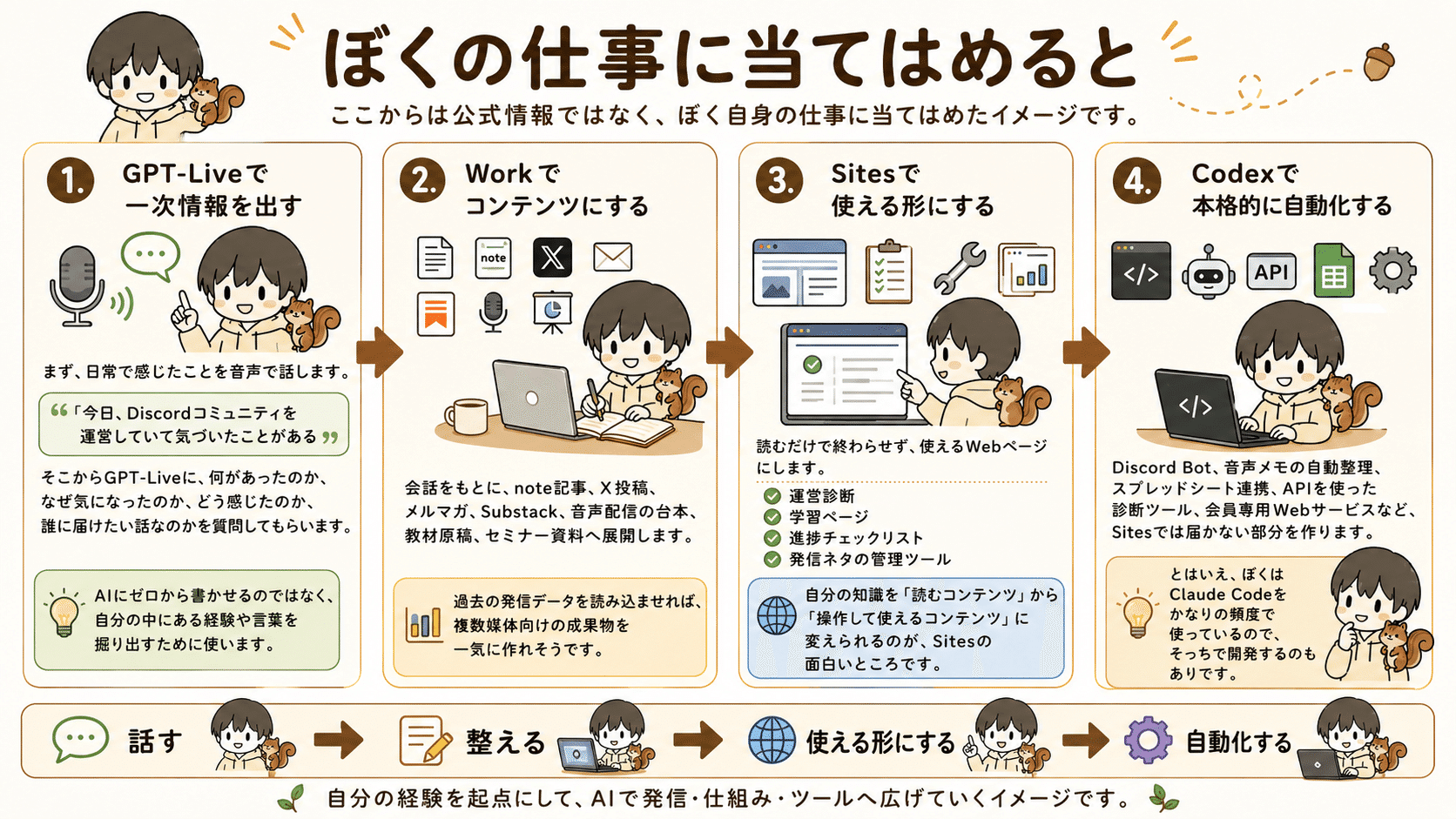
ここからは公式情報ではなく、ぼく自身の仕事に当てはめたイメージです。
1.GPT-Liveで一次情報を出す
まず、日常で感じたことを音声で話します。
> 今日、Discordコミュニティを運営していて気づいたことがある
そこからGPT-Liveに、何があったのか、なぜ気になったのか、どう感じたのか、誰に届けたい話なのかを質問してもらいます。
AIにゼロから書かせるのではなく、自分の中にある経験や言葉を掘り出すために使います。
2.Workでコンテンツにする
会話をもとに、note記事、X投稿、メルマガ、Substack、音声配信の台本、教材原稿、セミナー資料へ展開します。
過去の発信データを読み込ませれば、複数媒体向けの成果物を一気に作れそうです。
3.Sitesで使える形にする
読むだけで終わらせず、使えるWebページにします。
運営診断、学習ページ、進捗チェックリスト、発信ネタの管理ツールなど。
自分の知識を「読むコンテンツ」から「操作して使えるコンテンツ」に変えられるのが、Sitesの面白いところです。
4.Codexで本格的に自動化する
Discord Bot、音声メモの自動整理、スプレッドシート連携、APIを使った診断ツール、会員専用Webサービスなど、Sitesでは届かない部分を作ります。
とはいえ、ぼくはClaude Codeをかなりの頻度で使っているので、そっちで開発するのもありです。
まとめ
ChatGPT Work
情報を集め、考え、実際に作業して、仕事を完成させる機能
GPT-Live
自然に会話しながら、考えを深めるための音声モデル
ChatGPT Sites
作った内容を、Webサイトや軽量アプリとして公開する機能
Codex
コードを書き、修正し、動かし、テストする開発エージェント
今回の変化は「回答が少し賢くなった」という話ではありません。
AIに一般論を書かせるのではなく、自分の経験や言葉を発信や商品へ変える流れが、これまで以上に作りやすくなると感じています。
実体験ベースで学べる教材
機能の違いは整理しましたが、「で、これ自分のどこで使うの?」という状態の方は多いかなと思います。
モヤモヤを埋めるのに、最適なBrainがこちらです!
最新ChatGPTを使ってBrainが作れるようになる!―GPT-Live・Work・Sitesで企画から特典まで作る5STEP―
最新ChatGPTを使ってBrainが作れるようになる!―GPT-Live・Work・Sitesで企画から特典まで作る5STEP― | にいな|AIフル活用フリーランスママ | Brain
著者は、同じコミュニティで活動している、にいなさん。
この教材の面白いところは、「Brain自体を、GPT-Live・Work・Sitesで実際に作りながら、その過程をそのまま5STEPにした」という点です。
流れは、本記事で整理した使い分けとほぼ同じでした。
- 1:GPT-Liveで企画を話す(まとまっていなくてもOK)
- 2:Workで必要な情報を調べる
- 3:Workの出力を、読者が動ける構成へ直す
- 4:Workで本文と図解を作る
- 5:Sitesで購入者特典を作る
ぼくがいいなと思ったのは、完成形だけを見せていないところ。
「この構成案は不採用にした」
「この頼み方は失敗して情報過多になった」
という、うまくいかなかった過程まで残っています。だから読んでいて、自分がどこで詰まりそうかが先に分かるんですよね。
各ステップには、コピペできる依頼文(プロンプト)と、「ここまでできたら次へ進んでOK」という完了条件がついています。
読んで終わりになりにくいのも良かったです。
価格は、リリース記念で7月17日(金)23:59まで100円。7月18日(土)からは500円になります。
…え、100円?やっす( ゚д゚)、というのが、ぼくの最初の感想です。笑
ぼくは、先ほど100円で買って読みました。
新機能の名前は分かったけど使いどころが分からない、という段階の人には、素直におすすめできる内容です。
個人的には、100円なので悩まず買って学ぼうよ!と思ってるので、このタイミングでぜひ購入しましょう。
最新ChatGPTを使ってBrainが作れるようになる!―GPT-Live・Work・Sitesで企画から特典まで作る5STEP― | にいな|AIフル活用フリーランスママ | Brain
関連記事
【2026年4月最新】ChatGPT Images 2.0とナノバナナProを小学生でもわかるように比較!どっちを使うべき?
最後まで読んでいただき、ありがとうございました!
記事が流れてしまいがちなので、メールで読みたい方はSubstackに登録してくださいね。