Substackアナリティクスの見方|どこで数字を見る?初心者が押さえる指標を解説
Substackを始めたけど「自分のアナリティクスをどこで見るのか分からない」と悩んでいる方いませんか? 結論からお伝えすると、 ・Home(基本) ・Stats(統計) ・Subscribers(登録者) ・Growth(成長) の4つの

Substackを始めたけど「自分のアナリティクスをどこで見るのか分からない」と悩んでいる方いませんか?
結論からお伝えすると、
・Home(基本)
・Stats(統計)
・Subscribers(登録者)
・Growth(成長)
の4つのタブに集約されています。
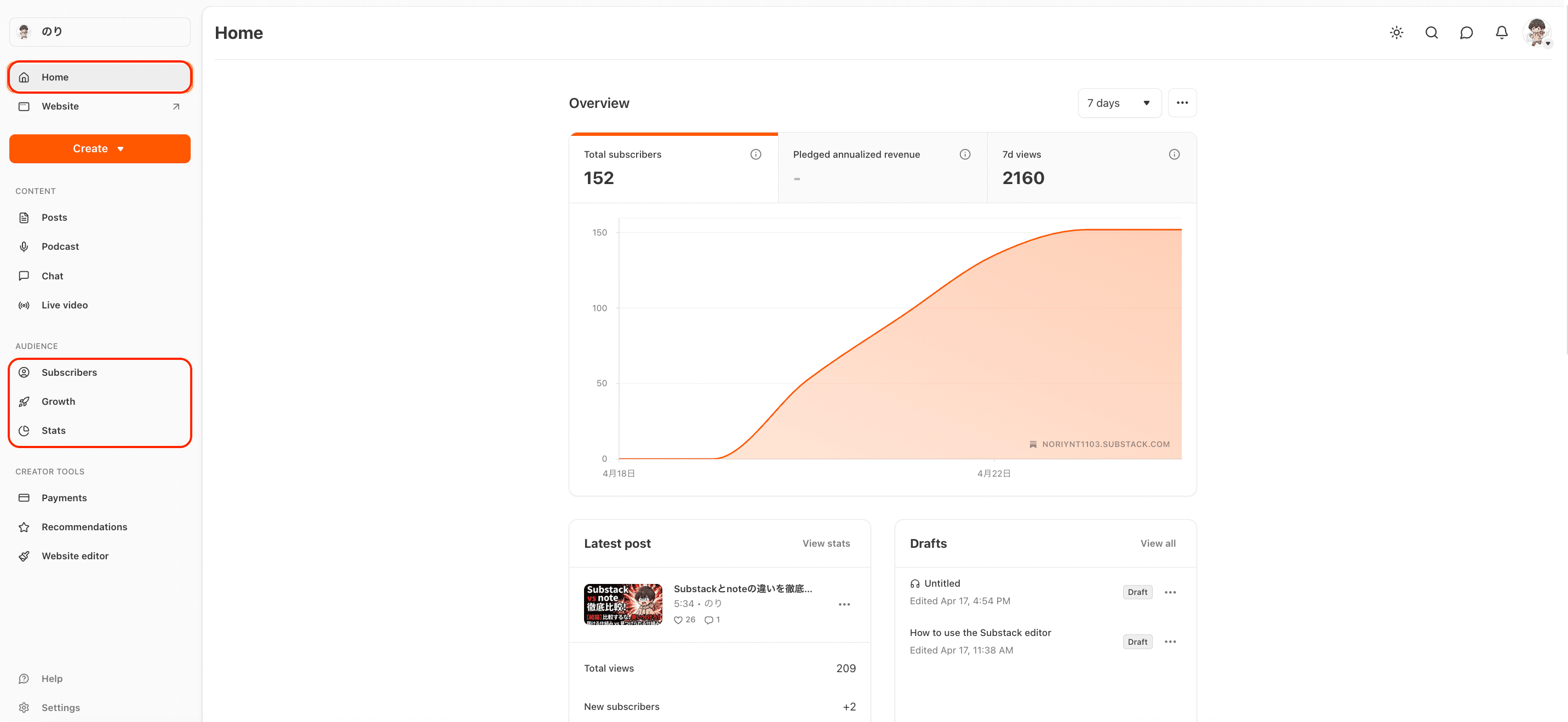
ちなみに、これ設定画面から日本語に直せます。
(気づかなかった。笑)
すると、こうなります。
こっちの方が見やすいかも(特に英語が苦手な方)
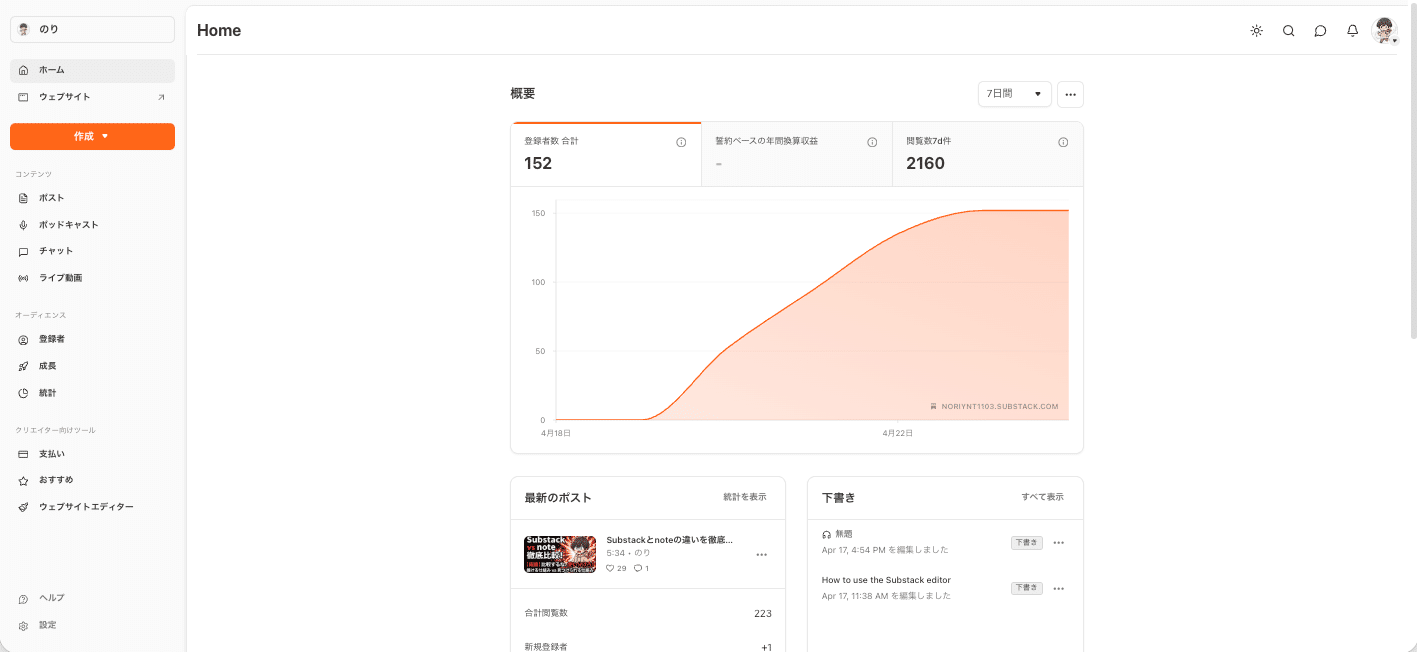
2026年には、ダッシュボード自体が新UIに刷新されています。
理由は、Substackが「書く人が数字に振り回されないような」シンプル設計にしているから。
Googleアナリティクスのように、KPIを自分で組み立てるツールではなく、あらかじめ見るべき数字が用意されている形になっています。
ぼく自身、最初はどこを見ればいいのか分からず迷子になりました。
でも運用を続けるうちに「まず見るべき3つの数字」と「慣れてから見る数字」が整理できたので、そのステップで解説しますね。
この記事を読めば、Substackの画面のどこに何があるか、どの数字を優先して見るべきかが最新仕様で分かります。
発信の改善に使える実践的な見方までお伝えしますね。
【2026年】Substackダッシュボードが新UIに刷新
まず大前提として、Substackは2025年後半から2026年にかけてダッシュボードUIを大きく刷新しています。
もし以前見た画面と違うと感じたら、新UIに切り替わったサインってこと。
2026年時点の新機能・変更点
・新ダッシュボード(2026年ロールアウト中)
UI全体が刷新され、設定画面に「旧ダッシュボードに戻す」リンクが小さく残っている状態。いずれ完全移行する見込み。
・Homeタブ(基本)の刷新
収益・購読者数・流入トラフィックなど重要指標を上部に集約。
・Growthタブ(成長)の新設(2025年9月〜)
購読者がどこから来たかを時系列で可視化。
・開封率・到達率の計算ロジック変更(2025年)
Substackアプリでの閲覧が正しく反映されるように修正。
・Hide stats機能
設定画面のPrivacyセクションから、Homeの数字をまるごと非表示にできるオプションが追加。
もう一つ押さえておきたいのは、Substackが2025年に公表した数字です。
直近3カ月で3,200万人の新規購読者がSubstackアプリ内部から獲得されたと発表されています。
つまり、Notes・Recommendations経由の内部流入が爆発的に伸びている状況で、アナリティクスを見るときも「どこから来たか」の分析がこれまで以上に重要になっています。
Substackアナリティクスの全体像|4つのタブで完結
Substackのダッシュボードは、数字を見る場所が大きく4つに分かれています。
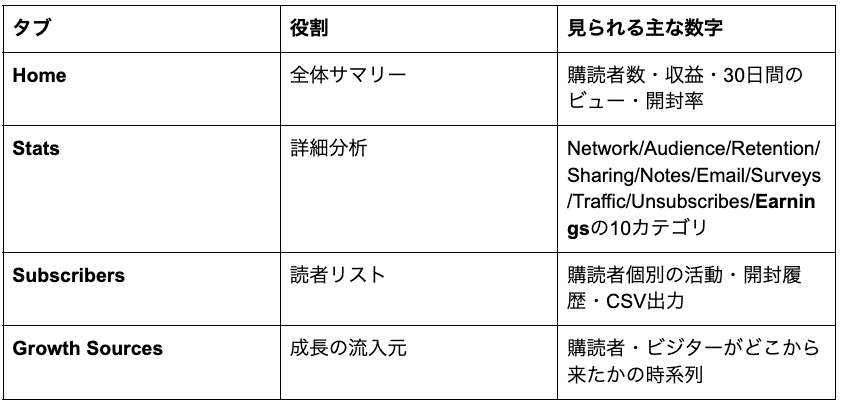
実際に毎日チェックする数字は限られています。まずは全体像を押さえてから、よく使う画面に絞り込んでいきましょう。
Home(基本)|全体サマリー
Substackにログインして最初に開くのがHomeタブです。2026年の新UIで、重要指標が上部にまとまるように刷新されました。
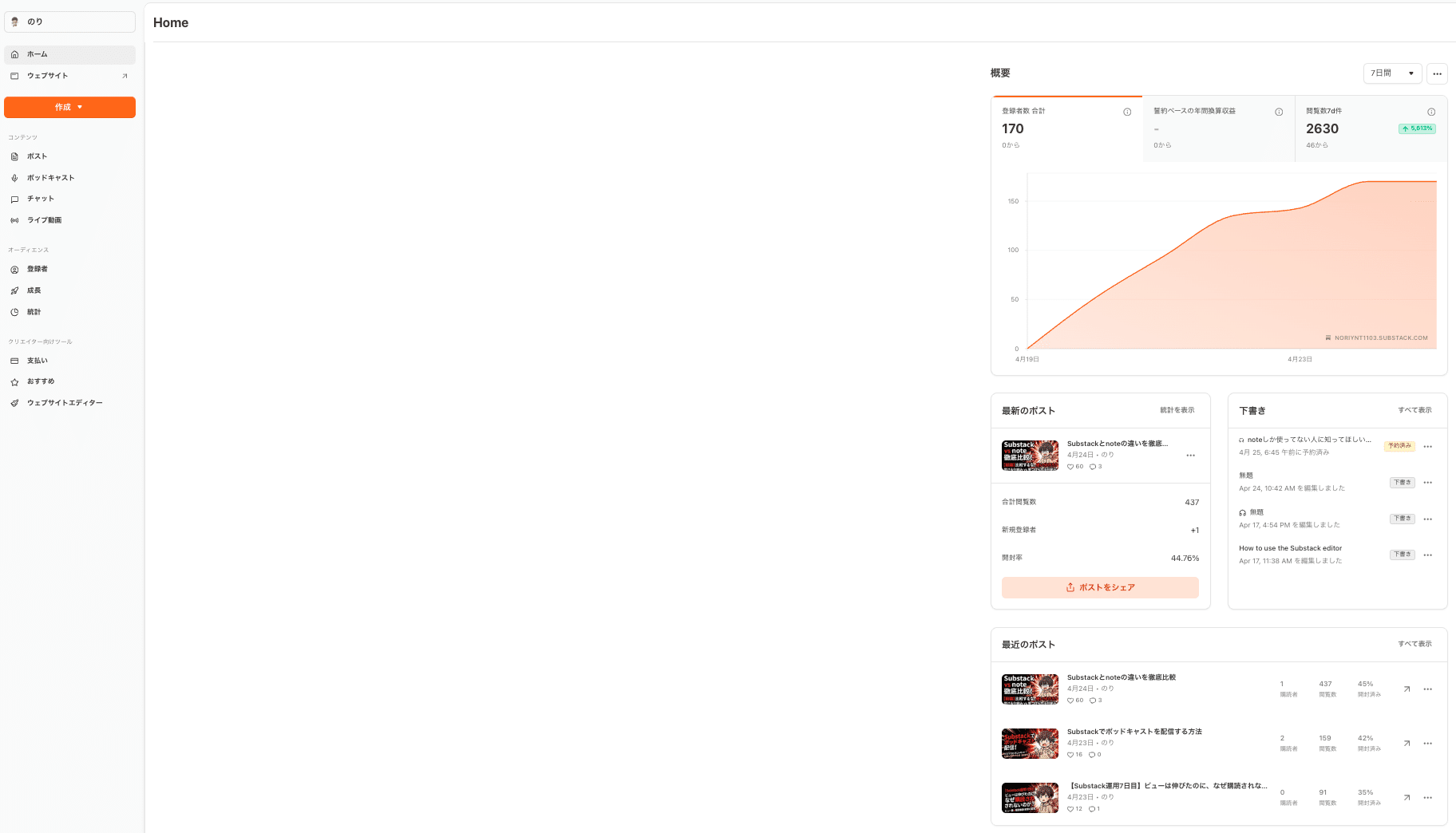
Homeで確認できる主な指標
Total subscribers(総購読者数):無料+有料の合計
Paid subscribers(有料購読者数):課金してくれている読者の数
Gross annualized revenue(年間予測収益):今の有料購読ペースが1年続いたときの売上
30-Day Views(30日間のビュー数):サイトへのアクセス数
30-Day Open Rate(30日間の開封率):送ったメールが開かれた割合
Subscribers from app(アプリ経由の購読者):Substack内部で見つけてくれた人の数
Homeタブの使い方
まずはこのHomeタブだけ毎日見る、で十分です。
数字が上下するたびに一喜一憂するのは避けたほうがいいですが、週1回の定点観測には最適な画面です。
補足として、上部の数字は「前の期間と比較した増減率」も表示されます。
緑の数字がプラス、灰色がマイナス。グラフは期間を変更できるので、7日・30日・90日など好きな範囲で推移を追えます。
※豆知識
Substackは書き手のメンタルケアを考慮して、数字を非表示にする機能(Hide stats)を提供しています。Settings → Privacyから設定可能です。
数字に振り回されやすい方は活用してみてください。
Stats(統計)|詳細分析はここで行う
より細かい数字を見たいときはStatsタブです。
運用目的に合わせて使い分けます。
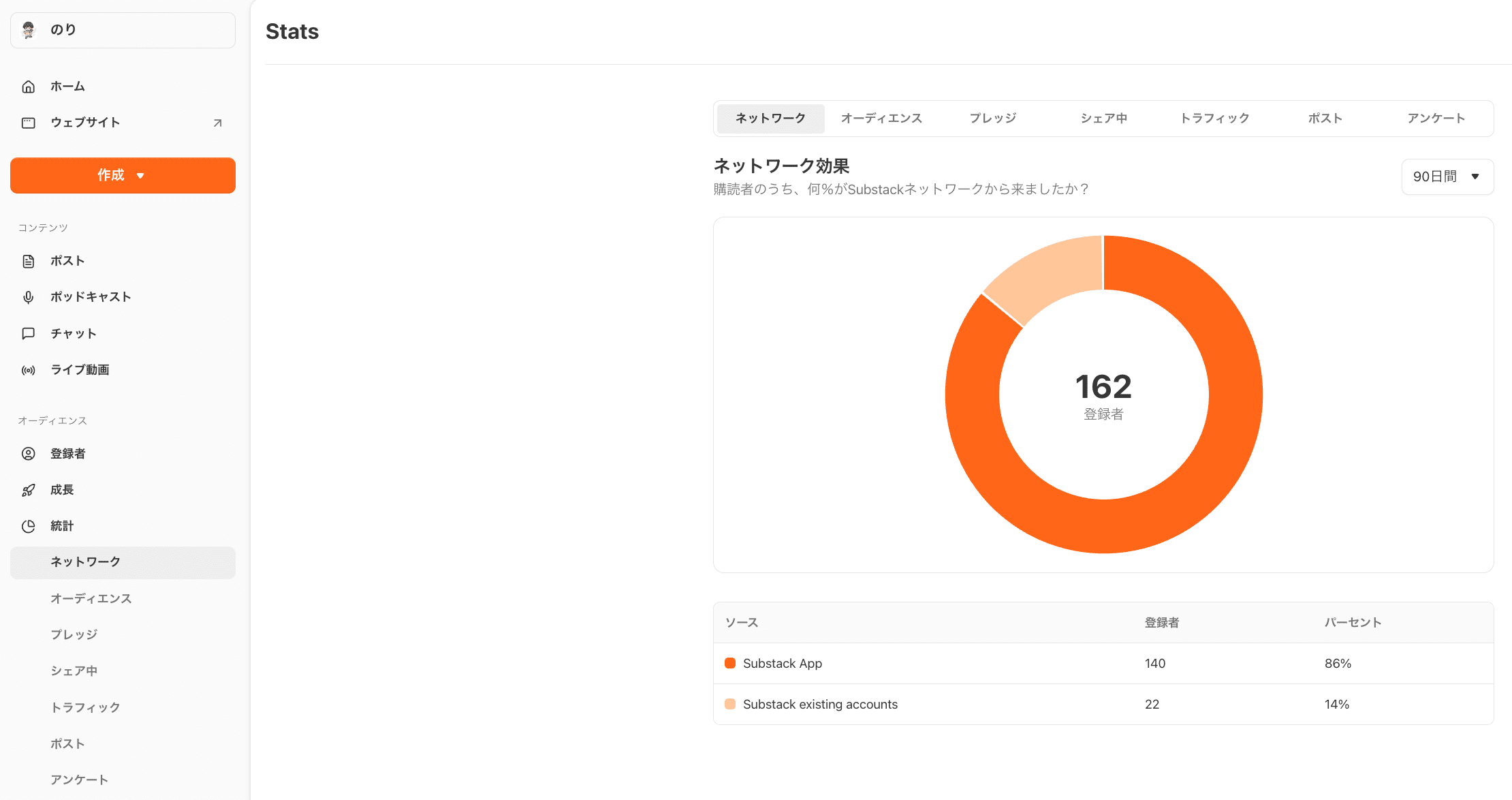
Statsタブの主要セクション
Network(ネットワーク):Substackエコシステム経由で来た人の割合。Audience(オーディエンス):購読者の伸びを時系列で見る画面。
Earning(プレッジ):収益関連のデータが集約。
Sharing(シェア中):読者があなたの記事を誰かにシェアした数の推移。
Traffic(トラフィック):流入元が判別できます。
Post(ノート):インプレッションやリアクションが見られます。
Surveys(アンケート):実施したアンケートの回答結果。
Retention(有料購読者100人以上で表示) 有料購読者のコホート分析。※
Unsubscribes(退会理由・有料プラン設定で表示) 解約者のリスト。※
※ 条件により非表示
どこから見ればいい?
全部見ようとすると混乱するので、優先順位をつけましょう。ぼくは以下の順番で見ています。
1. Post:どの記事が読まれたか=コンテンツの反応
2. Traffic:どこから人が来たか=どのチャネルが効いているか
3. Audience:購読者がどう伸びたか=全体の成長ペース
この3つだけで、発信改善の7割は判断できます。
Subscribers(登録者)|読者一人ひとりの動きを見る
Subscribersタブは、購読者リストを個別に確認できる画面です。
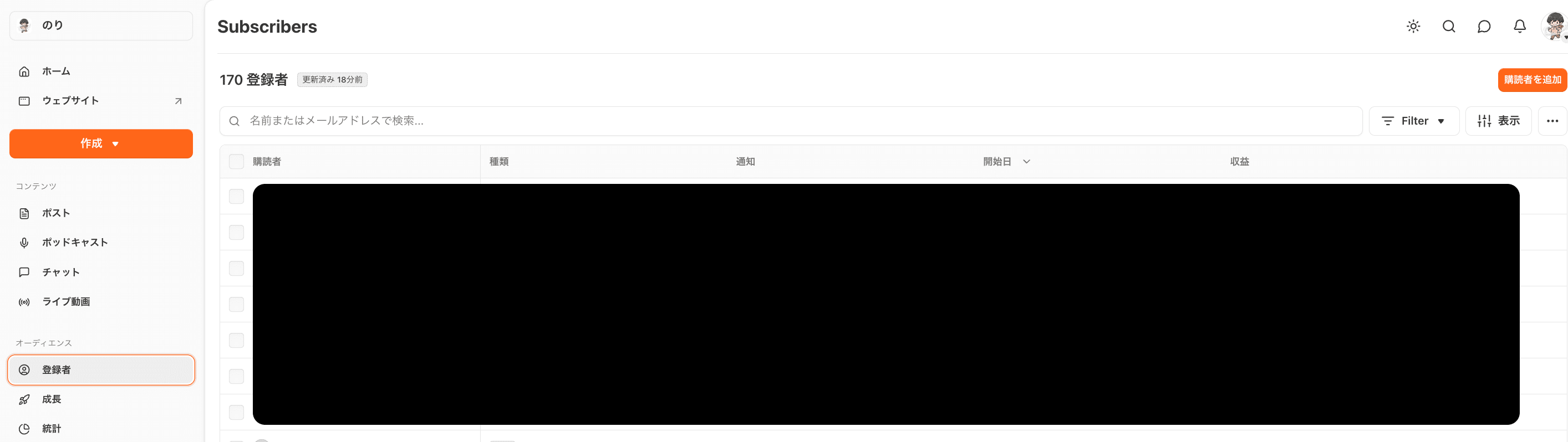
ここで分かること(一部抜粋)
購読者ごとの登録日・購読タイプ(free/paid/founding/gift/comp)
Activity(活動度):直近1カ月のメール開封・Web閲覧の活発さ
Revenue(収益):その購読者から得た累計金額
Email opens(7日・30日・6カ月の開封回数)
個別の活動履歴:いつどの記事を開いたか
実用的な使い方
エクスポート機能:右上の「Export」ボタンでCSV出力できます。フィルタをかけた状態で出せるので、たとえば「開封率が高いファンだけ抽出」が可能です。
フィルタ→一斉メール:特定条件の購読者にチェックを入れると「Email」ボタンが出て、対象者だけにメールが送れます。
コンプ付与(Comp機能):無料ユーザーに「試しに有料記事をプレゼント」ができます。信頼関係づくりに使えます。
Subscribersタブは、数字というより「読者と直接つながる」ための画面。
顔の見える発信をしたいなら、ここを活用しましょう。
Growth(成長)|注目すべき画面
2025年9月に追加されて、2026年現在、最も重要な画面になっているのが「Growth」タブです。
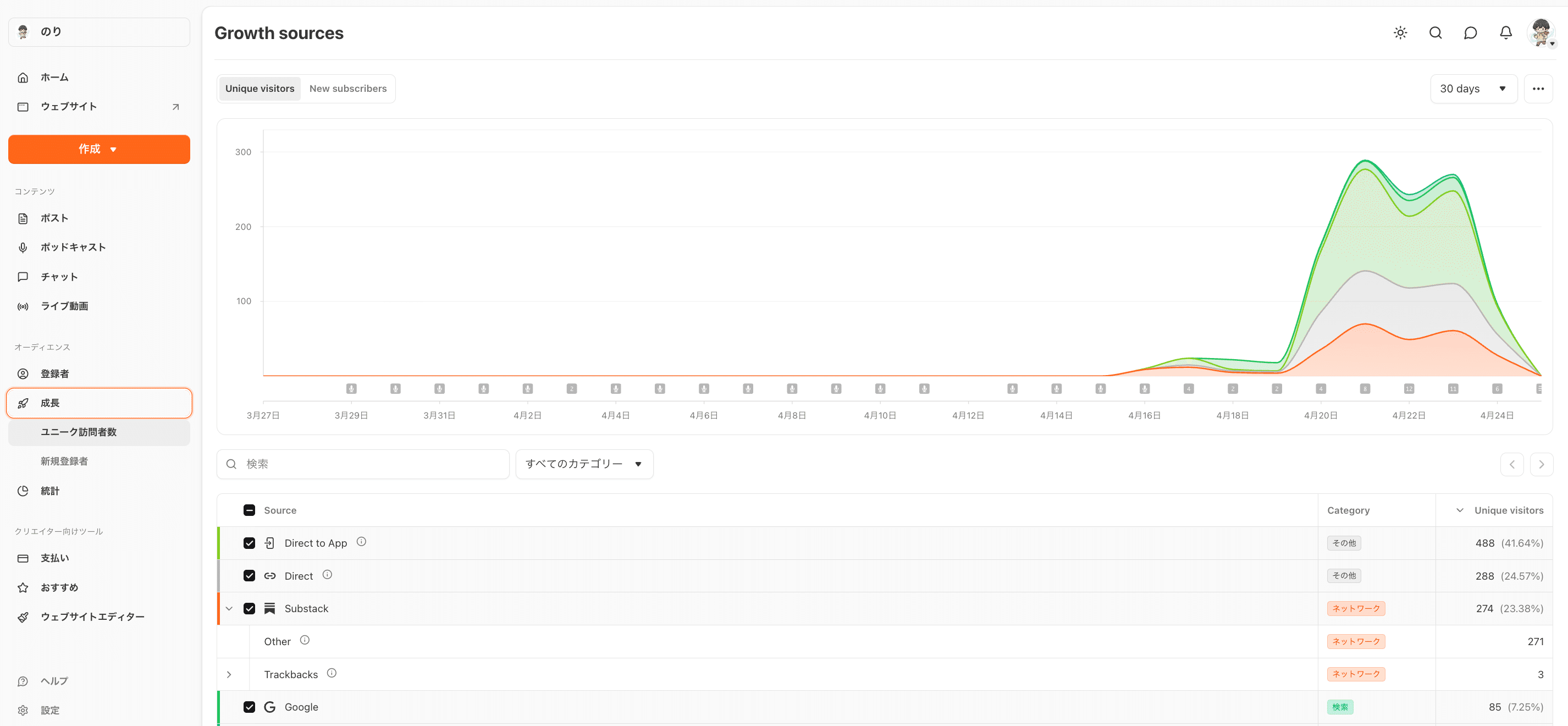
なぜ2026年に重要度が増したのか
冒頭で触れたとおり、Substackは直近3カ月で3,200万人の新規購読者がアプリ内部経由で獲得されたと公表しました。
これはつまり、Notes・Recommendations・Trackbacksといった内部流入をどれだけ活用できるかが、今後の成長を左右するということです。
その内部流入の内訳を時系列で把握できるのが、Growthタブです。
見られる主な指標
Unique visitors(ユニークビジター):訪問者の推移+流入元の内訳
New subscribers(新規購読者):いつどこから登録があったか
New revenue(新規収益・有料プラン設定):収益発生タイミングと源泉※
※ 条件により非表示
流入元の読み方
Substackは流入元を細かく分類してくれます。
Direct-to-app:メール内リンクからSubstackアプリへ
Direct:どこから来たか不明(直接アクセス)
Others:Substack内の投稿経由
Trackbacks:別のSubstack記事からのリンク経由
外部プラットフォーム:Instagram・Google検索・Xなど
記事公開のタイミングとグラフ下部のマーカーが連動しているので、「この投稿が購読者を増やした」という因果が視覚的に分かります。
2026年の成長戦略を立てるなら、このタブを週1回は開いてみてください。
初心者がまず押さえる3つの指標
ここまで網羅的に解説しましたが、最初からすべてを追う必要はありません。以下の3つだけ押さえればOKです。
1. 開封率(Open Rate)
送ったメールが何%の人に開かれたかを示す数字です。
一般的なメルマガの平均は20〜30%と言われていて、Substackだと比較的高めに出やすい傾向があります。
ここが極端に低いなら、タイトルの付け方か配信頻度を見直すサインです。
2. 新規購読者数(New Subscribers)
期間内に増えた読者の数。
絶対値よりも「何がきっかけで増えたか」をGrowthで確認するのが大事です。
3. 流入元(Traffic Sources / Growth Sources)
購読者がどこから来たかを把握すると、力を入れるチャネルが決まります。
2026年のSubstackは、Notes経由の内部流入が圧倒的に伸びているので、そこが効いているかをチェックするのが特に有効です。
この3つを週1回チェックするだけで、発信の手応えが変わります。
Substackアナリティクスの注意点【2026年版】
運用しているうちに「あれ?」となるポイントがいくつかあります。先に知っておくと混乱しません。
新ダッシュボードと旧ダッシュボードが併存している
2026年4月時点では、新UIと旧UIを切り替えられる状態です。
設定画面の下部に小さく「旧ダッシュボードに戻す」リンクがありますが、いずれ完全移行される見込み。
早めに新UIに慣れておきましょう。というか、新UIがデフォなので、そのまま使いましょう。
開封率と到達率の計算方法が変わった
2025年のアップデートで、Delivery Rate(到達率)とOpen Rate(開封率)の計算ロジックが変更されました。Substackアプリでの閲覧が正しく反映されるようになり、過去の数字も遡って更新されています。
昔の記事を見返すと数字が変わっていることがありますが、これは修正の結果です。
Retentionの表示には条件がある
有料購読者の継続率を見られるRetentionダッシュボードは、有料プラン設定済み+累計100人以上の有料購読者が条件です。始めたばかりでは表示されないので、慌てなくて大丈夫です。
数字が変動する日がある
Substackは内部的に計測ロジックを改善することがあり、その際に過去の数値が若干再配分されることがあります。収益と購読者数の合計は変わらないので、ソース別の内訳が動いても心配いりません。
より詳細に見たいならGoogle Analytics連携
Substackの標準アナリティクスは「発信者が迷わない」よう絞り込まれています。カスタムレポートや行動分析まで見たい場合は、Google Analytics 4(GA4)を連携する方法もあります。設定画面からタグを埋め込めます。
数字との付き合い方|毎日見なくていい
最後に、これは技術論ではなく姿勢の話です。
Substackに限らずメルマガ運営は長期戦です。毎日数字を追いかけると、一時的な上下に振り回されて消耗します。
ぼく自身の経験からも、週1回・月1回のペースで定点観測するくらいがちょうどいいと感じています。
Substack公式も書き手のメンタルケアを重視していて、2026年時点ではHide stats機能(数字を非表示にする設定)まで提供しています。
数字を見るのがしんどくなったら、一時的にオフにする選択肢もある、ということです。
数字は「書き続けるための羅針盤」であって、数字のために書くわけではない。これを忘れると、本末転倒になります。
まとめ:Substackアナリティクスはシンプルに見れば十分
Substackの数字を見る場所は、実はそんなに多くありません。2026年の最新仕様で整理するとこうなります。
毎日〜週1:Homeタブで全体サマリーをチェック
月1:StatsタブでPost・Traffic・Audienceを深掘り
月1:Growth Sourcesタブで流入元の変化を時系列で確認
必要に応じて:Subscribersタブで個別の読者を把握
最初は「どこを見ればいいのか分からない」状態で当然です。でも1カ月も使えば、自分に必要な画面が自然と絞り込まれていきます。
大事なのは、数字を見て「次の一手」を決めること。開封率が落ちたらタイトルを変える、Notes経由の流入が多いならNotesを増やす。
そんなふうに運用と連動させていくと、Substackのアナリティクスは心強いパートナーになります。
2026年はSubstack内部からの流入が急成長しているタイミングです。この波に乗るためにも、自分の数字をちゃんと見られる状態を今のうちに整えておきましょう。
最後まで読んでくださり、ありがとうございました!
substack?触ったことないし、よく分からない…という方はこちらのBrain教材がめっちゃおすすめです。
Substackの教科書 〜note・Xの次に、自分のメディアと読者リストを育てる完全ガイド〜 | ウミノ🤖AI×マーケティングのプロ | Brain
まだ何もわかってない状態でも、ゼロから始められます。
ビジネス書1冊買うよりも、お得なので、ぜひお買い求めくださいね。
関連記事
Substackの始め方|初心者が最初の1ヶ月でやるべき10ステップを小学生でもわかるように解説
【Substack運用7日目】ビューは伸びたのに、なぜ購読されないのか
記事が流れてしまいがちなので、メールで読みたい方はSubstackに登録してくださいね。
<コミュニティでの活動や運営に興味がある人向け>